BMP ist eines der ältesten und einfachsten Bildformate, das heute noch verwendet wird. Im Gegensatz zu JPEG wendet es keine verlustbehaftete Komprimierung an, was es zu einer beliebten Wahl für OCR-Systeme, die Dokumentenarchivierung, Bildanalyse und ältere Software macht, die rohe Bitmap-Bilder erfordert.
Die Konvertierung eines PDFs in BMP ist jedoch nicht immer so einfach, wie es scheint. Viele Benutzer stellen fest, dass die resultierenden Bilder unscharf wirken, insbesondere wenn Text, Diagramme oder gescannte Seiten involviert sind. In den meisten Fällen liegt das Problem nicht am BMP-Format selbst, sondern an der Auflösung, die während des PDF-Rendering-Prozesses verwendet wird.
In diesem Leitfaden stellen wir drei praktische Methoden vor, um eine scharfe, qualitativ hochwertige BMP-Ausgabe zu erzielen – einschließlich eines Online-Konverters, einer lokalen Befehlszeilenlösung und eines Python-basierten Automatisierungsansatzes. Der Fokus liegt darauf, wie man die Rendering-Auflösung (DPI) richtig steuert, um die besten Ergebnisse zu erzielen.
Auf dieser Seite:
- Verständnis der BMP-Ausgabequalität
- Methode 1: PDF online in BMP konvertieren mit CloudConvert
- Methode 2: PDF in BMP konvertieren mit Ghostscript + ImageMagick
- Methode 3: PDF programmgesteuert in BMP konvertieren mit Python
- Vergleichstabelle: Die richtige Methode wählen
- Häufig gestellte Fragen (FAQs)
- Fazit
Verständnis der BMP-Ausgabequalität
BMP speichert Bilddaten ohne Komprimierung und bewahrt jedes Pixel. Dies macht es zu einer gängigen Wahl für OCR, Dokumentendigitalisierung und Bildanalyse – Szenarien, in denen die Wiedergabetreue wichtiger ist als die Dateigröße.
Das Speichern als BMP garantiert jedoch nicht automatisch scharfe Ergebnisse. Die Ausgabequalität hängt primär von der Rendering-Auflösung (DPI) ab, die bei der Umwandlung der PDF-Seite in Bitmap-Daten verwendet wird. Eine niedrige DPI-Einstellung führt unabhängig vom Format zu unscharfen Bildern.
| DPI | Typische Verwendung |
|---|---|
| 72 DPI | Bildschirmvorschau |
| 150 DPI | Allgemeine Ansicht |
| 300 DPI | Druck und OCR |
| 600 DPI | Archivierung und detaillierte Dokumente |
Die Rendering-Engine spielt ebenfalls eine Rolle – verschiedene Tools können unterschiedlich mit Schriftarten, Vektorgrafiken und eingebetteten Bildern umgehen, selbst bei gleicher DPI-Zahl. In den meisten Fällen ist jedoch die Einstellung der richtigen Auflösung der wichtigste Faktor für ein brauchbares Ergebnis.
Methode 1: PDF online in BMP konvertieren mit CloudConvert
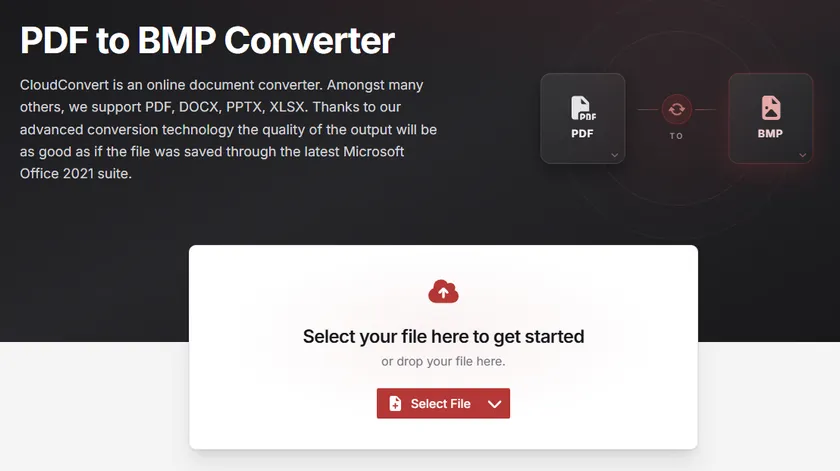
Online-Konverter bieten die einfachste Möglichkeit, PDF-Dateien in BMP zu konvertieren, ohne Software installieren zu müssen. Unter ihnen bietet CloudConvert eine gute Kontrolle über die Ausgabeauflösung, was es für Benutzer geeignet macht, die qualitativ hochwertigere Ergebnisse benötigen.
Schritte zur Online-Konvertierung von PDF in BMP
- Besuchen Sie den CloudConvert PDF-zu-BMP-Konverter in Ihrem Webbrowser.
- Klicken Sie auf Datei auswählen und laden Sie Ihr PDF-Dokument hoch.
- Öffnen Sie den Abschnitt Optionen.
- Stellen Sie die Pixeldichte auf 300 ein.
- Klicken Sie auf Konvertieren.
- Laden Sie die generierten BMP-Dateien nach Abschluss der Konvertierung herunter.
Vorteile
- Keine Softwareinstallation erforderlich
- Einfach für Anfänger zu bedienen
- Funktioniert auf allen Betriebssystemen
Nachteile
- Erfordert das Hochladen von Dateien auf einen Drittanbieter-Server
- Nicht ideal für sensible oder vertrauliche Dokumente
- Eingeschränkte Automatisierungsunterstützung
CloudConvert ist ideal für Benutzer, die nur gelegentlich Konvertierungen benötigen und eine schnelle, browserbasierte Lösung bevorzugen.
Methode 2: PDF in BMP konvertieren mit Ghostscript + ImageMagick
Für Benutzer, die eine lokale Verarbeitung bevorzugen und keine sensiblen Dokumente auf Drittanbieter-Server hochladen möchten, bietet eine Kombination aus Ghostscript und ImageMagick eine zuverlässige Offline-Lösung. Diese Methode gibt Ihnen die volle Kontrolle über die Rendering-Auflösung, während alle Dateien auf Ihrem Rechner verbleiben.
Ghostscript übernimmt das PDF-Rendering, während ImageMagick die endgültige Konvertierung des Bildformats in BMP verwaltet.
Schritt 1: Ghostscript installieren
Laden Sie Ghostscript von der offiziellen Website herunter und installieren Sie es:
https://www.ghostscript.com/releases/gsdnld.html
Stellen Sie sicher, dass es nach der Installation korrekt zum System-PATH hinzugefügt wurde.
Schritt 2: ImageMagick installieren
Laden Sie ImageMagick von der offiziellen Website herunter:
https://imagemagick.org/script/download.php
Stellen Sie während der Installation sicher, dass "Install legacy utilities (convert, magick)" aktiviert ist.
Schritt 3: PDF in BMP konvertieren
Verwenden Sie den folgenden Befehl:
magick -density 300 input.pdf output-%d.bmp
Bei mehrseitigen PDFs wird jede Seite als separate Datei gespeichert (z. B. output-0.bmp, output-1.bmp).
Wie es funktioniert
- Der Parameter
-density 300setzt die Rendering-Auflösung auf 300 DPI. - ImageMagick delegiert das PDF-Rendering intern an Ghostscript.
- Die gerenderten Bitmap-Daten werden dann als BMP-Datei gespeichert.
- Höhere DPI-Werte führen aufgrund der erhöhten Pixeldichte zu schärferen Bildern.
Vorteile
- Volle Kontrolle über Bildqualität und DPI
- Unterstützt Stapelverarbeitung (Batch Processing)
- Kein Dateiupload erforderlich
- Ideal für Automatisierungs- und Skript-Workflows
Nachteile
- Erfordert Installation und Ersteinrichtung
- Die Verwendung der Befehlszeile kann für Anfänger ungewohnt sein
Diese Methode wird für Entwickler oder fortgeschrittene Benutzer empfohlen, die eine konsistente, qualitativ hochwertige Ausgabe benötigen, ohne auf Cloud-Dienste angewiesen zu sein.
Methode 3: PDF programmgesteuert in BMP konvertieren mit Python
Für Entwickler ist die programmgesteuerte Konvertierung oft der effizienteste Ansatz. Sie ermöglicht eine präzise Kontrolle über die Bildqualität und macht es möglich, eine große Anzahl von PDF-Dateien automatisch zu verarbeiten.
In diesem Beispiel verwenden wir Spire.PDF for Python, um jede PDF-Seite mit 300 DPI zu rendern und als separates BMP-Bild zu speichern.
Spire.PDF for Python installieren
pip install Spire.PDF
PDF in BMP konvertieren
from spire.pdf.common import *
from spire.pdf import *
from io import BytesIO
import os

# Ausgabeordner erstellen, falls nicht vorhanden
output_dir = "Output"
if not os.path.exists(output_dir):
    os.makedirs(output_dir)

# Ein PdfDocument-Objekt erstellen
doc = PdfDocument()

# Ein PDF-Dokument laden
doc.LoadFromFile(r"input.pdf")

# Alle Seiten im Dokument durchlaufen
for page_idx in range(doc.Pages.Count):
    # Seite in Bild-Stream konvertieren, Auflösung 300 DPI
    with doc.SaveAsImage(page_idx, 300, 300) as imageData:

        # Jede Seite als separate BMP-Datei speichern
        save_path = os.path.join(output_dir, f"page_{page_idx + 1}.bmp")
        imageData.Save(save_path)
        print(f"Gespeichert: {save_path}")

# Ressourcen freigeben
doc.Dispose()
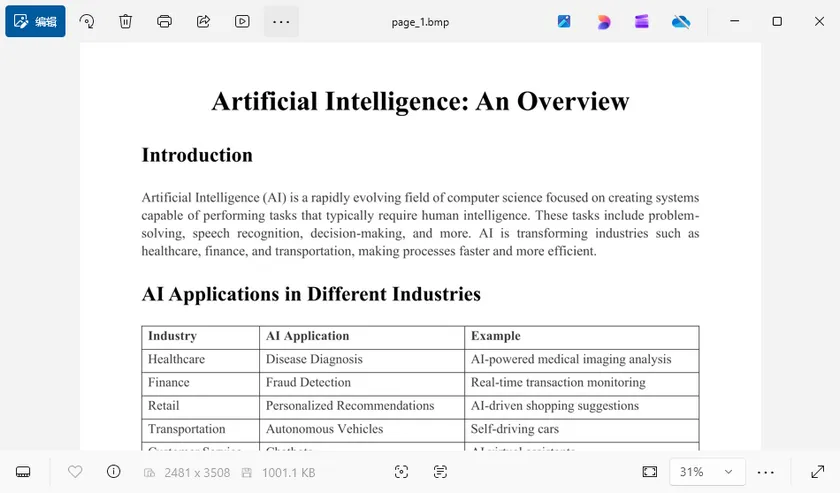
Ausgabe:
Wie es funktioniert
Das Skript lädt zunächst das PDF-Dokument und erstellt ein Ausgabeverzeichnis zum Speichern der generierten Bilder.
Anschließend durchläuft es alle Seiten und rendert jede einzelne mit der angegebenen Auflösung. Der gerenderte Bild-Stream wird dann als BMP-Datei gespeichert.
Der entscheidende Faktor für die Ausgabequalität ist die folgende Zeile:
doc.SaveAsImage(page_idx, 300, 300)
Die beiden Werte repräsentieren die horizontale und vertikale Rendering-Auflösung in DPI. Die Erhöhung dieser Werte führt zu größeren und schärferen Bildern, was besonders nützlich für OCR, Druck und Bildverarbeitungsanwendungen ist.
Neben BMP unterstützt Spire.PDF auch den Export von PDF-Seiten in eine Vielzahl anderer Bildformate, einschließlich PNG, JPG, SVG und TIFF. Diese Flexibilität ermöglicht es Ihnen, das am besten geeignete Format für verschiedene Szenarien zu wählen. Über die Bildkonvertierung hinaus können Sie Spire.PDF auch verwenden, um PDF-Dateien zusammenzuführen oder zu teilen, Wasserzeichen und Seitenzahlen hinzuzufügen, Text und Bilder zu extrahieren und eine breite Palette von Dokumentenverarbeitungsaufgaben in Python zu automatisieren.
Vergleichstabelle: Die richtige Methode wählen
| CloudConvert | Ghostscript + ImageMagick | Spire.PDF for Python | |
|---|---|---|---|
| Schwierigkeit | Einfach | Mittel | Mittel |
| Installation erforderlich | Nein | Ja | Ja (pip install) |
| DPI-Kontrolle | Ja (begrenzte Optionen) | Ja (voll anpassbar) | Ja (voll anpassbar) |
| Stapelverarbeitung | Begrenzt | Ja | Ja |
| Automatisierungsunterstützung | Nein | Ja (CLI-Skripte) | Ja (Python-Skripte) |
| Lokale Verarbeitung | Nein (Cloud-basiert) | Ja | Ja |
| Preis | Kostenlos (mit täglichen Limits) | Kostenlos und Open-Source | Kostenlos / Kostenpflichtig |
| Am besten geeignet für | Schnelle einmalige Konvertierungen | DevOps und CLI-Workflows | Python-basierte Anwendungen |
Fazit
Das Erreichen einer qualitativ hochwertigen BMP-Ausgabe aus einem PDF ist in erster Linie eine Frage der Wahl der richtigen Rendering-Auflösung. Während das BMP-Format selbst Bilddaten ohne Komprimierung bewahrt, kann ein Rendering mit niedriger Auflösung dennoch zu unscharfen Ergebnissen führen.
Der entscheidende Faktor ist nicht das Konvertierungstool, sondern die DPI-Einstellung, die während des Rendering-Schritts verwendet wird. Ein Wert von 300 DPI oder höher wird normalerweise empfohlen, um scharfen Text und klare Details bei allen Methoden zu gewährleisten.
Egal, ob Sie einen schnellen Online-Konverter, einen lokalen Befehlszeilen-Workflow oder eine Python-basierte Automatisierungspipeline bevorzugen, die Steuerung der Rendering-Auflösung ist der wichtigste Schritt, um knackige, brauchbare BMP-Bilder zu erhalten.
Häufig gestellte Fragen (FAQs)
Warum sieht meine BMP-Ausgabe unscharf aus?
Die häufigste Ursache ist eine niedrige Rendering-Auflösung. Viele Tools verwenden standardmäßig 72 oder 96 DPI, was für die Bildschirmvorschau in Ordnung ist, aber zu niedrig für den Druck oder OCR. Versuchen Sie, die DPI vor dem Export auf 300 oder höher einzustellen.
Ist BMP qualitativ hochwertiger als JPG?
BMP verwendet keine verlustbehaftete Komprimierung, JPG hingegen schon. Infolgedessen bewahrt BMP mehr Bilddetails und vermeidet die Komprimierungsartefakte, die häufig in JPEG-Dateien zu sehen sind, insbesondere an Textkanten.
Welche DPI sollte ich verwenden?
Das hängt von Ihrem Anwendungsfall ab. Für die allgemeine Ansicht sind 150 DPI meist ausreichend. Für Druck, OCR oder Dokumentenarchivierung werden 300 DPI empfohlen. Für sehr detaillierte technische Zeichnungen können 600 DPI die größere Dateigröße wert sein.
Kann ich mehrseitige PDFs in BMP konvertieren?
Ja. Die meisten Tools exportieren jede Seite als separate BMP-Datei. Sowohl der Ghostscript + ImageMagick-Befehl als auch das obige Python-Beispiel verarbeiten mehrseitige Dokumente automatisch.
Ist BMP besser als PNG?
Beide Formate unterstützen verlustfreie Bildqualität. BMP ist unkomprimiert und erzeugt größere Dateien, während PNG eine verlustfreie Komprimierung verwendet, um die Dateigröße erheblich zu reduzieren, ohne die Qualität zu beeinträchtigen. PNG unterstützt auch Transparenz. Für die meisten modernen Workflows ist PNG die praktischere Wahl, es sei denn, Ihre Anwendung erfordert spezifisch BMP.