Weiße Hintergründe in PDFs sind nicht immer ideal. Sie können bei langen Lesesitzungen zu Augenbelastung führen, in Markendokumenten unansehnlich aussehen oder Unvollkommenheiten in gescannten Dateien hervorheben.
In diesem Leitfaden lernen Sie drei praktische Möglichkeiten, die PDF-Hintergrundfarbe zu ändern, einschließlich dauerhafter Änderungen mit Adobe Acrobat Pro, schneller Online-Bearbeitungen und Python-Automatisierung für die Stapelverarbeitung. Ein Bonusabschnitt zeigt auch, wie Sie die Dunkelmodus-Ansicht in Adobe Acrobat aktivieren können, ohne die Datei zu ändern.
Auf dieser Seite:
- Warum die PDF-Hintergrundfarbe ändern?
- Methode 1 – Verwendung von Acrobat Pro (Professionelle Bearbeitung)
- Methode 2 – Verwendung eines Online-Tools (Schnell & Kostenlos)
- Methode 3 – Verwendung von Python mit Spire.PDF (Stapelverarbeitung)
- Bewährte Verfahren zur Aufrechterhaltung der Lesbarkeit
- Bonus – Dunkelmodus-Ansicht in Adobe Acrobat (Betrachter-Ebene)
- Fazit
- FAQs
Warum die PDF-Hintergrundfarbe ändern?
Das Ändern der Hintergrundfarbe einer PDF-Datei kann:
- Die Lesbarkeit verbessern mit weicheren oder dunkleren Hintergründen.
- Die visuelle Attraktivität erhöhen für Präsentationen oder Unternehmens-Branding.
- Gescannte PDFs korrigieren, die gelbe oder graue Hintergründe haben.
- Die Augenbelastung reduzieren beim Lesen am Bildschirm.
Allerdings reicht es nicht immer aus, nur den Hintergrund zu ändern – der Textkontrast muss zur Gewährleistung der Lesbarkeit erhalten bleiben.
Methode 1 – Verwendung von Acrobat Pro (Professionelle Bearbeitung)
Adobe Acrobat Pro ermöglicht es Ihnen, die PDF-Hintergrundfarbe dauerhaft zu ändern und eine echte Änderung auf Dateiebene zu erstellen, die für alle Leser gilt. Diese Methode ist ideal, um weiße Hintergründe in hellgrau, sanftes Beige oder andere Farben zu ändern, während schwarzer oder dunkler Text vollständig lesbar bleibt.
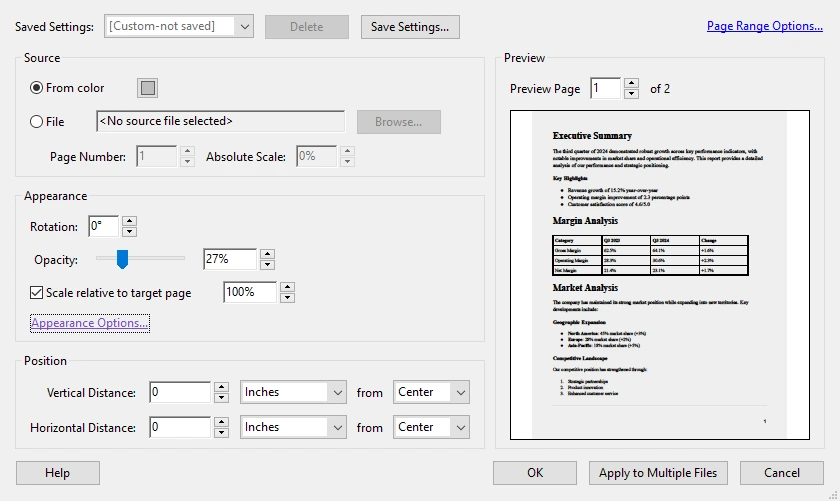
Schritte zum Ändern der PDF-Hintergrundfarbe mit Adobe
- Starten Sie Adobe Acrobat Pro auf Ihrem Computer.
- Klicken Sie im oberen Menü auf Werkzeuge und wählen Sie PDF bearbeiten.
- In der sekundären Werkzeugleiste, klicken Sie auf Mehr → Hintergrund → Hinzufügen/Aktualisieren.
- Klicken Sie auf Farbe und wählen Sie dann Ihre gewünschte Hintergrundfarbe (z. B. Hellgrau).
- Wenden Sie die Änderungen auf alle Seiten an oder wählen Sie bestimmte Seiten aus.
- Klicken Sie auf OK und speichern Sie dann das Dokument, um den neuen Hintergrund beizubehalten.
Vorteile
- Intuitive, benutzerfreundliche Oberfläche.
- Erhält die Lesbarkeit des Textes.
- Präzise Farbauswahl pro Seite.
Nachteile
- Kostenpflichtige Software erforderlich.
- Nicht für die Stapelverarbeitung geeignet.
Methode 2 – Verwendung eines Online-Tools (Schnell & Kostenlos)
Online-PDF-Tools bieten eine schnelle und bequeme Möglichkeit, Hintergründe zu ändern, ohne Software installieren zu müssen. Sie sind ideal für einfache Bearbeitungen wie Präsentationen oder Marken-Updates, obwohl die meisten die Textfarbe nicht automatisch anpassen.

Schritte zum Online-Ändern der PDF-Hintergrundfarbe
- Öffnen Sie ein vertrauenswürdiges Online-PDF-Tool wie WorkinTool.
- Klicken Sie auf PDF hochladen und wählen Sie die Datei von Ihrem Gerät aus.
- Suchen Sie das Werkzeug Hintergrundfarbe in der Benutzeroberfläche.
- Wählen Sie eine neue Hintergrundfarbe aus der Palette oder geben Sie einen benutzerdefinierten Hex-Code ein.
- Wenden Sie die Farbänderung auf alle Seiten an.
- Laden Sie die aktualisierte PDF-Datei herunter und überprüfen Sie das Ergebnis, um die Lesbarkeit sicherzustellen.
Vorteile
- Keine Installation erforderlich.
- Schnell für kleine Bearbeitungen.
- Funktioniert auf jedem Gerät.
Nachteile
- Hat oft eine Dateigrößenbeschränkung.
- Möglicherweise nicht für vertrauliche Dokumente geeignet.
Methode 3 – Verwendung von Python mit Spire.PDF (Stapelverarbeitung)
Für Entwickler und Unternehmen, die mehrere Dokumente verwalten, bietet Spire.PDF eine effiziente, skalierbare Python-Lösung für die programmatische PDF-Bearbeitung. Diese Bibliothek unterstützt Hintergrundänderungen und Stapelverarbeitung ohne die Notwendigkeit von Adobe Acrobat.
Diese Methode ermöglicht es Ihnen, eine einheitliche Hintergrundfarbe auf Hunderte von Dokumenten anzuwenden, was Zeit spart und Einheitlichkeit gewährleistet.

Schritte
- Installieren Sie Spire.PDF für Python in Ihrer Umgebung (pip install spire.pdf).
- Bereiten Sie die zu verarbeitenden PDF-Dateien vor und legen Sie sie in einem Ordner ab.
- Öffnen Sie Ihren Python-Editor und erstellen Sie ein Skript, das jede PDF-Datei durchläuft.
- Stellen Sie für jede Seite die Hintergrundfarbe auf den gewünschten Farbton ein.
- Speichern Sie die geänderte PDF-Datei in einem neuen Ordner, um die Originale zu erhalten.
Beispiel-Python-Code (Stapelverarbeitung)
from spire.pdf.common import *
from spire.pdf import *
import os

# Input and output folders
input_folder = "C:\\Users\\Administrator\\Desktop\\PDFs"
output_folder = "C:\\Users\\Administrator\\Desktop\\Output"

# Loop through all PDF files in the input folder
for filename in os.listdir(input_folder):
    if filename.endswith(".pdf"):
        file_path = os.path.join(input_folder, filename)

        # Load the PDF
        doc = PdfDocument()
        doc.LoadFromFile(file_path)

        # Change background color for all pages
        for i in range(doc.Pages.Count):
            page = doc.Pages.get_Item(i)
            page.BackgroundColor = Color.get_LightYellow()

        # Save updated PDF to output folder
        output_path = os.path.join(output_folder, filename)
        doc.SaveToFile(output_path)
Vorteile
- Automatisiert die Massenverarbeitung.
- Konsistente Ergebnisse über mehrere PDFs hinweg.
- Ideal für Branding oder Workflow-Automatisierung.
Nachteile
- Kann vorhandenen Text nicht automatisch neu einfärben.
- Erfordert grundlegende Python-Kenntnisse.
Tipp: Verwenden Sie diese Methode für Stapel-Updates, aber für eine echte Lesbarkeit im Dunkelmodus sind Anpassungen der Textfarbe erforderlich.
Weiterlesen: Hintergrundfarbe oder -bild für PDF mit Python festlegen
Bewährte Verfahren zur Aufrechterhaltung der Lesbarkeit
Beachten Sie beim Ändern von PDF-Hintergründen die folgenden Richtlinien:
- Verwenden Sie kontrastreiche Kombinationen: dunkler Text auf hellem Hintergrund oder heller Text auf dunklem Hintergrund.
- Vermeiden Sie reines Schwarz (#000000) für den Hintergrund, um die Augenbelastung zu reduzieren.
- Halten Sie die Textfarben nach Hintergrundänderungen lesbar.
- Testen Sie Dokumente auf verschiedenen Geräten oder PDF-Readern, um die Konsistenz zu gewährleisten.
- Bei gescannten PDFs sollten Sie vor dem Anwenden der Hintergrundfarbe eine Rauschunterdrückung und Kontrastverbesserung in Betracht ziehen.
Tipp: Dezente Farbtöne wie Hellgrau (#f2f2f2) eignen sich gut in professionellen Kontexten, ohne den Leser zu überfordern oder das Scannen von Text zu erschweren.
Bonus – Dunkelmodus-Ansicht in Adobe Acrobat (Betrachter-Ebene)
Wenn Ihr Ziel bequemes Lesen am Bildschirm ist, bietet Adobe Acrobat einen Dunkelmodus auf Betrachter-Ebene. Diese Methode ändert die PDF-Datei nicht, sondern simuliert den Dunkelmodus, indem sie die Hintergrund- und Textfarben im Reader ändert.
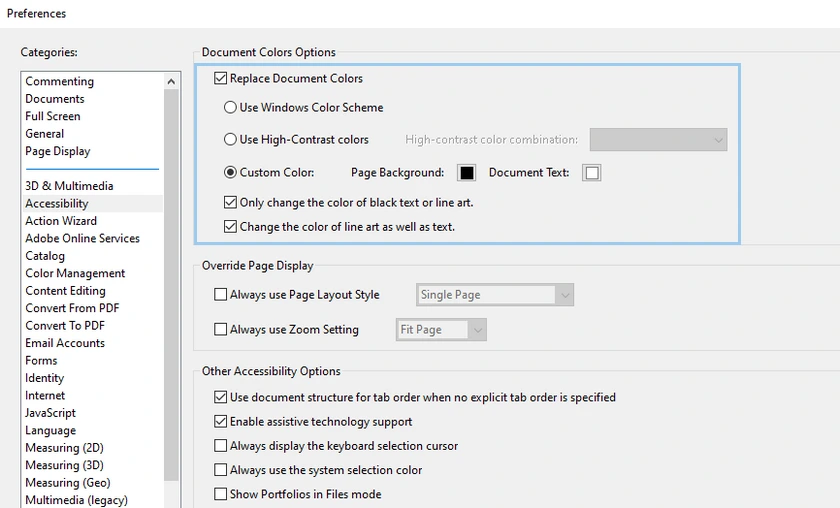
Schritte
- Starten Sie Adobe Acrobat auf Ihrem Computer.
- Gehen Sie zu Bearbeiten → Voreinstellungen → Barrierefreiheit.
- Aktivieren Sie Dokumentfarben ersetzen.
- Wählen Sie Benutzerdefinierte Farbe und stellen Sie dann ein:
- Seitenhintergrund → Dunkelgrau
- Dokumenttext → Hellgrau oder Weiß
- Klicken Sie auf OK und sehen Sie sich Ihre PDF im Dunkelmodus an.
Hinweis: Änderungen gelten nur in Ihrem Acrobat Reader. Die ursprüngliche PDF-Datei bleibt unverändert.
Fazit
Das Ändern der Hintergrundfarbe von PDFs verbessert sowohl die Lesbarkeit als auch die Ästhetik. Die Wahl der richtigen Methode hängt von Ihren Zielen ab:
- Adobe Acrobat Pro: Am besten für Benutzer, die eine einfach zu bedienende, professionelle Oberfläche zur Bearbeitung von Hintergründen mit präziser Steuerung wünschen.
- Online-Tools: Schnell und praktisch für einmalige Bearbeitungen oder Präsentationsdateien.
- Python (Spire.PDF): Ideal für die Stapelverarbeitung, Automatisierung und Gewährleistung eines einheitlichen Stils über mehrere Dokumente hinweg.
- Bonus Dunkelmodus auf Betrachter-Ebene: Nützlich für den persönlichen Lesekomfort, ohne die PDF-Datei zu verändern.
Bei gescannten PDFs ist die alleinige Anpassung der Hintergrundfarbe möglicherweise nicht ausreichend – erwägen Sie, Hintergrundänderungen mit Kontrastverbesserung oder Rauschunterdrückung zu kombinieren, um optimale Ergebnisse zu erzielen. Durch die Wahl der geeigneten Methode und die Anwendung bewährter Verfahren können Sie PDFs erstellen, die sowohl optisch ansprechend als auch auf allen Geräten und in allen Umgebungen leicht zu lesen sind.
FAQs
F1. Kann ich die PDF-Hintergrundfarbe kostenlos ändern?
Ja, Online-Tools können dies kostenlos tun, aber sie haben oft Einschränkungen in Bezug auf Qualität und Funktionen.
F2. Wie mache ich eine PDF dauerhaft zum Dunkelmodus?
Die meisten Tools unterstützen keinen echten permanenten Dunkelmodus. Sie müssten sowohl die Hintergrund- als auch die Textfarben ändern, was mit Standard-Tools nicht einfach zu erreichen ist.
F3. Warum wird mein Text nach dem Ändern des Hintergrunds schwer lesbar?
Weil die Textfarbe unverändert bleibt. Schwarzer Text auf dunklem Hintergrund reduziert den Kontrast.
F4. Kann ich die PDF-Hintergrundfarbe im Stapel ändern?
Ja, die Verwendung von Python-Bibliotheken wie Spire.PDF ist der effizienteste Weg, um mehrere Dateien zu verarbeiten.