Die Umwandlung von PDFs in TIFF-Bilder ist eine häufige Anforderung für Druck-, Archivierungs- und OCR-Workflows. Obwohl viele Tools TIFFs aus PDFs exportieren können, ist es nicht immer einfach, ein mehrseitiges TIFF mit 300 DPI – dem Standard für Druck und hochwertige Scans – zu erhalten.
In diesem Leitfaden führen wir Sie durch vier praktische Methoden, die von No-Code-Lösungen bis hin zu einem automatisierten Python-Workflow reichen. Jede Methode ist auf unterschiedliche Bedürfnisse zugeschnitten und hilft Ihnen, den effizientesten Ansatz basierend auf Ihrem Workflow und Ihrem technischen Niveau zu wählen.
Übersicht der behandelten Methoden:
- Methode 1 – PDF in TIFF umwandeln mit Adobe Acrobat Pro
- Methode 2 – PDF online in TIFF umwandeln mit CloudConvert
- Methode 3 – PDF in mehrseitige TIFF-Datei umwandeln mit Vorschau (Mac)
- Methode 4 – PDF in mehrseitige TIFF-Datei umwandeln mit Python (Spire.PDF)
Warum 300 DPI und mehrseitige TIFF-Dateien wichtig sind
300 DPI stellt sicher, dass Ihre Bilder scharf genug sind für:
- Druck in hoher Qualität
- Genauigkeit bei der OCR (Optische Zeichenerkennung)
- Archivierung oder rechtliche Dokumentation
Mehrseitige TIFF-Dateien sind praktisch für:
- Speichern mehrseitiger Dokumente in einer einzigen Datei
- Kompatibilität mit Scannern, Faxsystemen und medizinischer oder rechtlicher Bildgebungssoftware
- Die Wahl der richtigen Methode hängt davon ab, ob Sie Benutzerfreundlichkeit, Bildqualität oder Automatisierung priorisieren.
Methode 1 – PDF in TIFF umwandeln mit Adobe Acrobat Pro
Adobe Acrobat Pro ist ein weit verbreitetes kommerzielles Tool, das PDF-Seiten schnell als TIFF-Bilder exportieren kann. Sie können die Auflösung auf 300 DPI einstellen, um eine hohe Ausgabequalität für Druck- oder OCR-Aufgaben zu gewährleisten.
Allerdings exportiert Acrobat jede Seite als separate TIFF-Datei, sodass mehrseitige TIFFs nicht direkt unterstützt werden. Diese Methode ist ideal, wenn Sie bereits Acrobat haben und einen schnellen, hochwertigen Export wünschen, aber möglicherweise einen zusätzlichen Schritt zum Zusammenführen der Seiten benötigen.
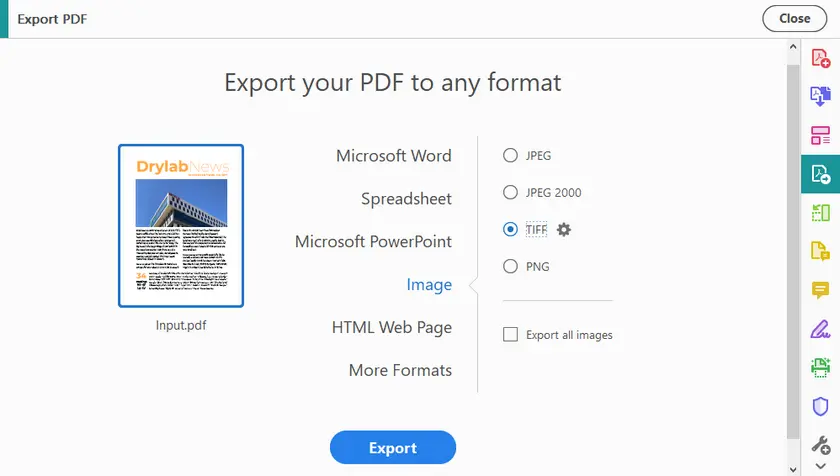
Schritte zum Exportieren von PDF in TIFF mit Adobe
- Starten Sie Adobe Acrobat Pro und öffnen Sie Ihre PDF-Datei.
- Gehen Sie zu Werkzeuge und wählen Sie PDF exportieren.
- Wählen Sie Bild und dann TIFF als Ausgabeformat.
- Klicken Sie auf das Zahnrad-Symbol neben TIFF und stellen Sie die Auflösung auf 300 Pixel/Zoll ein.
- Klicken Sie auf Exportieren, wählen Sie den Speicherort und speichern Sie Ihre TIFF-Bilder.
Hinweis:
- Acrobat exportiert ein TIFF pro Seite.
- Wenn Sie ein mehrseitiges TIFF benötigen, müssen Sie die einzelnen TIFF-Dateien anschließend zusammenführen (siehe Lösung in Methode 2).
Methode 2 – PDF online in TIFF umwandeln mit CloudConvert
CloudConvert ist ein vielseitiger Online-Konverter, mit dem Sie die DPI auf 300 einstellen können, um eine hohe Ausgabequalität zu erzielen. Er ist von jedem Browser aus zugänglich, erfordert keine Installation und funktioniert auf allen wichtigen Plattformen.
Das Tool exportiert jede Seite als separates TIFF-Bild. Wenn Sie also ein einziges mehrseitiges TIFF benötigen, müssen Sie die Dateien anschließend zusammenführen. Trotzdem ist CloudConvert eine ausgezeichnete Lösung für Benutzer, die eine einfache, hochauflösende Konvertierung ohne Code wünschen.
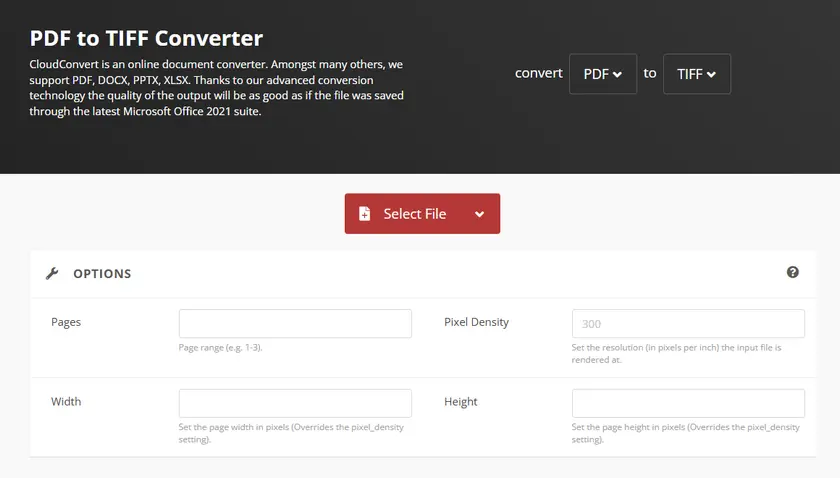
Schritte zur Online-Konvertierung von PDF in TIFF
- Gehen Sie zum CloudConvert PDF zu TIFF Konverter in Ihrem Webbrowser.
- Klicken Sie auf Datei auswählen, um Ihre PDF von Ihrem Gerät hochzuladen.
- Stellen Sie die Pixeldichte im Abschnitt Optionen auf 300 ein.
- Klicken Sie auf die Schaltfläche Konvertieren und laden Sie Ihre TIFF-Datei herunter, sobald die Konvertierung abgeschlossen ist.
Hinweis:
- Jede Seite wird als separates TIFF-Bild exportiert.
Zu mehrseitigem TIFF zusammenfügen (Optional)
Wenn Sie ein einziges mehrseitiges TIFF wünschen:
- Windows: Verwenden Sie IrfanView
- Öffnen Sie IrfanView und wählen Sie dann Datei → Thumbnails.
- Navigieren Sie im Thumbnails-Fenster zu dem Ordner mit Ihren TIFF-Bildern.
- Wählen Sie die Bilder aus, die Sie zusammenführen möchten (Umschalt/Strg + Klick).
- Klicken Sie mit der rechten Maustaste auf ein ausgewähltes Bild → wählen Sie "Mehrseitigen-TIF-Dialog mit ausgewählten Dateien starten".
- Stellen Sie im Dialog den Ausgabeordner und den Dateinamen ein → klicken Sie auf TIF-Bild erstellen.
- Online: Verwenden Sie einen beliebigen kostenlosen Online-TIFF-Merger, um Seiten zu kombinieren
Dieser Schritt stellt sicher, dass Sie sowohl 300 DPI-Qualität als auch ein mehrseitiges TIFF ohne Programmierung erhalten.
Methode 3 – PDF in mehrseitige TIFF-Datei umwandeln mit Vorschau (Mac)
Mac-Benutzer können die integrierte Vorschau-App nutzen, die den direkten Export von PDFs in mehrseitige TIFF-Dateien unterstützt. Sie können die Auflösung auf 300 Pixel/Zoll einstellen, um eine druckreife Ausgabequalität zu gewährleisten.
Diese Methode ist einfach, zuverlässig und erfordert keine zusätzlichen Tools oder Installationen. Vorschau ist besonders praktisch für Benutzer, die eine Ein-Schritt-Lösung für DPI und mehrseitige Ausgabe wünschen.
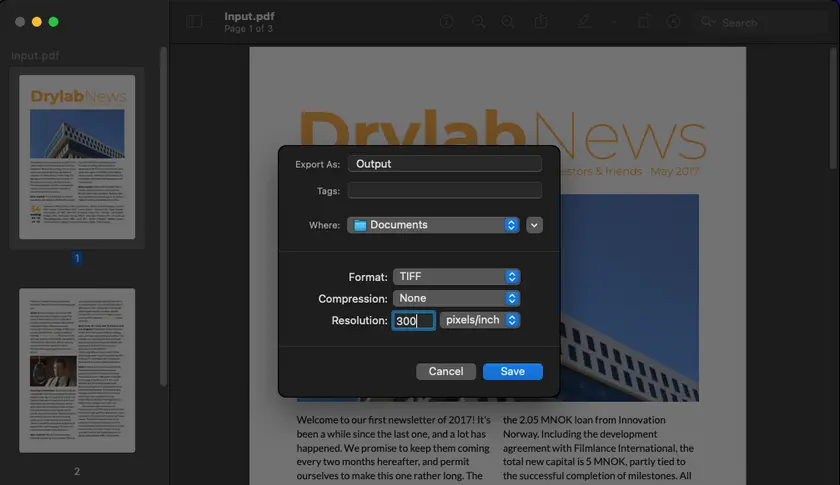
Schritte zur Konvertierung von PDF in TIFF mit Vorschau
- Öffnen Sie Ihre PDF-Datei mit Vorschau.
- Klicken Sie im oberen Menü auf Datei und wählen Sie Exportieren.
- Wählen Sie TIFF aus dem Dropdown-Menü Format.
- Geben Sie den Namen der Ausgabedatei an und wählen Sie den gewünschten Speicherort.
- Stellen Sie die Auflösung auf 300 Pixel/Zoll ein.
- Klicken Sie auf Speichern, um den Vorgang abzuschließen.
Dies ist eine Ein-Schritt-Lösung für Mac-Benutzer, die Benutzerfreundlichkeit mit voller Kontrolle über DPI und mehrseitige Ausgabe kombiniert.
Methode 4 – PDF in mehrseitige TIFF-Datei umwandeln mit Python (Spire.PDF)
Python mit Spire.PDF bietet eine automatisierte Möglichkeit, PDFs in mehrseitige TIFFs mit beliebiger DPI umzuwandeln, was es ideal für die Stapelverarbeitung oder wiederkehrende Aufgaben macht. Der Workflow verwendet PIL (Python Imaging Library), um ein einziges mehrseitiges TIFF aus allen PDF-Seiten in einem Durchgang zu generieren.
Diese Methode bietet volle Kontrolle über Auflösung, Ausgabeformat und Automatisierung, was perfekt für Entwickler oder Benutzer ist, die mit großen Dateimengen arbeiten. Unten finden Sie ein sofort einsatzbereites Code-Snippet, das den Prozess demonstriert:
Erforderliche Bibliotheken installieren
Bevor Sie den Code ausführen, installieren Sie die erforderlichen Python-Pakete:
pip install spire.pdf pillow
- Spire.PDF for Python: Lädt, liest und konvertiert PDF-Dateien. Es bietet Methoden, um jede Seite als Bild zu rendern mit der angegebenen DPI.
- Pillow (PIL): Eine Python-Bildverarbeitungsbibliothek, die zum Verarbeiten und Speichern von Bildern verwendet wird, einschließlich des Kombinierens mehrerer Seiten zu einem einzigen mehrseitigen TIFF.
Python-Code zur Konvertierung von PDF in TIFF
from spire.pdf.common import *
from spire.pdf import *

from PIL import Image
from io import BytesIO

# Erstellen Sie ein PdfDocument-Objekt
doc = PdfDocument()

# Laden Sie ein PDF-Dokument
doc.LoadFromFile("Input.pdf")

# Erstellen Sie eine leere Liste zum Speichern von PIL-Bildern
images = []

# Iterieren Sie durch alle Seiten im Dokument
for i in range(doc.Pages.Count):

    # Konvertieren Sie eine bestimmte Seite in einen Bild-Stream
    with doc.SaveAsImage(i, 300, 300) as imageData:

        # Öffnen Sie den Bild-Stream als PIL-Bild
        img = Image.open(BytesIO(imageData.ToArray()))

        # Fügen Sie das PIL-Bild zur Liste hinzu
        images.append(img)

# Speichern Sie die PIL-Bilder als mehrseitige TIFF-Datei
images[0].save("Output/ToTIFF.tiff", save_all=True, append_images=images[1:])

# Ressourcen freigeben
doc.Dispose()
Wie es funktioniert:
- Laden Sie das PDF mit Spire.PDF in ein PdfDocument-Objekt.
- Iterieren Sie durch jede Seite im PDF und konvertieren Sie sie in einen Bild-Stream mit 300 DPI.
- Öffnen Sie den Bild-Stream mit PIL und erstellen Sie für jede Seite ein PIL-Image-Objekt.
- Speichern Sie alle Bilder in einer Liste und verwenden Sie PIL, um sie als einzelnes mehrseitiges TIFF zu speichern.
Dieser Ansatz gibt Ihnen volle Kontrolle über die DPI, erzeugt direkt ein mehrseitiges TIFF und ist ideal für Automatisierungs- und Stapel-Workflows.
Ausgabe:
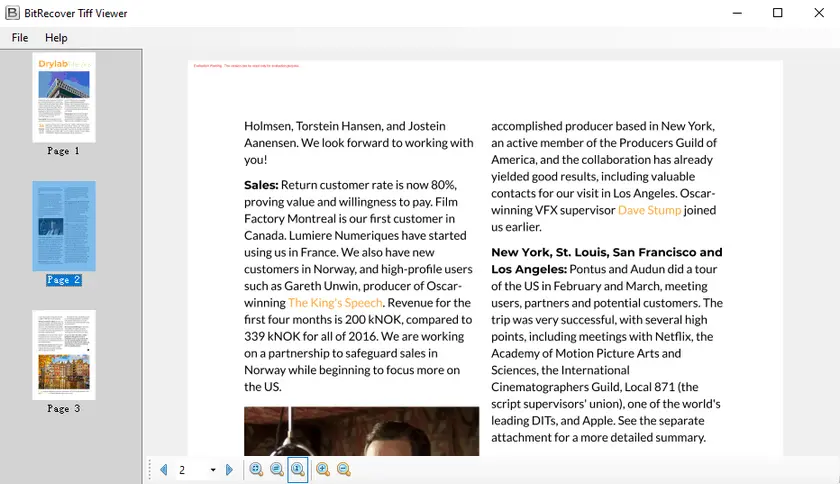
Das könnte Ihnen auch gefallen: PDF in TIFF und TIFF in PDF mit Python umwandeln
Vergleich der Methoden zur Konvertierung von PDF in TIFF
| Methode | Plattform | Mehrseitiges TIFF | 300 DPI | Benutzerfreundlichkeit | Automatisierung / Stapelverarbeitung | Kosten | Einfachheit des Zusammenfügens |
|---|---|---|---|---|---|---|---|
| Adobe Acrobat Pro | Windows / Mac | ✘ (eine pro Seite) | ✔ | ★★★★☆ | ✘ | Kostenpflichtig | Mittel (erfordert zusätzlichen Schritt) |
| CloudConvert | Web / Beliebig | ✘ (eine pro Seite) | ✔ | ★★★★★ | ✘ | Kostenlos / Kostenpflichtiger Plan | Einfach (über IrfanView oder Online-Tool) |
| Vorschau (Mac) | Mac | ✔ | ✔ | ★★★★★ | ✘ | Kostenlos (integriert) | Integriert (ein Schritt) |
| Python + Spire.PDF | Windows / Mac / Linux | ✔ | ✔ | ★★★☆☆ | ✔ | Kostenpflichtig (Spire.PDF-Bibliothek) | Integriert (ein Schritt) |
Fazit
Die Konvertierung von PDFs in mehrseitige TIFFs mit 300 DPI kann unkompliziert sein, wenn Sie die richtige Methode für Ihren Workflow wählen. Vorschau auf dem Mac bietet eine einfache Ein-Schritt-Lösung, während Adobe Acrobat Pro und Online-Konverter wie CloudConvert hochwertige 300-DPI-Exporte anbieten, aber eine Datei pro Seite erzeugen, was einen zusätzlichen Zusammenführungsschritt erfordert.
Für Benutzer, die Automatisierung oder Stapelverarbeitung benötigen, bietet Python mit Spire.PDF die volle Kontrolle über Auflösung und mehrseitige Ausgabe und ist somit ideal für größere Workflows. Indem Sie die Stärken und Grenzen jeder Methode verstehen, können Sie zuverlässig hochwertige TIFFs erstellen, die sowohl professionellen als auch archivarischen Standards entsprechen.
FAQs
F1: Wie kann ich einseitige TIFFs zu einem mehrseitigen TIFF zusammenfügen?
Verwenden Sie IrfanView (Windows) oder ein beliebiges Online-TIFF-Merger-Tool.
F2: Ist 300 Pixel/Zoll dasselbe wie 300 DPI?
Ja. Bei der Konvertierung von PDF in Bilder entspricht 300 PPI effektiv 300 DPI und gewährleistet eine hohe Ausgabequalität für Druck und OCR.
F3: Kann Python direkt mehrseitige TIFFs erzeugen?
Ja. Mit Spire.PDF und Python können Sie mehrseitige TIFFs mit 300 DPI in einem einzigen Schritt erzeugen, perfekt für die Stapelverarbeitung.
F4. Warum sind meine konvertierten TIFF-Dateien zu groß?
TIFF-Dateien mit 300 DPI sind groß, da sie hochauflösende Bilddaten mit minimaler Komprimierung speichern. Um die Dateigröße zu reduzieren, können Sie Komprimierungsoptionen wie LZW oder ZIP (falls unterstützt) verwenden oder die DPI senken, wenn keine hohe Auflösung erforderlich ist.