Müssen Sie PDF kostenlos in Excel konvertieren? Dann sind Sie hier genau richtig. PDFs behalten Ihre Formatierung bei, sperren aber Ihre Daten für die Bearbeitung. Egal, ob Sie mit Rechnungen, Berichten oder Datentabellen arbeiten, es ist nicht nötig, manuell neu zu tippen oder für teure Software zu bezahlen.
Dieser Leitfaden führt Sie durch die besten kostenlosen Tools und Methoden, um schnell und genau PDF in Excel umzuwandeln. Von einfachen Ein-Klick-Online-Konvertern bis hin zu automatisierten Python-Skripten finden wir die richtige Lösung für Ihren Dokumententyp und Arbeitsablauf.
Inhaltsübersicht:
- Ihren PDF-Typ verstehen: Der entscheidende erste Schritt
- Die besten kostenlosen Methoden zum Konvertieren von nativen PDFs in Excel
- Die besten kostenlosen OCR-Tools zum Konvertieren von gescannten PDFs in Excel
- Häufig gestellte Fragen (FAQ)
Ihren PDF-Typ verstehen: Der entscheidende erste Schritt
Nicht alle PDFs sind gleich, und das Verständnis der Zusammensetzung Ihres Dokuments ist entscheidend für die Wahl der richtigen Konvertierungsmethode.
| PDF-Typ | Wie man identifiziert | Beste Konvertierungsmethode |
|---|---|---|
| Natives/textbasiertes PDF | Text ist auswählbar und markierbar. | Standardkonverter funktionieren einwandfrei. |
| Gecanntes/bildbasiertes PDF | Text kann nicht ausgewählt werden; die Datei ist ein Bild. | Erfordert OCR-Technologie (Optische Zeichenerkennung). |
Die besten kostenlosen Methoden zum Konvertieren von nativen PDFs in Excel
Native PDFs sind am einfachsten zu konvertieren, mit minimalem Formatierungsverlust. Wählen Sie aus 3 Methoden je nach Ihren Bedürfnissen: Geschwindigkeit, Datenschutz oder Automatisierung.
Kostenloser Online-Konverter für PDF in Excel
Online-Konverter sind der schnellste Weg, um PDF kostenlos in Excel zu konvertieren – perfekt, wenn Sie nur wenige Dateien konvertieren müssen oder keine Software installieren möchten. Hier sind einige der besten PDF-zu-Excel-Konverter:
- CLOUDXDOC: Saubere Oberfläche zum Konvertieren von PDF in XLSX ohne Wasserzeichen oder Werbung
- Smallpdf: Eine robuste kostenlose Option mit guter Formatierungsgenauigkeit.
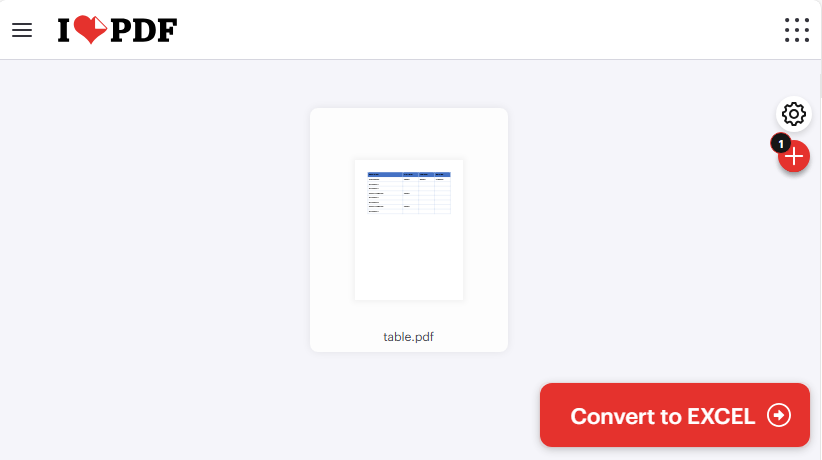
- IlovePDF: Unterstützt die Stapelkonvertierung und bietet detaillierte Einstellungen für bessere Ergebnisse.
So exportieren Sie PDF online in Excel:
- Navigieren Sie zur Website des von Ihnen gewählten Tools.
- Laden Sie Ihr PDF per Drag-and-Drop oder Dateiauswahl hoch.
- Klicken Sie auf „In Excel konvertieren“ (oder eine ähnliche Option).
- Warten Sie, bis die Verarbeitung abgeschlossen ist.
- Laden Sie Ihre neue .xls- oder .xlsx-Datei herunter.
Ein Beispiel für die Verwendung von IlovePDF zum Konvertieren einer PDF-Tabelle in Excel:
Sicherheitshinweis: Vermeiden Sie das Hochladen sensibler finanzieller, rechtlicher oder persönlicher Dokumente. Verwenden Sie für vertrauliche Daten stattdessen Offline-Methoden
2. Kostenlose Desktop-Software zum Konvertieren von PDF in Excel
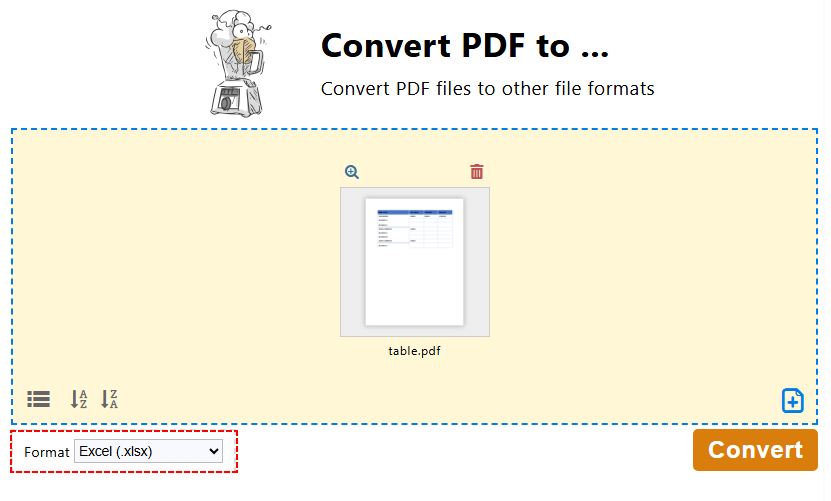
Wenn Sie häufig PDFs in Excel konvertieren oder mit sensiblen Daten arbeiten, ist Desktop-Software besser. PDF24 Creator ist ein 100 % kostenloses Offline-Tool, das eine robuste PDF-zu-Excel-Konvertierung mit Stapelunterstützung bietet.
So verwenden Sie PDF24, um PDF in Excel zu ändern:
- Laden Sie den PDF24 Creator herunter und installieren Sie ihn (kompatibel mit Windows 10/11).
- Öffnen Sie die PDF24 Toolbox und wählen Sie die Option „PDF konvertieren in …“.
- Klicken Sie auf „Dateien auswählen“, um eine oder mehrere PDF-Dateien auszuwählen.
- Wählen Sie „Excel (.xlsx)“ als Ausgabeformat.
- Klicken Sie auf „Konvertieren“, um den Vorgang zu starten. PDF24 behält Tabellenstrukturen und Textformatierungen bei.
- Sobald fertig, klicken Sie auf „Speichern“, um die Excel-Datei herunterzuladen.
Profi-Tipp: Wenn Sie nur eine bestimmte Seite oder einen bestimmten Abschnitt eines PDFs in Excel konvertieren müssen, können Sie PDF-Seiten extrahieren oder das PDF zuschneiden vor der Konvertierung.
3. Kostenlose Python-Konverterbibliothek für PDF in Excel
Für technisch versierte Benutzer oder alle, die PDF-zu-Excel-Konvertierungen automatisieren müssen (z. B. Stapelverarbeitung), ist die Verwendung von Python mit Free Spire.PDF eine leistungsstarke kostenlose Lösung. Free Spire.PDF für Python ist eine leichtgewichtige Bibliothek, die das Erstellen, Verarbeiten und Konvertieren von PDFs in Python ohne externe Abhängigkeiten unterstützt.
Voraussetzungen:
- Installieren Sie Python 3.6 oder höher
- Installieren Sie Free Spire.PDF für Python über pip:
pip install Spire.Pdf.Free
Schritt-für-Schritt-Code zum Konvertieren von PDF in Excel in Python:
from spire.pdf import *

# 1. Erstellen Sie ein PdfDocument-Objekt
pdf = PdfDocument()

# 2. Laden Sie Ihre PDF-Datei
pdf.LoadFromFile("table.pdf")

# 3. Definieren Sie Layoutoptionen
# Parameter: convertToMultipleSheet, rotatedText, splitCell, wrapText, overlapText
layout_options = XlsxLineLayoutOptions(True, True, False, True, False)

# 4. Wenden Sie Layoutoptionen an
pdf.ConvertOptions.SetPdfToXlsxOptions(layout_options)

# 5. Konvertieren Sie das PDF in Excel
pdf.SaveToFile("output.xlsx", FileFormat.XLSX)

# Schließen Sie das Dokument
pdf.Close()
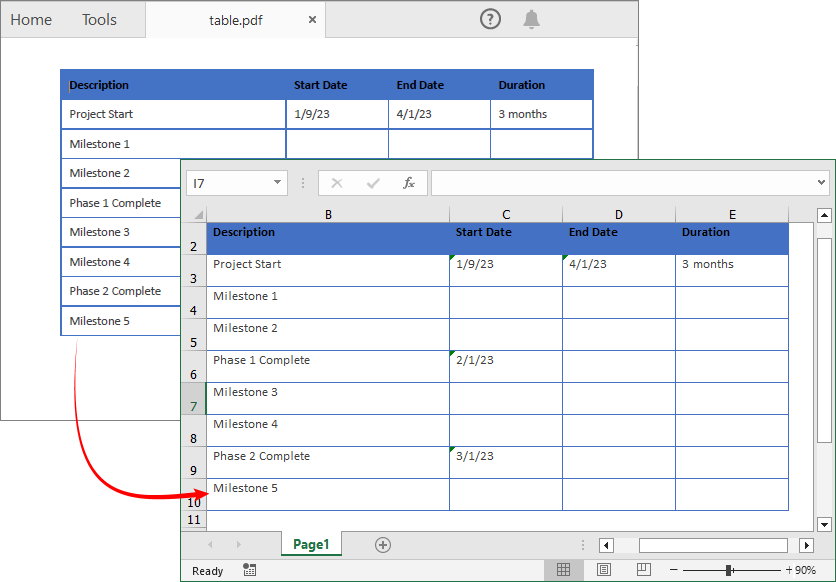
Dieser Code verwendet SaveToFile(), um die geladene PDF-Datei in eine Excel-Datei zu konvertieren. Während der Konvertierung definiert die Klasse XlsxLineLayoutOptions granulare Regeln dafür, wie PDF-Inhalte auf Excel-Zellen/-Blätter abgebildet werden. Die fünf booleschen Parameter steuern:
- convertToMultipleSheet: Bestimmt, ob jede PDF-Seite in ein separates Arbeitsblatt konvertiert wird.
- rotatedText: Steuert, ob gedrehter Text im PDF seinen ursprünglichen Drehwinkel in Excel beibehält.
- splitCell: Gibt an, ob mehrzeiliger Text in einer einzelnen PDF-Tabellenzelle auf mehrere Excel-Zellen aufgeteilt wird.
- wrapText: Aktiviert oder deaktiviert den automatischen Textumbruch in Excel-Zellen.
- overlapText: Entscheidet, ob überlappender Text im PDF in Excel angezeigt wird.
Ergebnis der PDF-zu-XLSX-Konvertierung:
Free Spire.PDF für Python ermöglicht auch den Export von PDF-Tabellen in das CSV-Format. Details finden Sie unter: So konvertieren Sie PDF in CSV in Python (schnelle und genaue Tabellenextraktion)
Die besten kostenlosen OCR-Tools zum Konvertieren von gescannten PDFs in Excel
Die meisten kostenlosen Konverter haben Probleme mit gescannten PDFs, aber es gibt zwei Tools, mit denen Sie sie kostenlos in bearbeitbares Excel konvertieren können – keine kostenpflichtige OCR erforderlich.
Option 1: PDFgear (Unterstützt große/mehrseitige gescannte PDFs)
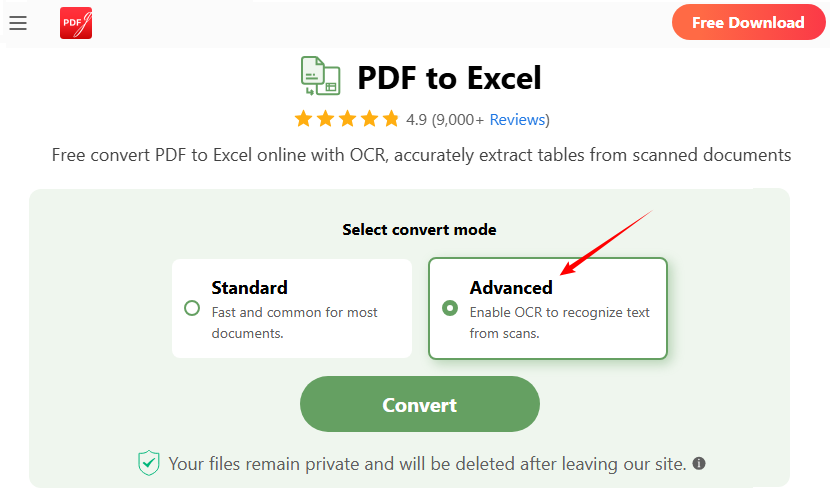
PDFgear ist ein kostenloses Online-Tool mit leistungsstarken OCR-Funktionen – ideal für große gescannte PDFs und mehrseitige Dokumente. Es behält Layouts bei und erfordert keine Anmeldung.
- Gehen Sie zum PDFgear Free PDF to Excel Converter (keine Anmeldung erforderlich).
- Klicken Sie auf „PDF-Datei auswählen“ oder ziehen Sie Ihr PDF per Drag & Drop in das Upload-Feld.
- Wählen Sie für gescannte PDFs den Konvertierungsmodus „Erweitert“, um die OCR-Technologie zu aktivieren.
- Klicken Sie auf „Konvertieren“ und warten Sie 1–2 Minuten. PDFgear behält ursprüngliche Layouts, Schriftarten und Formatierungen bei.
- Klicken Sie auf „Herunterladen“, um Ihre bearbeitbare Excel-Datei (.xlsx) auf Ihrem Gerät zu speichern.
Option 2: Online OCR (Für kleine gescannte PDFs)
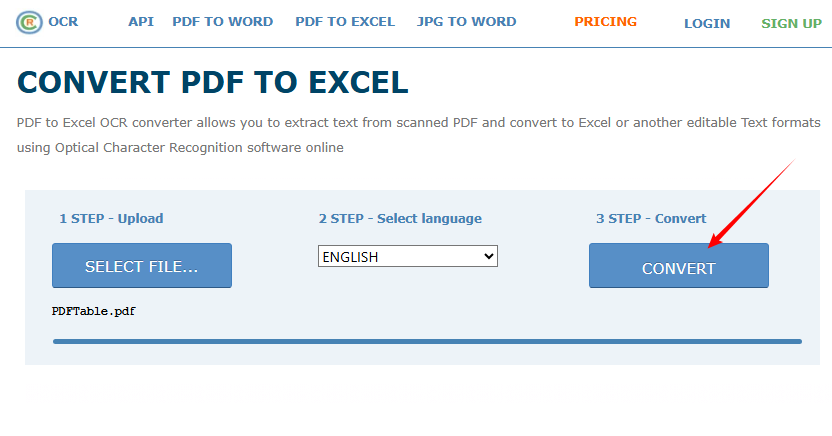
Online OCR ist für Dateien bis zu 15 MB kostenlos und unterstützt über 40 Sprachen. Es ist einfach, aber für große Dokumente weniger leistungsstark.
- Gehen Sie zum PDF-zu-Excel-Konverter von Online OCR.
- Klicken Sie auf „DATEI AUSWÄHLEN“, um Ihre gescannte PDF-Datei hochzuladen.
- Wählen Sie die Erkennungssprache (z. B. Englisch).
- Klicken Sie auf „Konvertieren“ und warten Sie, bis die OCR den Text aus dem Bild extrahiert hat.
- Laden Sie Ihre bearbeitbare Excel-Datei herunter.
Häufig gestellte Fragen (FAQ)
F1: Kann ich mehrere PDFs gleichzeitig kostenlos in Excel konvertieren?
Ja. PDF24 (Desktop) und IlovePDF (online) unterstützen die kostenlose Stapelkonvertierung. Für die automatisierte Stapelverarbeitung verwenden Sie die Python-Methode mit Free Spire.XLS (fügen Sie eine Schleife hinzu, um mehrere Dateien zu verarbeiten).
F2: Behält die Excel-Datei das ursprüngliche Tabellenformat bei?
- Native PDFs: 90-99 % der Formatierung bleiben erhalten (Tabellen, Schriftarten, Ausrichtung).
- Gescannte PDFs: 70-90 % Genauigkeit (abhängig von der Scanqualität) – verwenden Sie PDFgear oder Online OCR für beste Ergebnisse.
F3: Meine konvertierte Excel-Datei hat Text in einer einzigen Zelle. Wie kann ich ihn aufteilen?
Dies geschieht häufig bei einfachen Konvertern. Verwenden Sie die integrierte Funktion „Text in Spalten“ von Excel (unter der Registerkarte „Daten“), um Inhalte basierend auf Trennzeichen aufzuteilen. Wählen Sie für zukünftige Konvertierungen ein Tool mit besserer Layoutanalyse, wie PDF24 oder die Python-Bibliothek mit dem aktivierten Parameter splitCell.
F4: Kann ich diese kostenlosen Tools auf Mac, iPhone oder Android verwenden?
Ja. Die meisten Online-Tools (CLOUDXDOC, IlovePDF, PDFgear) funktionieren auf Mac, iOS und Android – keine Installation erforderlich.
Abschließende Gedanken
Dieser Artikel hat eine Reihe von Tools und Methoden vorgestellt, um PDF kostenlos in Excel zu exportieren. Von benutzerfreundlichen Online-Konvertern und zuverlässigen Desktop-Anwendungen bis hin zu programmierbaren Python-Bibliotheken und dedizierten OCR-Lösungen können Sie jedes PDF – ob nativ oder gescannt – souverän in bearbeitbare, organisierte Tabellenkalkulationen umwandeln.
Indem Sie Ihren PDF-Typ verstehen und die richtige Methode auswählen, können Sie Ihre Daten kostenlos für die Bearbeitung, Analyse und Berichterstellung freischalten.