Das PDF-Portfolio wurde von Adobe eingeführt, um eine häufige Herausforderung zu lösen: wie man mehrere Dateien in einem einzigen Dokument bündelt, ohne ihre ursprünglichen Formate oder Strukturen zu verlieren. Im Gegensatz zu traditionell zusammengeführten PDFs behält ein PDF-Portfolio jede Datei unabhängig, während sie in einem strukturierten Container organisiert werden.
Dies macht es ideal für komplexe Dokumentenpakete wie rechtliche Einreichungen, Projektergebnisse oder technische Dokumentationen.
In diesem Artikel erfahren Sie, wie Sie ein PDF-Portfolio erstellen, seine hierarchische Ordnerstruktur verstehen und zwei praktische Methoden erkunden: die Verwendung von Adobe Acrobat oder die programmgesteuerte Erstellung mit Spire.PDF für Python.
Was ist ein PDF-Portfolio?
Ein PDF-Portfolio ist ein standardbasierter PDF-Container, der in der PDF-Spezifikation definiert ist. Anstatt Inhalte in einem einzigen Seitenstrom zu kombinieren, bettet es mehrere unabhängige Dateien in einen PDF-Wrapper ein. Wenn es in Adobe Acrobat Pro DC oder Adobe Reader geöffnet wird, funktioniert das Portfolio ähnlich wie ein leichtgewichtiger Datei-Explorer, der es Benutzern ermöglicht, Ordner zu durchsuchen und eingebettete Dateien einzeln zu öffnen.
Ein PDF-Portfolio kann Folgendes enthalten:
- PDF-Dokumente
- Word- und Excel-Dateien
- Bilder und Multimedia
- Andere gängige Dateiformate
Eines seiner entscheidenden Merkmale ist die Unterstützung für hierarchische Ordnerstrukturen, die eine logische Organisation von Dokumenten innerhalb des Portfolios ermöglichen.
PDF-Portfolio vs. ZIP vs. Anhänge vs. Zusammenführen
Diese Formate werden häufig verwechselt, da sie alle auf irgendeine Weise das Gruppieren mehrerer Dateien ermöglichen. Ihre Struktur, ihr Verhalten und ihre Anwendungsfälle unterscheiden sich jedoch erheblich.
| Aspekt | PDF-Portfolio | ZIP-Archiv | PDF mit Anhängen | Zusammengefügtes PDF |
|---|---|---|---|---|
| Hauptzweck | Strukturierter Datei-Container | Dateikomprimierung & -übertragung | Hauptdokument mit zusätzlichen Dateien | Dokumente zu einem zusammenfassen |
| Dateien bleiben unabhängig | Ja | Ja | Ja | Nein |
| Unterstützt Ordnerhierarchie | Ja | Ja | Nein | Nein |
| Erfordert Extraktion vor dem Zugriff | Nein | Ja | Nein | Nein |
| Am besten für | Organisierte Dokumentenpakete | Senden mehrerer Dateien | Ergänzende Materialien | Einfache Konsolidierung |
Wichtige Erkenntnis
- Verwenden Sie Zusammengefügtes PDF, wenn Sie nur ein fortlaufendes Dokument benötigen.
- Verwenden Sie PDF mit Anhängen, wenn eine Datei primär ist und andere unterstützend sind.
- Verwenden Sie ZIP, wenn Komprimierung und Übertragung Priorität haben.
- Verwenden Sie ein PDF-Portfolio, wenn mehrere Dateien unabhängig und klar organisiert in einem einzigen, strukturierten PDF bleiben müssen.
Verständnis der Portfolio-Struktur
Ein PDF-Portfolio verwendet eine hierarchische Ordnerorganisation, ähnlich einem traditionellen Dateisystem. Diese Struktur ermöglicht eine effiziente Sortierung und einfache Navigation, was es ideal für die Verwaltung komplexer Dokumentensätze macht.
Beispielstruktur:
PDF Portfolio
│
├── root_file.xlsx
│
└── Folder_A
      ├── file_in_A.docx
      │
      └── Folder_A_1
            └── file_in_A1.xml
Dies demonstriert:
- Dateien auf der Stammebene
- Ordner der ersten Ebene
- Verschachtelte Unterordner
- Unabhängige Dateien auf jeder Ebene
Es gibt keine strikte Begrenzung der Verschachtelungstiefe – Sie können mehrstufige Strukturen erstellen, um den Anforderungen der Unternehmensdokumentenverpackung gerecht zu werden.
Methode 1: Erstellen eines PDF-Portfolios mit Adobe
Adobe Acrobat Pro DC gilt als das führende Werkzeug zur Erstellung von PDF-Portfolios und bietet eine benutzerfreundliche Oberfläche, die den Prozess vereinfacht. Diese Methode ist besonders vorteilhaft für Einzelpersonen oder Teams, die vielfältige Dokumentationen auf organisierte Weise präsentieren möchten.
Schritte zum Erstellen eines PDF-Portfolios mit Adobe
-
Öffnen Sie Adobe Acrobat Pro.
-
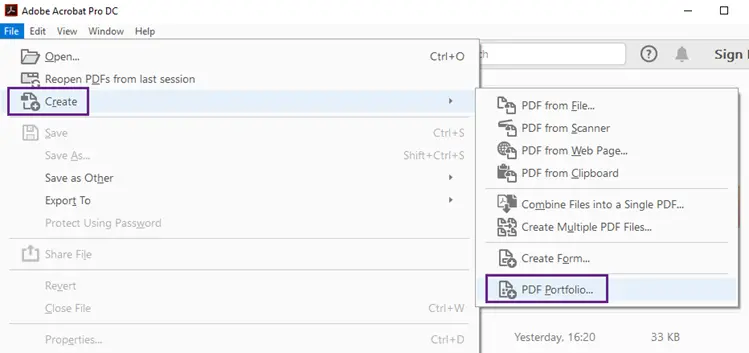
Navigieren Sie zu Datei → Erstellen → PDF-Portfolio, um den Prozess zu starten.
-
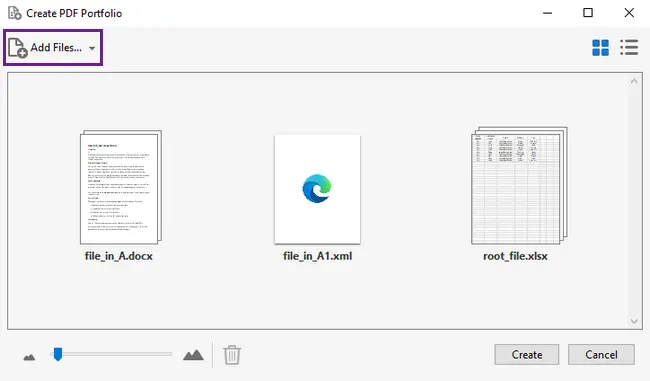
Klicken Sie auf Dateien hinzufügen, um Ihre Dokumente zu importieren.
-
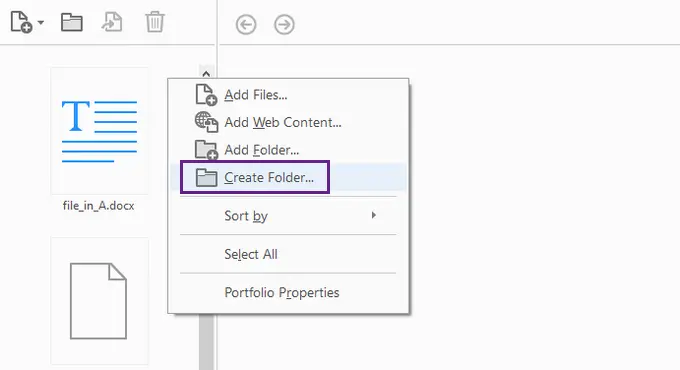
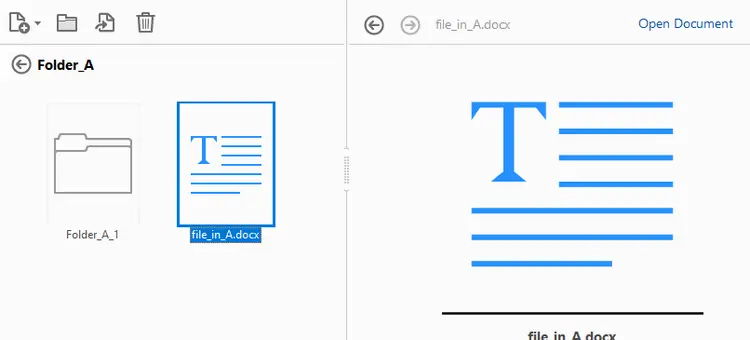
Erstellen Sie Ordner, indem Sie mit der rechten Maustaste auf das Panel klicken und Ordner erstellen auswählen.
-
Ziehen Sie Ihre Dateien per Drag & Drop in diese Ordner.
-
Klicken Sie auf Speichern, um Ihr PDF-Portfolio fertigzustellen.
Wann die Adobe-Methode zu verwenden ist
Dieser Ansatz eignet sich hervorragend für verschiedene Szenarien, darunter:
- Gelegentliche Erstellung von Portfolios, was es für einmalige Projekte unkompliziert macht.
- Situationen, in denen eine visuelle Kontrolle über das Dokumentenlayout unerlässlich ist, was ein sofortiges Feedback zum Erscheinungsbild des Portfolios ermöglicht.
- Umgebungen, die keine automatisierten Prozesse erfordern, da es optimierte manuelle Arbeitsabläufe unterstützt.
Obwohl diese Methode ideal für kleine Projekte und einzelne Benutzer ist, ist sie möglicherweise nicht für die Erstellung großer Stapel oder die Integration in Backend-Systeme geeignet, bei denen eine Automatisierung erforderlich ist.
Weiterlesen: PDF-Portfolios erstellen und anpassen
Methode 2: Erstellen eines PDF-Portfolios ohne Adobe (mit Python)
Für Szenarien, die Automatisierung, serverseitige Erstellung oder große Unternehmens-Workflows erfordern, ist die programmgesteuerte Erstellung von PDF-Portfolios oft effizienter. Mit Spire.PDF für Python können Sie mühelos ein standardkonformes PDF-Portfolio erstellen, das von Adobe Acrobat vollständig erkannt wird und so Kompatibilität und Benutzerfreundlichkeit in verschiedenen Umgebungen gewährleistet.
Spire.PDF für Python installieren
Bevor Sie ein PDF-Portfolio programmgesteuert erstellen, müssen Sie Spire.PDF für Python installieren.
Sie können es über pip installieren:
pip install spire.pdf
Beispiel: Erstellen einer verschachtelten Portfolio-Struktur
Hier ist ein praktisches Beispiel, das zeigt, wie man ein verschachteltes PDF-Portfolio mit Spire.PDF für Python erstellt.
from spire.pdf import PdfDocument

# ----------- Input Files -----------
root_file = "Files/root_file.xlsx"
file_in_folder_a = "Files/file_in_A.docx"
file_in_subfolder_a1 = "Files/file_in_A1.xml"

# ----------- Create PDF Portfolio -----------
document = PdfDocument()

# 1. Add one file to root
document.Collection.AddFile(root_file)

# 2. Create first-level folder
folder_a = document.Collection.Folders.CreateSubfolder("Folder_A")

# Add a file directly inside Folder_A
folder_a.AddFile(file_in_folder_a)

# 3. Create second-level subfolder inside Folder_A
subfolder_a1 = folder_a.CreateSubfolder("Folder_A_1")

# Add file inside subfolder
subfolder_a1.AddFile(file_in_subfolder_a1)

# ----------- Save -----------
document.SaveToFile("CreatePDFPortfolio_WithNestedStructure.pdf")
document.Close()

print("PDF-Portfolio erfolgreich erstellt.")
Dieser Code veranschaulicht:
- Einfügen von Dateien auf Stammebene: Das primäre Dokument wird dem Stammverzeichnis des PDF-Portfolios hinzugefügt, wodurch eine Grundlage geschaffen wird.
- Ordnererstellung: Der Ordner der ersten Ebene wird zu Organisationszwecken erstellt, was eine bessere Inhaltsverwaltung ermöglicht.
- Erstellung verschachtelter Unterordner: Ein Unterordner der zweiten Ebene wird hinzugefügt, was die hierarchische Struktur demonstriert, die PDF-Portfolios unterstützen.
- Strukturierte Dateiplatzierung: Dateien werden entsprechend organisiert, was die Navigation für Endbenutzer intuitiv macht.
Das resultierende PDF-Portfolio lässt sich nahtlos in Adobe Acrobat öffnen, wobei die vollständige Ordnerhierarchie erhalten bleibt und sichergestellt wird, dass alle Dateien unabhängig und leicht zugänglich bleiben.
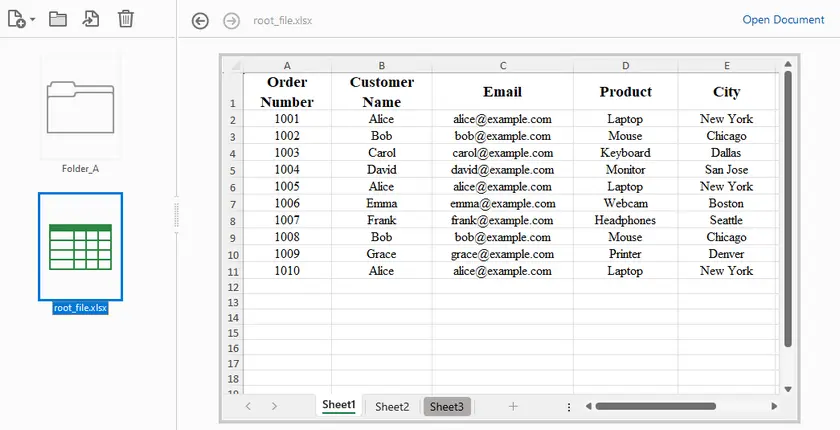
Dieser programmgesteuerte Ansatz ist besonders vorteilhaft für Organisationen, die die Dokumentenverpackung automatisieren müssen, da er die Stapelverarbeitung und Integration in bestehende Systeme ohne manuelle Eingriffe ermöglicht.
Zusätzlich zur Erstellung von PDF-Portfolios unterstützt Spire.PDF auch das Zusammenführen mehrerer PDF-Dateien zu einem einzigen Dokument und das Anhängen von Dateien als Anhänge an ein PDF. Diese Vielseitigkeit macht es zu einer umfassenden Lösung für die Verwaltung vielfältiger Dokumentenanforderungen.
Adobe vs. Python: Den richtigen Ansatz wählen
| Kriterien | Adobe Acrobat | Spire.PDF für Python |
|---|---|---|
| Benutzerfreundlichkeit | Sehr einfach | Entwicklerorientiert |
| Automatisierung | Nein | Ja |
| Stapelerzeugung | Nein | Ja |
| Ordnerhierarchie | Ja | Ja |
| Geeignet für Unternehmenssysteme | Nein | Ja |
| Erfordert GUI | Ja | Nein |
Abschließende Gedanken
Ein PDF-Portfolio ist mehr als nur ein zusammengefügtes PDF oder ein komprimiertes Archiv; es dient als strukturierter, standardkonformer Container, der die Ordnerhierarchie beibehält und eingebettete Dateien unabhängig hält.
Wenn Sie eine manuelle Erstellung mit visueller Anpassung benötigen, sind Adobe Acrobat oder ähnliche Editoren geeignet. Wenn Sie Automatisierung, Skalierbarkeit und Backend-Integration benötigen, bietet Spire.PDF für Python eine zuverlässige programmgesteuerte Lösung zur Erstellung strukturierter, von Adobe anerkannter PDF-Portfolios – komplett mit verschachtelten Ordnern.
Für Organisationen, die komplexe Dokumentenpakete verwalten, bietet der automatisierte Ansatz oft eine höhere Effizienz und Flexibilität.
Häufig gestellte Fragen
Was ist der Unterschied zwischen einem PDF-Portfolio und einem zusammengefügten PDF?
Ein zusammengefügtes PDF kombiniert mehrere Dokumente zu einer einzigen fortlaufenden Datei. Ein PDF-Portfolio hält jede Datei unabhängig in einem strukturierten Container, sodass sie separat geöffnet werden können.
Wie unterscheidet sich ein PDF-Portfolio von einer ZIP-Datei?
Eine ZIP-Datei muss vor der Verwendung extrahiert werden. Ein PDF-Portfolio wird direkt in Viewern wie Adobe Acrobat Pro DC geöffnet und behält die PDF-Kompatibilität bei, während es die Ordnerhierarchie unterstützt.
Kann ich Ordner und Unterordner in einem PDF-Portfolio erstellen?
Ja. Ein PDF-Portfolio unterstützt hierarchische Ordnerstrukturen, einschließlich verschachtelter Unterordner. Dies kann manuell in Adobe oder programmgesteuert mit Spire.PDF für Python erfolgen.
Kann ich die Erstellung von PDF-Portfolios automatisieren?
Ja. Manuelle Werkzeuge erfordern eine GUI-Interaktion. Für die Automatisierung, Stapelverarbeitung oder Backend-Systeme ermöglichen Entwickler-SDKs wie Spire.PDF für Python die programmgesteuerte Erstellung.
Kann ein PDF-Portfolio Nicht-PDF-Dateien enthalten?
Ja. Es kann Word-Dokumente, Excel-Dateien, Bilder und andere Formate einbetten und dabei ihre ursprünglichen Dateitypen im Portfolio beibehalten.