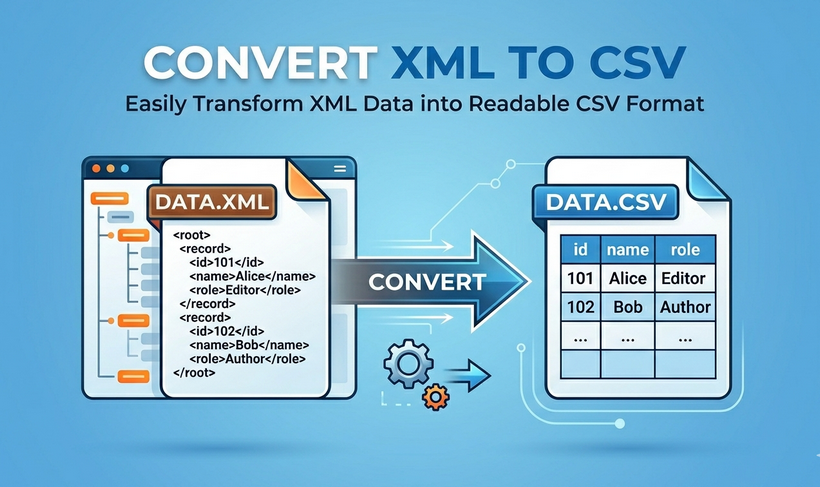
In der Welt der Daten ist die Umwandlung von XML in CSV eine häufige Notwendigkeit für Analysten, Entwickler und Geschäftsleute. Ob Sie Daten migrieren, einen Bericht erstellen oder strukturierte Informationen in ein Altsystem einspeisen, die Fähigkeit, hierarchisches XML in eine saubere, tabellarische CSV-Datei zu überführen, ist eine wesentliche Fähigkeit.
Diese Anleitung beschreibt vier praktische, skalierbare Methoden zur Konvertierung von XML in CSV – von No-Code-Online-Tools und den integrierten Funktionen von Excel bis hin zu Python-Skripten und der Automatisierung über die Befehlszeile. Unabhängig von Ihrer Dateigröße, Ihren technischen Fähigkeiten oder Ihren Workflow-Anforderungen erhalten Sie Schritt-für-Schritt-Anleitungen, einsatzbereite Codebeispiele und Lösungen für häufige Probleme, um Ihre Daten korrekt, sicher und einsatzbereit zu halten.
- Wesentliche Unterschiede: XML vs. CSV
- Methode 1: Kostenlose Online-XML-zu-CSV-Konverter verwenden
- Methode 2: XML in Excel in CSV konvertieren
- Methode 3: Konvertierung mit Python automatisieren
- Methode 4: Befehlszeilentools verwenden
- Häufige Fallstricke und Lösungen bei der XML-zu-CSV-Konvertierung
Wesentliche Unterschiede: XML vs. CSV
XML und CSV dienen unterschiedlichen Datenanforderungen, und das Verständnis ihrer Unterschiede hilft Ihnen bei der Auswahl des richtigen Konvertierungsansatzes. Hier ist eine schnelle Vergleichstabelle:
| Merkmal | XML | CSV |
|---|---|---|
| Datenstruktur | Hierarchisch / baumartig. Perfekt für verschachtelte Daten. | Tabellarisch / flach. Eine einfache zweidimensionale Tabelle. |
| Dateigröße | Groß. Die beschreibenden Tags fügen erheblichen Overhead hinzu. | Klein. Sehr kompakt, mit minimaler Datenredundanz. |
| Lesbarkeit | Lesbar, aber mit Tags überladen. | Extrem einfach für Menschen und Maschinen in Tabellenform zu lesen. |
| Anwendungsfall | Ideal für den Datenaustausch zwischen komplexen Systemen, Webdiensten und Konfigurationsdateien. | Ideal für Datenanalyse, Geschäftsberichte und den Import/Export in Datenbanken und Tabellenkalkulationen. |
Kurz gesagt: Sie konvertieren XML in CSV, um hierarchische Daten für die Analyse in eine einfache Tabelle zu überführen.
Methode 1: Kostenlose Online-XML-zu-CSV-Konverter verwenden
Wenn Sie eine kleine XML-Datei (unter 10 MB) haben und keine Programmiererfahrung besitzen, sind Online-Konverter die schnellste und einfachste Option. Sie erfordern keine Installation und die meisten sind kostenlos nutzbar.
Schritte zur Online-Konvertierung von XML in CSV:
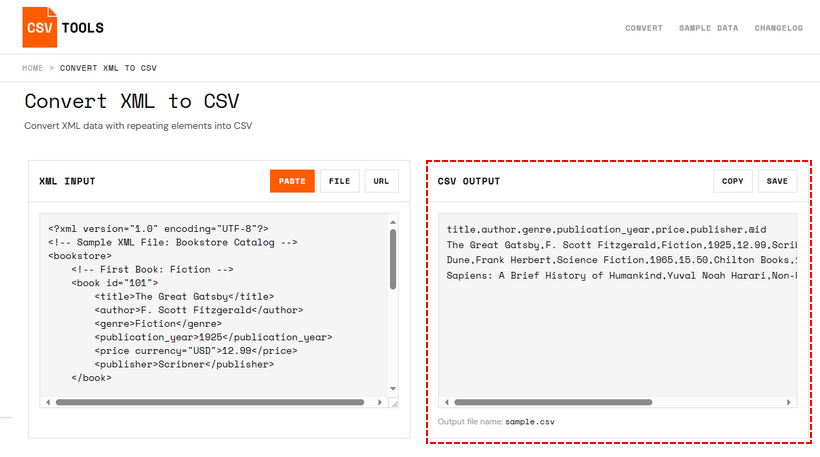
- Suchen Sie nach „XML to CSV online converters“ und wählen Sie ein vertrauenswürdiges kostenloses Tool (z. B. das XML to CSV-Tool von CSVTools.com).
- Laden Sie Ihre XML-Datei hoch oder fügen Sie Ihren XML-Code in das Eingabefeld ein.
- Das Tool erkennt automatisch XML-Elemente und ordnet sie CSV-Spalten zu.
- Vorschau der CSV-Ausgabe auf der rechten Seite.
- Kopieren Sie das Ergebnis oder klicken Sie auf „Speichern“, um die Datei auf Ihren Computer herunterzuladen.
✅ Wann diese Methode anwenden:
- Sie benötigen eine einmalige Konvertierung und die XML-Datei ist klein.
- Die XML-Struktur ist relativ einfach (zwei oder drei Ebenen tief) und enthält keine sensiblen Informationen.
- Sie möchten schnell testen, wie die flachen Daten aussehen, bevor Sie sich für eine robustere Methode entscheiden.
Datenprofis, die mit modernen Web-APIs oder NoSQL-Datenbanken arbeiten, haben oft mit JSON statt mit XML zu tun. Hier ist eine Anleitung zur Konvertierung von JSON in CSV – eine wertvolle ergänzende Fähigkeit für die Datentransformation.
Methode 2: XML in Excel in CSV konvertieren
Wenn Sie bereits Microsoft Excel verwenden, können Sie XML direkt in das CSV-Format konvertieren, ohne zusätzliche Tools. Diese Methode eignet sich hervorragend für kleine bis mittelgroße XML-Dateien und funktioniert gut, wenn Sie die Daten vor dem Speichern als CSV bearbeiten müssen.
Grundlegende Excel-Methode (einfaches XML)
- Öffnen Sie Microsoft Excel.
- Gehen Sie zu Datei > Öffnen und suchen Sie Ihre XML-Datei.
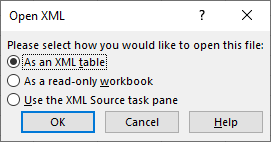
- Excel fordert Sie auf, die Datei zu öffnen. Wählen Sie im Dialogfeld „Als XML-Tabelle“.
- Wenn Excel warnt, dass das XML-Schema nicht abgeleitet werden kann, wird automatisch eines erstellt. Klicken Sie auf OK.
- Excel rendert das hierarchische XML in eine Tabelle. Überprüfen Sie die Spalten. Für einfaches, flaches XML ist dies Ihre endgültige Tabelle.
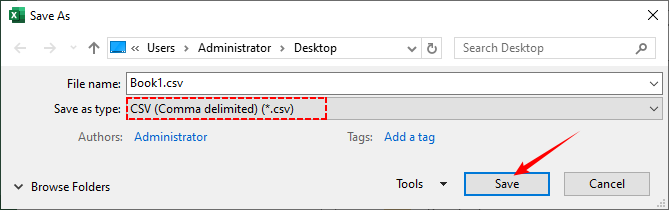
- Um als CSV zu speichern, gehen Sie zu Datei > Speichern unter.
- Wählen Sie im Dropdown-Menü „Dateityp“ CSV (Trennzeichen Komma) (*.csv) aus, wählen Sie einen Speicherort und klicken Sie auf Speichern.
Erweiterte Power Query-Methode (verschachteltes XML)
Um verschachteltes XML in CSV zu konvertieren, befolgen Sie diese Schritte:
- Gehen Sie zu Daten > Daten abrufen > Aus Datei > Aus XML.
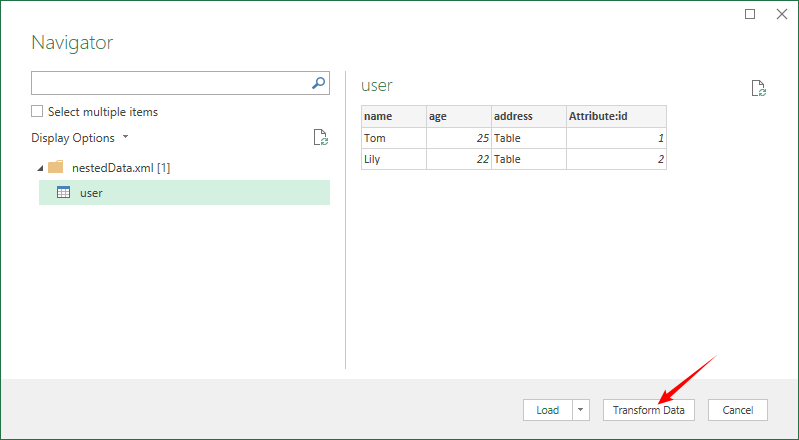
- Wählen Sie Ihre XML-Datei aus. Das Fenster Power Query-Navigator öffnet sich und zeigt eine Baumansicht der XML-Struktur an.
- Wählen Sie das wiederholende Elternelement aus, und Sie sehen eine Vorschautabelle. Klicken Sie auf Daten transformieren.
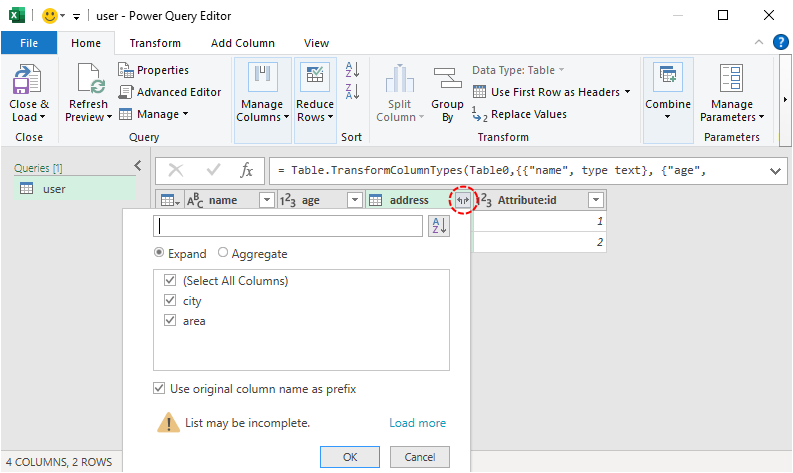
- Klicken Sie im Power Query-Editor für Spalten mit der Bezeichnung Tabelle/Datensatz (verschachtelte Daten) auf das Erweiterungssymbol (Doppelpfeil) und wählen Sie die Felder aus, die abgeflacht werden sollen (z. B.
adresse.stadt,adresse.bereich). - Daten bereinigen (Null-/Fehlwerte ersetzen) → auf Schließen & Laden klicken.
- Speichern Sie die endgültige Tabelle als CSV (folgen Sie den grundlegenden Konvertierungsschritten 6–7).
Bonus-Tipp: Während CSV gut für den einfachen Datenaustausch und die leichte Analyse geeignet ist, ermöglicht Ihnen die Konvertierung von XML direkt in Excel XLSX die Erstellung professioneller Berichte, angereichert mit Formeln, Pivot-Tabellen und dynamischen Diagrammen.
Methode 3: Konvertierung mit Python automatisieren
Für Entwickler und Datenprofis ist Python der Goldstandard für die XML-zu-CSV-Konvertierung. Es bietet ein unübertroffenes Gleichgewicht zwischen Leistung und Kontrolle, sodass Sie komplexe Verschachtelungen, benutzerdefinierte Logik und die Automatisierung des Prozesses für viele Dateien bewältigen können.
Sie verwenden zwei Bibliotheken:
- xml.etree.ElementTree (in Python enthalten) zum Parsen und Extrahieren der XML-Daten.
- Free Spire.XLS for Python (eine Drittanbieterbibliothek) zum Schreiben der Daten in eine CSV-Datei.
Grundlegendes Beispiel: XML in Python in CSV konvertieren
Konvertieren wir eine einfache XML-Datei (z. B. products.xml) in CSV. Hier ist das Beispiel-XML:
<products>
  <product>
    <id>1</id>
    <name>Kabellose Kopfhörer</name>
    <price>99.99</price>
    <category>Elektronik</category>
  </product>
  <product>
    <id>2</id>
    <name>Wasserflasche aus Edelstahl</name>
    <price>24.99</price>
    <category>Haushaltswaren</category>
  </product>
</products>
Hier ist der Python-Code zur Konvertierung einer XML-Datei in CSV:
from spire.xls import *
from spire.xls.common import *
import xml.etree.ElementTree as ET

# 1. Ein Workbook-Objekt erstellen
workbook = Workbook()

# 2. Das Standardarbeitsblatt entfernen und ein neues hinzufügen
workbook.Worksheets.Clear()
worksheet = workbook.Worksheets.Add("Produkte")

# 3. Die XML-Datei laden und parsen
xml_tree = ET.parse("C:\\Users\\Administrator\\Desktop\\products.xml")
root = xml_tree.getroot()

# 4. Das erste <product> abrufen, um Spaltenüberschriften zu definieren
first_product = root.find("product")
headers = [elem.tag for elem in first_product]

# 5. Überschriften in die erste Zeile schreiben (Zeilenindex 1, Spaltenindex beginnend bei 1)
for col_idx, header in enumerate(headers, start=1):
    worksheet.SetValue(1, col_idx, header)

# 6. Datenzeilen schreiben
row_idx = 2
for product in root.findall("product"):
    for col_idx, header in enumerate(headers, start=1):
        # Elementtext abrufen, standardmäßig leerer String, wenn nicht vorhanden
        elem = product.find(header)
        value = elem.text if elem is not None else ""
        worksheet.SetValue(row_idx, col_idx, value)
    row_idx += 1

# 7. Das Arbeitsblatt als CSV-Datei speichern (Komma als Trennzeichen, UTF-8-Kodierung)
worksheet.SaveToFile("XmlToCsv.csv", ",", Encoding.get_UTF8())

# 8. Aufräumen
workbook.Dispose()
Was der Code tut?
- Erstellt eine leere Arbeitsmappe und bereitet ein Arbeitsblatt zur Speicherung von XML-Daten vor.
-
ET.parse()lädt die XML-Datei. -
worksheet.SetValue()schreibt Daten in eine bestimmte Zelle. Zeilen und Spalten sind 1-indiziert. - Schleift durch jedes
<product>, dann durch jede Überschrift, extrahiert den Text und schreibt ihn in die entsprechende Zelle. -
worksheet.SaveToFile()exportiert das Arbeitsblatt als CSV-Datei. -
workbook.Dispose()gibt Ressourcen frei.
Der obige Parsing-Workflow gilt nur für flache XML-Strukturen mit einstufigen Elementen und ohne hierarchische Verschachtelung. Wenn Ihr XML verschachtelte Strukturen enthält, müssen Sie die Daten zuerst abflachen. Weitere Details finden Sie in unserer Anleitung zur Verarbeitung von verschachteltem XML während der CSV-Konvertierung.
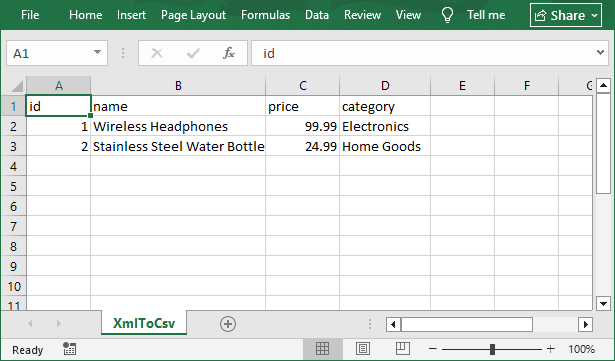
Öffnen Sie die resultierende CSV-Datei in Excel:
Wann Free Spire.XLS gegenüber der integrierten Bibliothek von Python wählen?
Das integrierte csv-Modul von Python ist leichtgewichtig und perfekt für einfache, reine CSV-Aufgaben. Erwägen Sie Free Spire.XLS, wenn:
- Sie sowohl CSV- als auch Excel-Ausgaben aus derselben Konvertierung benötigen – kein separater Konvertierungsschritt erforderlich.
- Ihre Endbenutzer eine Excel-Datei (.xlsx) zur manuellen Bearbeitung, Berichterstellung oder Formatierung erwarten.
- Sie das Excel-Objektmodell (Workbook → Worksheet → Cell) bevorzugen – intuitiv, wenn Sie mit Tabellenkalkulationen vertraut sind.
- Sie Free Spire.XLS bereits für andere Berichts- oder Dokumentengenerierungsaufgaben im selben Projekt verwenden.
Fazit: Für reines CSV bleiben Sie beim integrierten csv-Modul. Für gemischte Ausgabeformate (CSV + Excel + PDF) oder Excel-zentrierte Workflows spart Free Spire.XLS Zeit und Code.
Methode 4: Befehlszeilentools verwenden
Für Benutzer, die mit einem Terminal vertraut sind, ist XMLStarlet ein leistungsstarkes Werkzeug zum Exportieren von XML in CSV direkt über die Befehlszeile, was es ideal für die Integration in Shell-Skripte macht.
Verwendung: Laden Sie es von xmlstar.sourceforge.net (Windows) herunter und konvertieren Sie dann XML in CSV mit diesem Befehl (ersetzen Sie products.xml durch Ihre Datei):
xmlstarlet sel -T -t -m //product -v "id" -o "," -v "name" -o "," -v "price" -o "," -v "category" -n products.xml > products.csv
Befehlsaufschlüsselung:
-
sel -T: Daten auswählen und als Text ausgeben -
-t -m "//product": Alle <product>-Elemente abgleichen -
-v: Elementwert extrahieren -
-o ",": Komma als Trennzeichen hinzufügen -
-n: Neue Zeile für jede Zeile
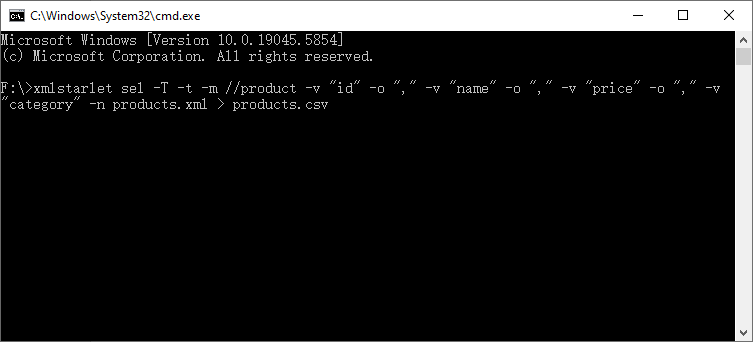
Hinweis: Dies funktioniert gut für flache, vorhersehbare Strukturen. Für verschachtelte Daten benötigen Sie komplexere XPath-Ausdrücke.
Häufige Fallstricke und Lösungen bei der XML-zu-CSV-Konvertierung
Hier sind die häufigsten Probleme und wie Sie sie lösen können:
1. Verschachtelte XML-Elemente werden nicht richtig konvertiert
Problem: CSV ist ein flaches Format, daher lassen sich verschachtelte XML-Elemente wie <address><city>New York</city></address> nicht natürlich abbilden.
Lösung: Verschachtelte Elemente vor der Konvertierung abflachen. Verwenden Sie die Erweiterungsfunktion von Power Query, die Punktnotation von Python (z. B. address.city) oder XPath in XMLStarlet.
2. Fehlende Daten in der CSV-Ausgabe
Problem: Einige XML-Elemente fehlen in der CSV, insbesondere wenn das XML optionale Elemente hat (z. B. einige Produkte haben keinen <category>-Tag).
Lösung: Fehlende Werte explizit behandeln. In Python: product.findtext('category', ''). In Excel/Power Query verwenden Sie „Werte ersetzen“. Suchen Sie in Online-Tools nach einer Option „Fehlende Werte behandeln“.
3. Sonderzeichen verursachen Fehler
Problem: Sonderzeichen (z. B. Kommas, Anführungszeichen, Akzente) in XML-Daten können das CSV-Format brechen (z. B. wird ein Produktname wie „Kabellose Kopfhörer, Schwarz“ in zwei Spalten aufgeteilt).
Lösung:
- Verwenden Sie immer UTF-8-Kodierung.
- Stellen Sie sicher, dass Felder, die Kommas oder Anführungszeichen enthalten, in Anführungszeichen gesetzt werden.
- Wählen Sie in Excel beim Speichern als CSV „Alle Textfelder in Anführungszeichen setzen“ oder verwenden Sie die Option „Anführungszeichenstil“ von Power Query.
4. Konvertierung großer XML-Dateien in CSV verursacht Speicherfehler
Problem: Das Laden einer 1-GB-XML-Datei mit ET.parse() in den Speicher kann Ihr Skript oder Ihre Anwendung zum Absturz bringen.
Lösung:
- Verwenden Sie Streaming-Parser (z. B.
ET.iterparse()in Python). - Verwenden Sie Befehlszeilentools wie xmlstarlet (streamt standardmäßig).
- Erwägen Sie, die XML-Datei nach Möglichkeit in kleinere Teile aufzuteilen.
Abschließende Gedanken
Die Konvertierung von XML in CSV schlägt die Brücke zwischen komplexem, strukturiertem Datenaustausch und einfacher, umsetzbarer Datenanalyse. Ob Sie ein schnelles Online-Tool, eine visuelle Desktop-Anwendung wie Excel oder eine leistungsstarke, programmierbare Lösung mit Python verwenden, die richtige Methode hängt von Ihrem Datenvolumen, Ihrem technischen Komfort und Ihrem Kontrollbedarf ab.
Für die meisten Geschäftsanwender bietet Excel + Power Query ein perfektes Gleichgewicht. Für Entwickler ist Python mit ElementTree und Free Spire.XLS ein unverzichtbares Werkzeug. Jetzt, da Sie die Kernkonzepte und Methoden kennengelernt haben, sind Sie bereit, den besten Ansatz zu wählen und Ihre XML-Daten in saubere, leistungsstarke CSV-Dateien zu konvertieren.