Excel-Tabellen sehen auf dem Bildschirm oft perfekt aus, lassen sich aber beim Drucken nur schwer richtig darstellen. Große Tabellen können über mehrere Seiten gehen, Spalten werden abgeschnitten oder das Druckergebnis wird unordentlich und schwer lesbar.
Glücklicherweise bietet Excel mehrere integrierte Werkzeuge, um Arbeitsblätter beim Drucken auf eine einzige Seite zu bringen. Egal, ob Sie Rechnungen, Berichte, Zeitpläne, Dashboards oder Finanzberichte drucken, diese Methoden können zu saubereren und professionelleren Ausdrucken führen.
In diesem Leitfaden lernen Sie 7 effektive Möglichkeiten, ein Excel-Blatt auf einer Seite zu drucken, von anfängerfreundlichen Excel-Einstellungen bis hin zur fortgeschrittenen C#-Automatisierung mit Spire.XLS.
Schnellnavigation:
- Methode 1: Option „Blatt auf einer Seite ausgeben“ verwenden
- Methode 2: Seiten-Skalierung manuell anpassen
- Methode 3: Seitenorientierung ändern
- Methode 4: Seitenränder reduzieren und zusätzliche Spalten entfernen
- Methode 5: Benutzerdefinierten Druckbereich festlegen
- Methode 6: Papierformat ändern
- Methode 7: Excel-Blatt mit C# auf einer Seite drucken
Warum Excel-Tabellen nicht auf eine Seite passen
Excel teilt Arbeitsblätter automatisch in mehrere Druckseiten auf, basierend auf Seitengröße, Rändern, Skalierung und Inhaltsabmessungen. Wenn ein Arbeitsblatt zu viele Spalten oder Zeilen enthält, kann Excel den Inhalt beim Drucken auf mehrere Seiten aufteilen.
Häufige Gründe sind:
- Breite Tabellen mit vielen Spalten
- Große Schriftgrößen
- Übermäßige Leerzeichen
- Breite Seitenränder
- Falsche Seitenorientierung
- Unbenutzte Zellen, die den Druckbereich erweitern
Dadurch können Berichte schwer lesbar werden und unnötigerweise Papier verschwendet werden. Die folgenden Methoden helfen Ihnen, das Layout Ihres Arbeitsblatts zu optimieren und den Inhalt auf eine einzige Druckseite zu bringen.
Methode 1: Option „Blatt auf einer Seite ausgeben“ verwenden
Dies ist die einfachste und am häufigsten verwendete Methode. Excel verfügt über eine integrierte Skalierungsfunktion, die den Inhalt des Arbeitsblatts automatisch verkleinert, um ihn auf eine Druckseite zu passen.
Dies funktioniert besonders gut für Rechnungen, Zeitpläne, Berichte und mittelgroße Tabellen.
Schritte
- Öffnen Sie Ihr Excel-Arbeitsblatt.
- Klicken Sie auf Datei > Drucken.
- Klicken Sie unter Einstellungen auf Keine Skalierung.
- Wählen Sie Blatt auf einer Seite ausgeben.
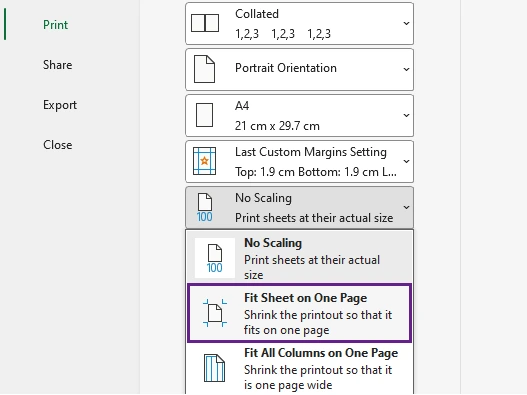
- Sehen Sie sich das Ergebnis in der Druckvorschau an.
- Klicken Sie auf Drucken, um das Arbeitsblatt zu drucken.
Was passiert
Excel skaliert das Arbeitsblatt automatisch, sodass alle Zeilen und Spalten beim Drucken auf eine einzige Seite passen.
Vorteile
- Extrem einfach zu bedienen
- Keine manuelle Größenänderung erforderlich
- Direkt in Excel integriert
Nachteile
- Der Text kann bei sehr großen Arbeitsblättern zu klein werden
Methode 2: Seiten-Skalierung manuell anpassen
Anstatt alles automatisch auf eine Seite zu zwingen, können Sie den Skalierungsprozentsatz manuell reduzieren. Dies bietet mehr Kontrolle über Lesbarkeit und Druckaussehen.
Zum Beispiel kann eine Reduzierung der Skalierung auf 85 % oder 90 % den Inhalt gut passen lassen und den Text lesbar halten.
Schritte
- Öffnen Sie Ihr Excel-Arbeitsblatt und klicken Sie auf Datei > Drucken.
- Klicken Sie unter Einstellungen auf Keine Skalierung.
- Wählen Sie Benutzerdefinierte Skalierungsoptionen.
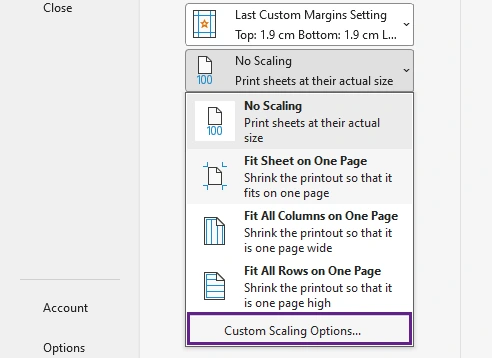
- Reduzieren Sie in den Skalierungseinstellungen den Skalierungsprozentsatz, bis das Arbeitsblatt besser auf die Seite passt.
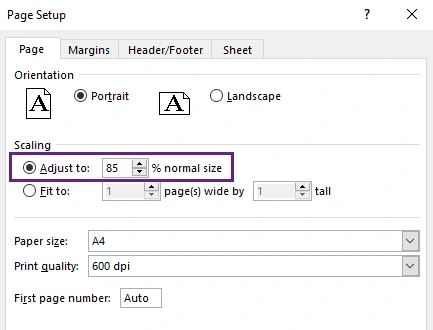
- Überprüfen Sie das Layout in der Druckvorschau und passen Sie es bei Bedarf weiter an.
- Sobald das Arbeitsblatt richtig auf eine Seite passt, klicken Sie auf Drucken.
Am besten geeignet für
- Finanzberichte
- Tabellen mit leicht überdimensionierten Spalten
- Arbeitsblätter, bei denen die Lesbarkeit wichtig ist
Tipp: Vermeiden Sie eine zu aggressive Skalierungsreduzierung. Winziger Text kann gedruckte Dokumente schwer lesbar machen.
Methode 3: Seitenorientierung ändern
Viele Excel-Arbeitsblätter sind breiter als hoch. Der Wechsel von der Hochformat- zur Querformat-Ausrichtung bietet mehr horizontalen Platz und kann Seitenumbrüche sofort reduzieren.
Diese einfache Anpassung ist besonders effektiv für Tabellenkalkulationen mit vielen Spalten.
Schritte
- Öffnen Sie Ihr Excel-Arbeitsblatt und klicken Sie auf Datei > Drucken.
- Klicken Sie im Fenster mit den Druckeinstellungen auf Seitenlayout.
- Wählen Sie auf der Registerkarte Seite die Ausrichtung Querformat.
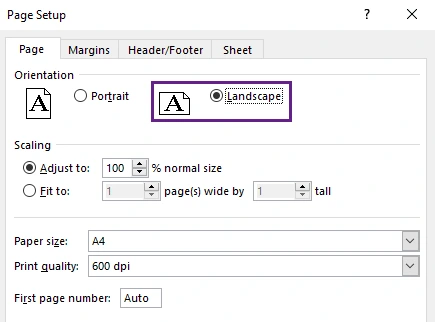
- Klicken Sie auf OK, um die Einstellung anzuwenden.
- Überprüfen Sie das Layout in der Druckvorschau.
- Wenn das Arbeitsblatt richtig auf eine Seite passt, klicken Sie auf Drucken.
Warum es hilft
Der Querformatmodus erhöht die Druckbreite, sodass mehr Spalten auf eine einzige Seite passen.
Am besten geeignet für
- Breite Datentabellen
- Dashboards
- Berichte mit vielen Spalten
Methode 4: Seitenränder reduzieren und zusätzliche Spalten entfernen
Große Seitenränder und ungenutzte Bereiche des Arbeitsblatts verbrauchen wertvollen Druckplatz. Das Reduzieren von Rändern und das Entfernen unnötiger Inhalte können die Seitenanpassung erheblich verbessern.
Diese Methode wird oft mit der Skalierung kombiniert, um bessere Ergebnisse zu erzielen.
Schritte
- Öffnen Sie Ihr Excel-Arbeitsblatt und entfernen Sie unnötige Inhalte wie leere Zeilen, leere Spalten, überdimensionierte Schriftarten, übermäßigen Abstand oder Daten, die nicht gedruckt werden müssen.
- Klicken Sie auf Datei > Drucken.
- Klicken Sie unter Einstellungen auf Normale Ränder.
- Wählen Sie Schmal, um die Seitenränder zu reduzieren und mehr Druckplatz zu schaffen.
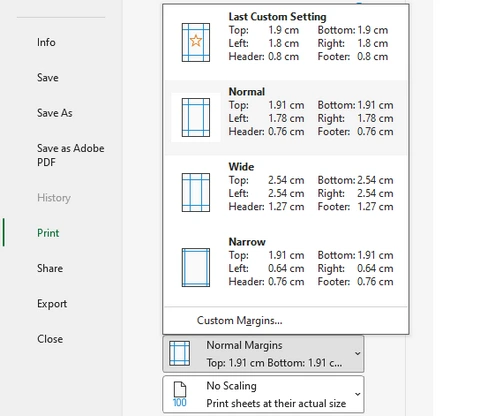
- Wenn Sie zusätzlichen Platz benötigen, wählen Sie Benutzerdefinierte Ränder und reduzieren Sie die oberen, unteren, linken und rechten Ränder manuell weiter.
- Überprüfen Sie das Ergebnis in der Druckvorschau.
- Sobald das Arbeitsblatt richtig auf eine Seite passt, klicken Sie auf Drucken.
Warum es funktioniert
Kleinere Ränder bieten mehr Druckfläche, während die Bereinigung ungenutzter Inhalte verhindert, dass Excel unnötige Seiten druckt.
Tipp: Drücken Sie Strg + Ende, um die letzte verwendete Zelle von Excel anzuzeigen. Manchmal erstreckt sich die Formatierung weit über Ihre tatsächlichen Daten hinaus.
Methode 5: Benutzerdefinierten Druckbereich festlegen
Manchmal muss nur ein Teil des Arbeitsblatts gedruckt werden. Durch die Definition eines benutzerdefinierten Druckbereichs ignoriert Excel unnötige Zellen und konzentriert sich nur auf den ausgewählten Inhalt.
Dies ist eine der effektivsten Möglichkeiten, leere Seiten und überdimensionierte Druckbereiche zu vermeiden.
Schritte
- Wählen Sie die Zellen oder den Bereich aus, den Sie drucken möchten.
- Gehen Sie zur Registerkarte Seitenlayout.
- Klicken Sie im Gruppenfeld Seite einrichten auf Druckbereich.
- Wählen Sie Druckbereich festlegen.
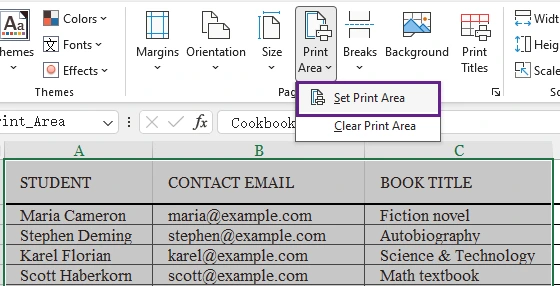
- Klicken Sie auf Datei > Drucken, um die Druckeinstellungen zu öffnen.
- Überprüfen Sie den ausgewählten Inhalt in der Druckvorschau.
- Wenn das Layout korrekt aussieht, klicken Sie auf Drucken.
Am besten geeignet für
- Berichte
- Dashboards
- Zusammenfassungen
- Rechnungsabschnitte
Vorteile
- Verhindert zusätzliche leere Seiten
- Schnelleres Drucken
- Sauberere Ausgabe
Methode 6: Papierformat ändern
Die Verwendung eines größeren Papierformats bietet zusätzlichen Druckplatz und reduziert die Notwendigkeit einer übermäßigen Skalierung. Diese Methode wird in Büros häufig für große Tabellenkalkulationen und detaillierte Berichte verwendet.
Zum Beispiel kann der Wechsel von Letter auf Legal-Papier das Drucklayout dramatisch verbessern.
Schritte
- Öffnen Sie Ihr Excel-Arbeitsblatt und klicken Sie auf Datei > Drucken.
- Klicken Sie unter Einstellungen auf die aktuelle Papiergröße (z. B. A4).
- Wählen Sie ein größeres Papierformat, z. B. Legal, A3 oder Tabloid.
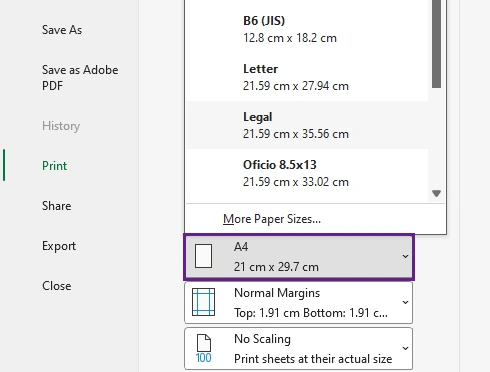
- Überprüfen Sie das Layout in der Druckvorschau.
- Wenn das Arbeitsblatt richtig auf die Seite passt, klicken Sie auf Drucken.
Am besten geeignet für
- Große Berichte
- Finanztabellenkalkulationen
- Breite Tabellen
Wichtiger Hinweis
Stellen Sie sicher, dass Ihr Drucker das gewählte Papierformat unterstützt.
Methode 7: Excel-Blatt mit C# auf einer Seite drucken
Wenn Sie Excel-Arbeitsblätter programmgesteuert drucken müssen, bietet die C#-Automatisierung eine wesentlich effizientere Lösung als das manuelle Drucken. Dieser Ansatz ist ideal für Unternehmenssysteme, Berichtsplattformen, geplante Aufgaben und die Stapelverarbeitung von Dokumenten.
Mit Spire.XLS for .NET können Sie Seiteneinstellungen automatisch konfigurieren und Arbeitsblätter auf eine einzige Druckseite anpassen.
Die wichtigste Einstellung ist:
pageSetup.IsFitToPage = true;
Diese Eigenschaft skaliert den Inhalt des Arbeitsblatts automatisch, sodass er beim Drucken auf eine Seite passt.
Spire.XLS installieren
Sie können Spire.XLS über NuGet installieren:
Install-Package Spire.XLS
C#-Beispiel: Excel-Blatt auf einer Seite drucken
using Spire.Xls;
using System.Drawing.Printing;

namespace PrintExcel
{
    class Program
    {
        static void Main(string[] args)
        {
            // Ein Excel-Dokument laden
            Workbook workbook = new Workbook();
            workbook.LoadFromFile("Sample.xlsx");

            // Durch die Arbeitsblätter schleifen
            for (int i = 0; i < workbook.Worksheets.Count; i++)
            {
                // Ein bestimmtes Arbeitsblatt abrufen
                Worksheet worksheet = workbook.Worksheets[i];

                // Das PageSetup-Objekt abrufen
                PageSetup pageSetup = worksheet.PageSetup;

                // Seitenränder festlegen
                pageSetup.TopMargin = 0.3;
                pageSetup.BottomMargin = 0.3;
                pageSetup.LeftMargin = 0.3;
                pageSetup.RightMargin = 0.3;

                // Drucken mit Gitternetzlinien zulassen
                pageSetup.IsPrintGridlines = true;

                // Arbeitsblatt auf eine Seite passen
                pageSetup.IsFitToPage = true;
            }

            // PrinterSettings abrufen
            PrinterSettings settings = workbook.PrintDocument.PrinterSettings;

            // Druckernamen angeben
            settings.PrinterName = "Ihr Druckername";

            // Seitenbereich zum Drucken angeben
            settings.FromPage = 1;
            settings.ToPage = 3;

            // Drucken ausführen
            workbook.PrintDocument.Print();
        }
    }
}
Vorteile dieser Methode
- Vollständig automatisierter Excel-Druck
- Unterstützt Stapelverarbeitung
- Geeignet für Unternehmensanwendungen
- Eliminiert manuelle Excel-Vorgänge
- Einfach in Berichtssysteme zu integrieren
Als umfassende Excel-API für .NET ermöglicht Spire.XLS für .NET Entwicklern, den Druck von Arbeitsblättern vollständig per Code zu steuern, einschließlich Skalierung, Druckbereichen, Rändern, Ausrichtung, Kopf- und Fußzeilen sowie Seitenumbrüchen.
Über den Druck hinaus unterstützt es auch die Erstellung von Excel-Dateien, die Bearbeitung, den Datenimport/-export, die Formelberechnung, die Diagrammverarbeitung und die Konvertierung zwischen Excel-, PDF-, CSV-, HTML- und Bildformaten. Es wird häufig für die Berichterstellung, die Geschäftsautomatisierung, Finanzsysteme und Anwendungen zur Verarbeitung großer Tabellenkalkulationen verwendet.
Schnelle Vergleichstabelle
| Methode | Schwierigkeit | Am besten geeignet für | Automatisierung |
|---|---|---|---|
| Blatt auf einer Seite ausgeben | Einfach | Schnelles Drucken | Nein |
| Manuelle Skalierung | Einfach | Bessere Lesbarkeit | Nein |
| Querformat | Einfach | Breite Arbeitsblätter | Nein |
| Ränder reduzieren | Einfach | Kleine Layout-Korrekturen | Nein |
| Druckbereich festlegen | Einfach | Drucken von Teilen des Arbeitsblatts | Nein |
| Papierformat ändern | Einfach | Große Berichte | Nein |
| C# mit Spire.XLS | Fortgeschritten | Stapel-/automatischer Druck | Ja |
Fazit
Das Drucken von Excel-Arbeitsblättern auf einer einzigen Seite kann die Lesbarkeit und Präsentationsqualität von Dokumenten erheblich verbessern. Excel bietet mehrere integrierte Funktionen – einschließlich Skalierung, Querformat, Druckbereichskonfiguration und Randanpassung –, um Drucklayouts schnell zu optimieren.
Für Entwickler und Unternehmenskunden bietet der programmgesteuerte Druck mit Spire.XLS eine leistungsstarke Automatisierungslösung. Durch die Aktivierung der Eigenschaft IsFitToPage können Excel-Arbeitsblätter automatisch auf eine Druckseite passen, was den Stapeldruck und die Berichterstellung erheblich effizienter macht.
FAQs
F1. Warum wird mein Excel-Blatt immer noch auf mehreren Seiten gedruckt?
Ihr Arbeitsblatt enthält möglicherweise versteckte Daten, ungenutzte formatierte Zellen, große Ränder oder zu viele Spalten. Überprüfen Sie den Druckbereich und die Skalierungseinstellungen.
F2. Reduziert das Anpassen eines Blatts auf einer Seite die Druckqualität?
Nein. Excel skaliert nur die Inhaltsgröße. Übermäßiges Schrumpfen kann den Text jedoch schwer lesbar machen.
F3. Kann ich nur Spalten auf einer Seite unterbringen?
Ja. Klicken Sie unter Einstellungen auf Keine Skalierung und wählen Sie Alle Spalten auf einer Seite ausgeben. Dadurch werden die Zeilen natürlich fortgesetzt, während alle Spalten auf einer Seite untergebracht werden.
F4. Ist der Querformatmodus besser für den Druck von Excel-Blättern?
Für breite Tabellenkalkulationen ja. Die Querformat-Ausrichtung bietet mehr horizontalen Druckplatz.
F5. Kann ich den Excel-Druck in Backend-Anwendungen automatisieren?
Ja. Bibliotheken wie Spire.XLS ermöglichen es Entwicklern, Excel-Dateien programmgesteuert mit C# zu drucken, ohne Excel manuell öffnen zu müssen.