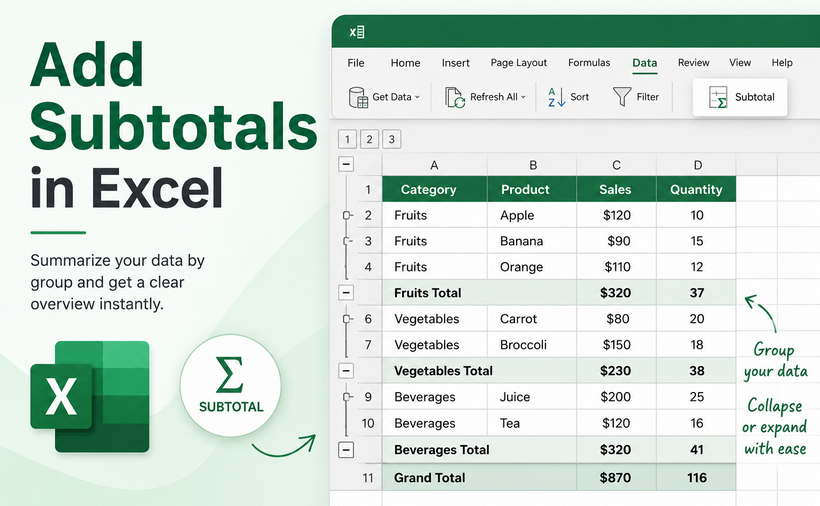
Eine Tabelle mit Tausenden von Zeilen kann ohne strukturelle Zusammenfassungen schnell unübersichtlich werden. Für eine effektive Datenorganisation in Excel ist die Teilergebnis-Funktion eines der leistungsfähigsten und wirkungsvollsten Werkzeuge, die zur Verfügung stehen.
Egal, ob Sie Buchhalter sind, der Konten abstimmt, Vertriebsleiter, der die regionale Leistung analysiert, oder Marketingexperte, der Kampagnenkennzahlen verfolgt – wenn Sie lernen, wie man Teilergebnisse in Excel hinzufügt, können Sie Stunden manueller Arbeit sparen.
In diesem Leitfaden untersuchen wir vier verschiedene Methoden, um Teilergebnisse in Excel zu erstellen:
- Das integrierte Teilergebnis-Tool (Der schnellste Weg).
- Die Excel-TEILERGEBNIS-Funktion (Für dynamische Berechnungen).
- Die PivotTable (Die moderne Alternative).
- Die Python-Automatisierung (Für die Stapelverarbeitung).
Was sind Teilergebnisse in Excel?
Teilergebnisse sind Zusammenfassungsberechnungen, die zwischen Gruppen zusammengehöriger Daten in einem Arbeitsblatt eingefügt werden. Sie ermöglichen es Ihnen:
- Große, unorganisierte Datensätze in logische, lesbare Kategorien zu unterteilen
- Summen, Durchschnitte, Anzahlen und andere Aggregationen auf einen Blick zu sehen
- Gruppen zu erweitern oder auszublenden, um sich auf bestimmte Abschnitte zu konzentrieren
- Sowohl Detaildaten als auch Zusammenfassungsdaten in einem Blatt zu führen
Methode 1: Verwendung des integrierten Teilergebnis-Tools
Die Teilergebnis-Funktion in Excel ist der schnellste Weg, um Teilergebnisse für die meisten grundlegenden Berichtsanforderungen hinzuzufügen. Sie fügt automatisch Zusammenfassungszeilen ein und erstellt eine Gliederungsansicht, mit der Sie Ihre Daten für verschiedene Detailebenen ein- und ausblenden können.
Schritt 1: Sortieren Sie Ihre Daten
Da Teilergebnisse Daten basierend auf Wertänderungen in einer bestimmten Spalte gruppieren, müssen Sie diese Spalte zuerst sortieren.
- Klicken Sie auf die Spalte, nach der Sie gruppieren möchten (z. B. „Region“).
- Gehen Sie zur Registerkarte Daten und klicken Sie auf Von A bis Z sortieren oder Von Z bis A sortieren.

Schritt 2: Öffnen Sie das Teilergebnis-Tool
- Wählen Sie eine beliebige Zelle innerhalb Ihres Datensatzes aus
- Navigieren Sie erneut zur Registerkarte Daten und klicken Sie auf Teilergebnis (in der Gruppe Gliederung)
Schritt 3: Konfigurieren Sie die Teilergebnis-Einstellungen
Ein Teilergebnis-Dialogfeld wird mit drei entscheidenden Optionen angezeigt:
- Gruppieren pro: Wählen Sie die Spalte aus, nach der Sie sortiert haben (z. B. „Region“)
- Funktion verwenden: Wählen Sie Ihre Berechnung – Summe, Anzahl, Mittelwert, Max, Min usw.
- Teilergebnis addieren zu: Aktivieren Sie das Kontrollkästchen für die numerische(n) Spalte(n), die Sie zusammenfassen möchten
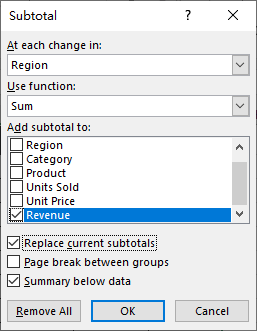
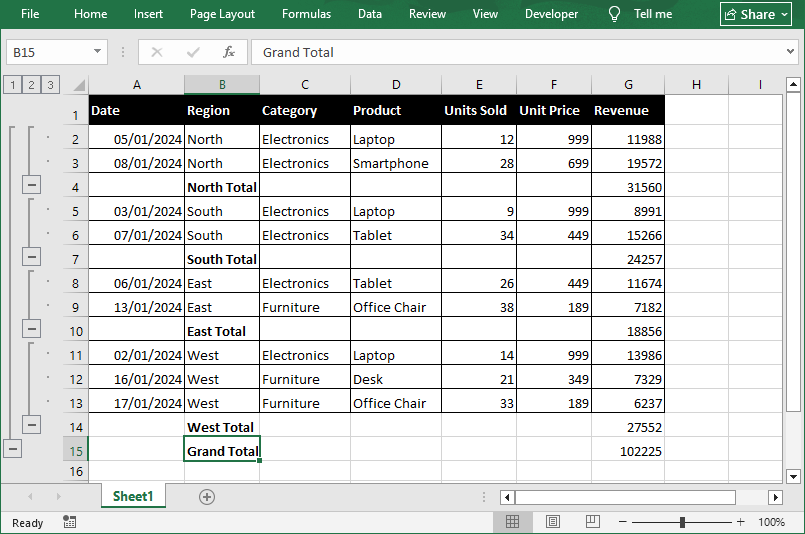
Klicken Sie auf OK. Excel fügt sofort nach jeder Gruppe eine „Ergebnis“-Zeile sowie eine „Gesamtergebnis“-Zeile am Ende des Datensatzes ein.
Profi-Tipp: Arbeiten mit Gliederungsebenen
Schauen Sie auf den linken Rand des Arbeitsblatts, dort sehen Sie Gliederungsschaltflächen (1, 2, 3). Sie können:
- Auf 1 klicken, um nur das Gesamtergebnis anzuzeigen
- Auf 2 klicken, um Gruppenteilergebnisse und das Gesamtergebnis anzuzeigen
- Auf 3 klicken, um alle Detailzeilen plus Teilergebnisse anzuzeigen
- Die + / - Schaltflächen verwenden, um einzelne Gruppen zu erweitern oder auszublenden
⚠️ Hinweis: Die Teilergebnis-Schaltfläche auf der Registerkarte „Daten“ funktioniert nicht innerhalb von formatierten Excel-Tabellen. Verwenden Sie die TEILERGEBNIS-Funktion in einer Ergebniszeile (Tabellenentwurf → Ergebniszeile) oder wandeln Sie die Tabelle zuerst in einen Bereich um.
Methode 2: Verwendung der Excel-TEILERGEBNIS-Funktion
Während das integrierte Tool statisch ist, ist die TEILERGEBNIS-Funktion eine dynamische Formel, die in Echtzeit neu berechnet wird, wenn sich Ihre Daten ändern. Sie wird häufig von Finanzanalysten verwendet, die Vorlagen erstellen, die Monat für Monat wiederverwendet werden.
Die Syntax:
=TEILERGEBNIS(Funktion; Bezug1; [Bezug2]; ...)
-
Funktion (Erforderlich): Ein numerischer Code, der Excel genau sagt, welche mathematische Operation durchgeführt werden soll.
- Grundlegende Codes (beziehen manuell ausgeblendete Zeilen ein): 1 = MITTELWERT, 2 = ANZAHL, 4 = MAX, 5 = MIN, 9 = SUMME (am häufigsten verwendet)
- Addieren Sie 100 zum Basiscode, um manuell ausgeblendete Zeilen zu ignorieren (z. B. 109 = SUMME, die manuell ausgeblendete Zeilen ausschließt)
- Bezug1 (Erforderlich): Der Zellbereich für das Teilergebnis
- [Bezug2] (Optional): Zusätzliche Bereiche, die Sie hinzufügen können, wenn Ihre Daten nicht zusammenhängend sind.
Beispiel für eine Teilergebnis-Formel
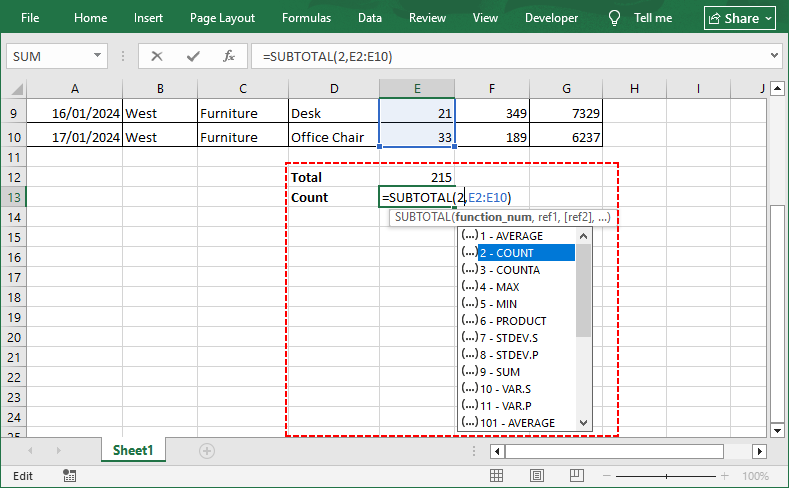
Wenn Sie Daten in den Zellen E2:E10 haben:
- Um Werte in einer gefilterten Liste zu summieren, verwenden Sie =TEILERGEBNIS(9; E2:E10).
- Um Einträge zu zählen, verwenden Sie =TEILERGEBNIS(2; E2:E10).
Warum TEILERGEBNIS statt SUMME verwenden?
Der Hauptvorteil besteht darin, dass TEILERGEBNIS automatisch andere TEILERGEBNIS-Ergebnisse innerhalb des Bereichs ignoriert und so eine Doppelzählung verhindert. Es respektiert auch Excel-Filter – wenn Sie Daten filtern, werden nur sichtbare Zeilen in die Berechnung einbezogen.
Methode 3: Die moderne Alternative – PivotTables
PivotTables sind im Wesentlichen dynamische Zusammenfassungs-Engines, die eine brandneue Tabelle (getrennt von Ihren Rohdaten) erstellen, um Zusammenfassungen anzuzeigen. Sie sind besonders nützlich, wenn Sie mehr Flexibilität benötigen, als das Teilergebnis-Tool bietet.
So erstellen Sie eine PivotTable in Excel:
- Wählen Sie Ihren vollständigen Datensatz aus.
- Gehen Sie zur Registerkarte Einfügen und klicken Sie auf PivotTable.
- Ziehen Sie Ihre Kategorie (z. B. „Region“) in das Feld Zeilen.
- Ziehen Sie Ihren numerischen Wert (z. B. „Umsatz“) in das Feld Werte.
Excel verwendet standardmäßig „Summe“ für numerische Felder und „Anzahl“ für Textfelder.
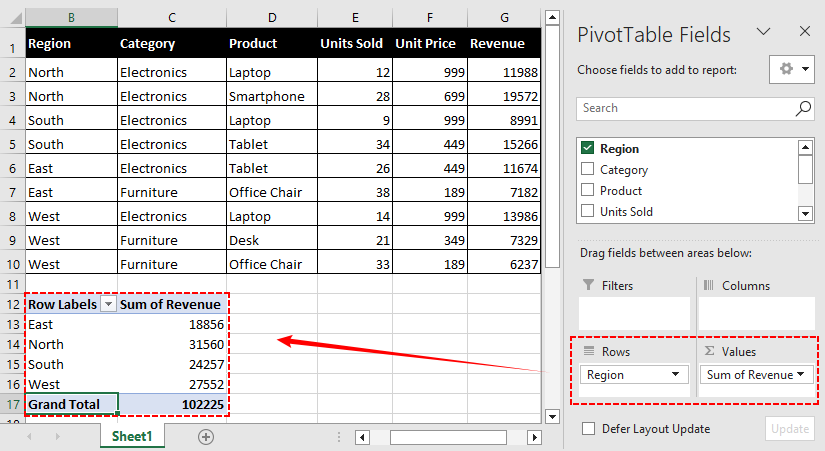
Anpassen des Teilergebnis-Verhaltens
Standardmäßig zeigen PivotTables ein Teilergebnis für jedes Zeilenfeld der obersten Ebene an. Sie haben jedoch eine granulare Kontrolle:
- Rechtsklick auf das Zeilenlabel (z. B. „Region“).
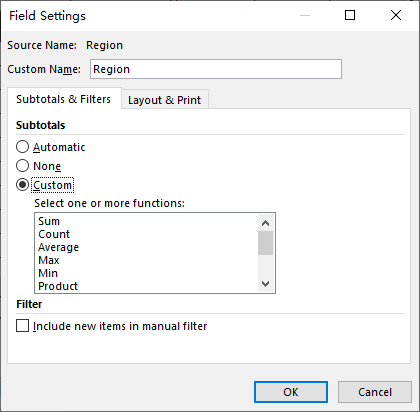
- Wählen Sie Feldeinstellungen.
- Unter „Teilergebnisse“ können Sie wählen:
- Automatisch: Zeigt Standard-Teilergebnisse an.
- Benutzerdefiniert: Ermöglicht die Auswahl spezifischer Funktionen (z. B. Anzeige von Summe UND Mittelwert für dasselbe Feld).
- Keine: Entfernt Teilergebnisse vollständig, wenn Sie nur das Gesamtergebnis wünschen.
✅ Vorteil: Im Gegensatz zum herkömmlichen Teilergebnis-Tool müssen Sie bei PivotTables die Daten nicht zuerst in Excel sortieren. Sie aktualisieren sich auch automatisch, wenn Ihre Quelldaten aktualisiert werden, und Sie können problemlos mehrere Gruppierungsebenen und Berechnungstypen hinzufügen, ohne Formeln neu schreiben zu müssen.
Methode 4: Teilergebnisse programmgesteuert mit Python hinzufügen
Für Benutzer, die die Generierung von Teilergebnissen automatisieren müssen, zum Beispiel bei der Stapelverarbeitung oder innerhalb einer Daten-Pipeline, bietet die Bibliothek Free Spire.XLS for Python eine leistungsstarke Möglichkeit, Teilergebnisse programmgesteuert einzufügen.
Diese Methode repliziert das Verhalten des integrierten Teilergebnis-Tools (Methode 1) vollständig per Code, sodass Sie Hunderte von Dateien verarbeiten können, ohne Excel manuell öffnen zu müssen.
Voraussetzungen
Stellen Sie zunächst sicher, dass Python installiert ist (3.7 oder höher). Öffnen Sie Ihr Terminal oder Ihre Eingabeaufforderung und führen Sie aus:
pip install Spire.Xls.Free
Python-Code zum Einfügen von Teilergebnissen in Excel
Das folgende Skript lädt eine Excel-Arbeitsmappe, wendet Teilergebnisse auf einen angegebenen Datenbereich an und speichert das Ergebnis als neue Datei:
from spire.xls import *
from spire.xls.common import *

# Erstellen Sie ein Workbook-Objekt und laden Sie die Excel-Datei
workbook = Workbook()
workbook.LoadFromFile("Regional.xlsx")
sheet = workbook.Worksheets[0]

# Definieren Sie den Datenbereich für die Teilergebnisberechnung
# Bereich umfasst B2 bis E10 (nur Datenzeilen, ohne Kopfzeile)
data_range = sheet.Range["B2:E10"]

# Rufen Sie die Subtotal-Methode mit vollständigen Parametern auf
sheet.Subtotal(data_range, 0, [3], SubtotalTypes.Sum, True, False, True)

# Speichern Sie die Ergebnisdatei
workbook.SaveToFile("AddSubtotals.xlsx", ExcelVersion.Version2016)
workbook.Dispose()
Ausgabe: Innerhalb des Bereichs B2:E10 wenden wir ein Summen-Teilergebnis an, gruppiert nach der ersten Spalte („Region“) in der vierten Spalte („Verkaufte Einheiten“).
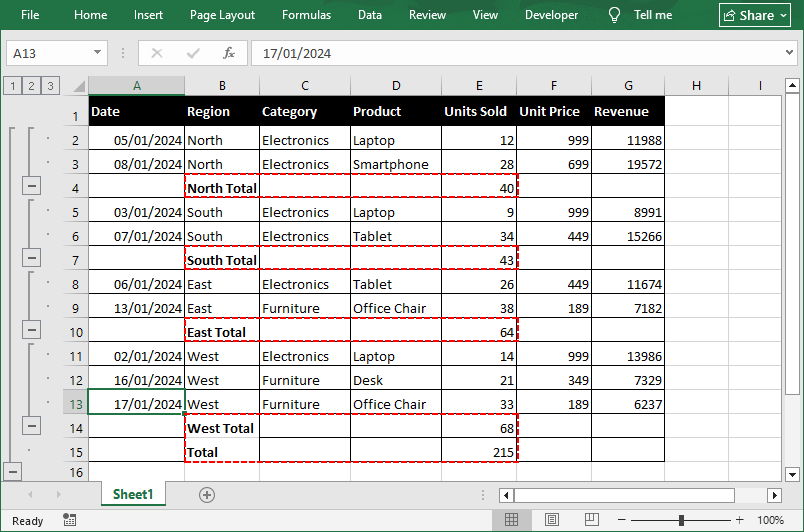
Parameter-Aufschlüsselung
Die Methode Subtotal() akzeptiert sieben Parameter, die Ihnen die volle Kontrolle über die Ausgabe geben:
| Parameter | Typ | Beschreibung |
|---|---|---|
| range | IXLSRange | Der Zellbereich, der die Quelldaten für das Teilergebnis enthält. |
| groupByIndex | int | 0-basierter Spaltenindex innerhalb des ausgewählten Bereichs, der zum Gruppieren der Daten verwendet wird. |
| totalFields | int[] | Eine Liste von 0-basierten Spaltenindizes (innerhalb des Bereichs), die angibt, für welche Felder Teilergebnisse berechnet werden sollen. |
| subtotalType | SubtotalTypes | Berechnungstyp: Summe, Mittelwert, Anzahl, Max, Min usw. |
| replace | bool | Ob vorhandene Teilergebnisse im Bereich ersetzt werden sollen. |
| addPageBreak | bool | Ob nach jeder Gruppe ein Seitenumbruch eingefügt werden soll (nützlich für den Druck). |
| addsummaryBelowData | bool | Ob die Teilergebniszeile unterhalb der Gruppendetails platziert werden soll. |
⚠️ Hinweis: Genau wie bei der Excel-Oberfläche müssen Ihre Quelldaten nach der Gruppierungsspalte sortiert sein, bevor Sie Subtotal() aufrufen. Unsortierte Daten erzeugen bei jeder Wertänderung eine Teilergebniszeile, was zu vielen kleinen, unbeabsichtigten Gruppen führt.
LESEN SIE AUCH: Zeilen und Spalten in Excel mit Python gruppieren oder Gruppierung aufheben
Häufig gestellte Fragen (FAQs)
F: Kann ich mehrere Teilergebnisse zur selben Spalte hinzufügen?
Ja, Sie können mehr als eine Berechnung (z. B. Summe UND Mittelwert) auf dieselbe Spalte anwenden:
- Fügen Sie das erste Teilergebnis wie gewohnt ein
- Öffnen Sie das Teilergebnis-Dialogfeld erneut
- Wählen Sie eine andere Funktion
- Deaktivieren Sie „Aktuelle Teilergebnisse ersetzen“
- Klicken Sie auf OK
In Python würden Sie die Methode Subtotal() zweimal aufrufen, wobei beim zweiten Aufruf replace=False gesetzt ist.
F: Was ist das Tastenkürzel für Teilergebnisse in Excel?
Es gibt kein direktes Tastenkürzel, aber Sie können Alt + A + B verwenden, um das Teilergebnis-Dialogfeld zu öffnen.
F: Wie entferne ich Teilergebnisse?
Wenn Sie einen Fehler machen oder zu den Rohdaten zurückkehren möchten, gehen Sie zurück zu Daten > Teilergebnis. Klicken Sie im Dialogfeld unten links auf die Schaltfläche Alle entfernen. Dadurch werden sofort alle Teilergebniszeilen und Gliederungssymbole gelöscht und Ihre Daten in ihren ursprünglichen sortierten Zustand zurückversetzt.
F: Kann ich nur Teilergebnisse kopieren?
Ja. Wenn Sie auf die Gliederungsschaltfläche 2 klicken, um nur die Ergebnisse anzuzeigen, können Sie Alt + ; (Semikolon) drücken, um nur sichtbare Zellen auszuwählen, und diese dann in ein neues Blatt kopieren/einfügen.
Abschließende Gedanken
Zu lernen, wie man Teilergebnisse in Excel hinzufügt, ist eine unverzichtbare Fähigkeit für die Datenanalyse, und die richtige Methode hängt vollständig von Ihrem Arbeitsablauf ab. Für eine schnelle, einmalige Analyse funktioniert das integrierte Teilergebnis-Tool am besten. Während die TEILERGEBNIS-Funktion dynamische, filterfreundliche Berechnungen unterstützt und PivotTables sich hervorragend für flexible, mehrdimensionale Berichte eignen,
ist Python mit Free Spire.XLS eine ideale Option, wenn Sie wiederkehrende Aufgaben automatisieren und Dateien in großem Maßstab verarbeiten müssen. Die Beherrschung aller vier Methoden wird Sie bei der Arbeit mit großen Datensätzen deutlich schneller und sicherer machen.
Siehe auch
- Zeilen in Excel-Dateien zählen – mit oder ohne sie zu öffnen
- So löschen Sie doppelte Spalten in Excel: 4 beste Wege
- So fügen Sie Formeln in Excel ein: Sechs einfache Methoden
- Python: Pivot-Tabellen in Excel erstellen oder bedienen
- C#/VB.NET: Zeilen und Spalten in Excel gruppieren oder Gruppierung aufheben