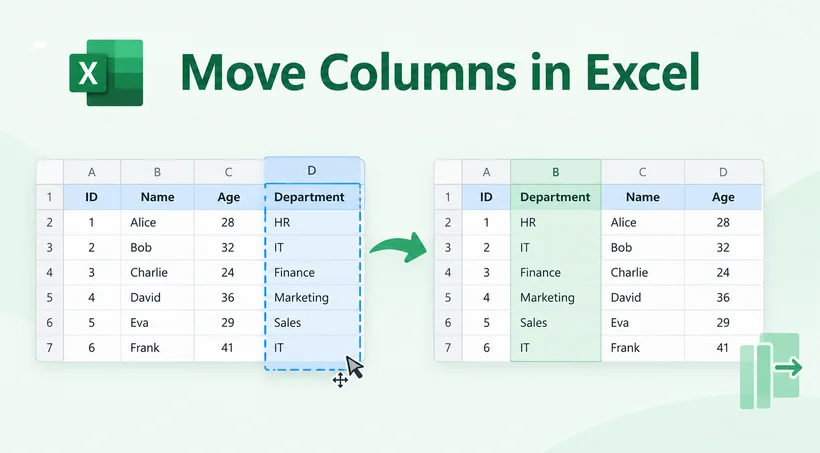
Das Neuordnen von Spalten gehört zu den häufigsten Excel-Aufgaben. Ob Sie exportierte Rohdaten bereinigen, Berichte vorbereiten oder Dashboards erstellen – wenn Sie wissen, wie Sie Excel-Spalten schnell verschieben, sparen Sie Stunden manueller Bearbeitung.
Viele Benutzer überschreiben versehentlich Daten oder stoßen beim Ziehen von Spalten auf frustrierende Fehler. Dieser Leitfaden behandelt die zuverlässigsten Methoden, um Spalten in Excel neu anzuordnen – von der einfachsten Drag-and-Drop-Technik bis zur Python-Automatisierung für die Stapelverarbeitung.
- Methode 1: Drag-and-Drop mit Shift-Taste (schnellste Methode)
- Methode 2: Ausschneiden und Einfügen (am sichersten für Formeln)
- Methode 3: Spalten in Excel mit Python neu anordnen (automatisierter Workflow)
- Profi-Tipp: Umgang mit Formeln (absolute vs. relative Bezüge)
- Häufig gestellte Fragen (FAQs)
Methode 1: Drag-and-Drop mit Shift-Taste (schnellste Methode)
Wenn Sie mit einem kleinen Datensatz arbeiten und eine Spalte nur um einige Positionen verschieben müssen, ist die Maus-Ziehen-Methode die schnellste.
- Klicken Sie auf den Spaltenbuchstaben in der Kopfzeile, um die gesamte Spalte auszuwählen (z. B. Spalte B).
- Bewegen Sie den Mauszeiger an den Rand der ausgewählten Spalte, bis der Cursor zu einem vierteiligen Verschiebepfeil wird.
- Halten Sie die Shift-Taste gedrückt.
- Klicken Sie auf die Spalte und ziehen Sie sie. Eine dünne grüne Linie zeigt an, wo die Spalte eingefügt wird.
- Lassen Sie zuerst die Maustaste los, dann die Shift-Taste.
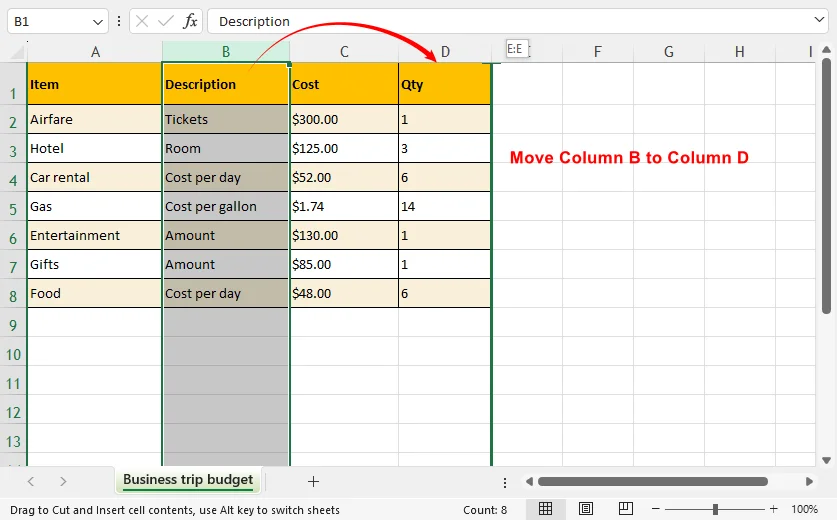
Wichtiger Hinweis: Wenn Sie Shift nicht gedrückt halten, überschreibt das Ziehen die Daten der Zielspalte, anstatt die vorhandenen Spalten beiseitezulegen.
Methode 2: Ausschneiden und Einfügen (am sichersten für Formeln)
Wenn Sie eine Spalte verschieben, die Formeln enthält, die auf andere Blätter oder Zellen verweisen, ist die Methode „Ausschneiden und Einfügen“ die sicherste Option. Anders als beim normalen Kopieren und Einfügen wird bei dieser Methode sichergestellt, dass relative Bezüge in Formeln aktualisiert werden, um den neuen Standort widerzuspiegeln.
- Klicken Sie auf die Spaltenüberschrift, um die gesamte Spalte auszuwählen, die Sie verschieben möchten.
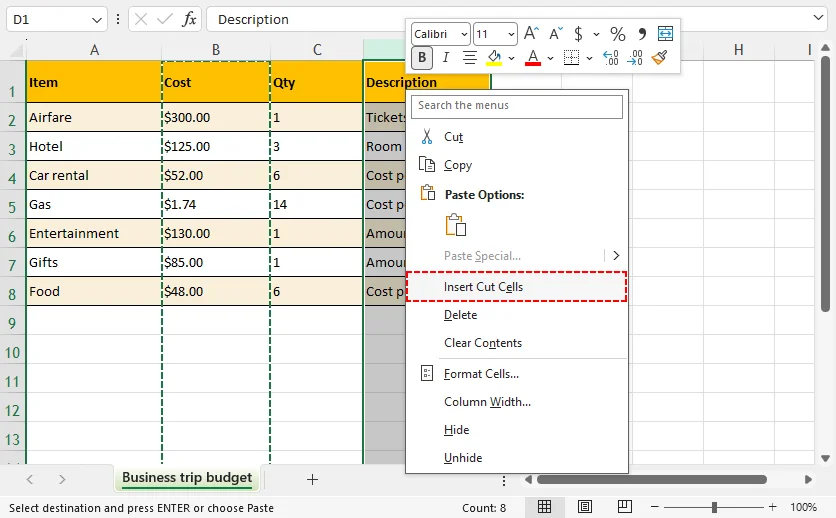
- Drücken Sie Ctrl + X (Windows) oder Cmd + X (Mac). Alternativ können Sie mit der rechten Maustaste auf die Überschrift klicken und Ausschneiden auswählen.
- Klicken Sie mit der rechten Maustaste auf die Spaltenüberschrift, an der Sie die ausgeschnittene Spalte einfügen möchten.
- Wählen Sie Ausgeschnittene Zellen einfügen. Excel verschiebt alle vorhandenen Spalten automatisch nach rechts und fügt Ihre Spalte an der Stelle ein.
Wenn Ihr Ziel nicht nur darin besteht, Spalten neu anzuordnen, sondern ihre Ausrichtung vollständig zu ändern, folgen Sie dieser Anleitung, um Spalten in Excel in Zeilen umzuwandeln.
Methode 3: Spalten in Excel mit Python neu anordnen (automatisierter Workflow)
Das manuelle Verschieben von Spalten in Excel wird bei der Verarbeitung mehrerer Excel-Tabellen ineffizient. Mit der Free Spire.XLS for Python-Bibliothek können Sie Spaltenreihenfolgen programmgesteuert neu strukturieren und dabei Werte, Zellenformatierung und Spaltenbreiten beibehalten.
Voraussetzung
Installieren Sie zuerst Free Spire.XLS for Python:
pip install Spire.Xls.Free
Python-Code zum Neuordnen von Excel-Spalten
Dieses Skript kopiert Quellspalten in eine neue benutzerdefinierte Reihenfolge und behält Zellwerte, Formatierung und Spaltenbreiten bei. Spaltenindizes beginnen bei 0.
from spire.xls import *
from spire.xls.common import *

# Create a Workbook object
workbook = Workbook()

# Load the Excel document
workbook.LoadFromFile("SampleData1.xlsx")

# Get a specific worksheet
targetSheet = workbook.Worksheets[0]

# Specify the new column order in a list (the column index starts from 0)
newColumnOrder = [1, 0, 3, 2, 4, 5 ]

# Add a temporary worksheet
tempSheet = workbook.Worksheets.Add("temp")

# Copy data from the target worksheet to the temporary sheet
tempSheet.CopyFrom(targetSheet)

# Iterate through the newColumnOrder list
for i in range(len(newColumnOrder)):

    # Copy the column from the temporary sheet to the target sheet in the new order
    tempSheet.Columns[newColumnOrder[i]].Copy(targetSheet.Columns[i], True, True)

    # Reset the column width in the target sheet
    targetSheet.Columns[i].ColumnWidth = tempSheet.Columns[newColumnOrder[i]].ColumnWidth

# Remove the temporary sheet
workbook.Worksheets.Remove(tempSheet)

# Save the workbook to another Excel file
workbook.SaveToFile("ReorderColumns.xlsx", FileFormat.Version2016)

# Dispose resources
workbook.Dispose()
So funktioniert das Skript
- Laden Sie die Eingabe-Excel-Datei und wählen Sie das Zielarbeitsblatt aus.
- Definieren Sie Ihre gewünschte Spaltenreihenfolge in newColumnOrder.
- Erstellen Sie ein temporäres Arbeitsblatt als Datensicherung, bevor Sie Spalten neu schreiben.
- Durchlaufen Sie Ihre benutzerdefinierte Reihenfolge und kopieren Sie Spalten nacheinander, wobei Zellenformatierung und Spaltenbreite beibehalten werden.
- Löschen Sie das temporäre Arbeitsblatt und exportieren Sie die neu geordnete Excel-Datei.
Ergebnis:
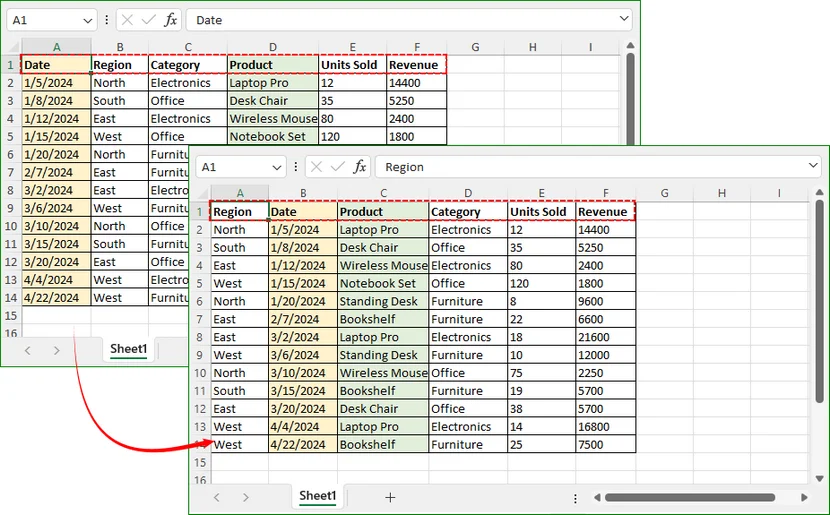
newColumnOrder = [1, 0, 3, 2, 4, 5] verschiebt die zweite Spalte (Index 1) an die erste Position; die dritte Spalte (Index 2) wird an die vierte Position verschoben.
Free Spire.XLS unterstützt auch viele andere Spalten- und Zeilenoperationen, wie das Einfügen, Kopieren und Löschen von Zeilen oder Spalten.
Profi-Tipp: Umgang mit Formeln (absolute vs. relative Bezüge)
Wenn Sie Spalten verschieben, geht Excel im Allgemeinen gut mit relativen Bezügen um. Wenn Ihre Formeln jedoch absolute Bezüge verwenden (z. B. $A$1 statt A1), ändert das Verschieben der Spalte den Bezug in der Formel nicht.
So überprüfen Sie Ihre Formeln nach dem Verschieben von Spalten:
- Klicken Sie auf eine Zelle, die eine Formel enthält.
- Überprüfen Sie die Bearbeitungsleiste.
- Wenn Fehlerwerte
#REF!auftreten, müssen Sie den Bezug manuell aktualisieren, damit er zum neuen Spaltenstandort passt.
Wenn Sie Formeln entfernen möchten, um solche potenziellen Fehler vor der Verarbeitung zu vermeiden, lesen Sie unsere Anleitung Wie Sie Formeln in Excel entfernen, aber Daten behalten.
Abschließende Gedanken
Die beste Methode zum Verschieben von Spalten in Excel hängt vom Umfang der Aufgabe und dem Risiko für Ihre Daten ab. Für schnelle Anpassungen ist Drag-and-Drop mit Shift die schnellste Methode. Bei formelreichen Arbeitsblättern ist Ausschneiden und Einfügen sicherer. Bei wiederkehrenden oder umfangreichen Neuordnungsaufgaben kann die Python-Automatisierung erheblich Zeit sparen und manuelle Fehler reduzieren.
Unabhängig von der gewählten Methode sollten Sie drei einfache Vorsichtsmaßnahmen beachten: Speichern Sie vor der Umstrukturierung eine Sicherungskopie, überprüfen Sie die Formeln nach dem Verschieben und kontrollieren Sie, dass Spaltenbreiten und Formatierung erhalten bleiben. Mit der richtigen Methode wird das Neuordnen von Excel-Spalten zu einer schnellen, vorhersehbaren Aufgabe statt zu einer riskanten.
Häufig gestellte Fragen (FAQs)
F: Kann ich mehrere Spalten gleichzeitig verschieben?
Ja, bei angrenzenden Spalten. Wählen Sie die Spaltenüberschriften als Block aus und ziehen Sie den Block dann mit Shift oder verwenden Sie Ausschneiden und Einfügen. Bei nicht angrenzenden Spalten verschieben Sie sie einzeln oder verwenden Power Query/Python für eine benutzerdefinierte Reihenfolge.
F: Warum überschreibt Excel Daten, wenn ich eine Spalte ziehe?
Excel behandelt ein normales Ziehen als Verschieben-und-Ersetzen-Vorgang. Wenn Sie Shift gedrückt halten, wird daraus ein Einfügen-und-Verschieben-Vorgang. Wenn Daten überschrieben wurden, drücken Sie sofort Ctrl + Z.
F: Wie verschiebe ich Spalten in Power Query?
Wählen Sie im Power Query-Editor die Spalte aus und ziehen Sie sie an die neue Position, oder verwenden Sie Transformieren > Verschieben. Laden Sie die Abfrage anschließend wieder in Excel.
F: Wie verschiebe ich Spalten nur mit der Tastatur?
Wählen Sie die Spalte mit Ctrl + Space aus, schneiden Sie sie mit Ctrl + X aus, navigieren Sie zur Zielspalte, öffnen Sie dann das Kontextmenü mit Shift + F10 und wählen Sie Insert Cut Cells. Das genaue Tastaturverhalten kann je nach Excel-Version leicht variieren.