Wenn Sie mit großen Excel-Arbeitsmappen arbeiten, können inkonsistente oder veraltete Daten Ihre Berichterstattung und Entscheidungsfindung schnell beeinträchtigen. Das manuelle Durchsuchen Tausender von Zellen zur Korrektur von Tippfehlern ist nicht nur zeitaufwendig, sondern auch fehleranfällig. Die Beherrschung von effizienten Methoden zum Ersetzen von Text in Excel ist eine entscheidende Fähigkeit für jeden Datenprofi.
In dieser umfassenden Anleitung untersuchen wir 5 praktische Methoden zum Ersetzen von Text in Excel – von dem integrierten Werkzeug Suchen & Ersetzen und Arbeitsblattformeln bis hin zu fortgeschrittener VBA- und Python-Automatisierung. Egal, ob Sie eine einzelne Zelle aktualisieren oder Hunderte von Arbeitsmappen stapelweise verarbeiten müssen, unsere Schritt-für-Schritt-Anleitungen helfen Ihnen, Ihren Arbeitsablauf zu optimieren und die Datenintegrität sicherzustellen.
Übersicht der Methoden
- Methode 1 – Text manuell mit Suchen & Ersetzen in Excel ersetzen
- Methode 2 – Text nach Position mit der REPLACE-Funktion in Excel ersetzen
- Methode 3 – Text nach Inhalt mit der SUBSTITUTE-Funktion in Excel ersetzen
- Methode 4 – Textersetzungen in Excel mit VBA automatisieren
- Methode 5 – Text stapelweise über mehrere Excel-Dateien mit Python ersetzen
Textersetzung in Excel verstehen
Textersetzung in Excel ist nicht nur eine kosmetische Änderung – sie kann:
- Fehler korrigieren – Tippfehler oder veraltete Codes beheben.
- Formate standardisieren – Produktcodes, E-Mails oder Daten vereinheitlichen.
- Datenanalyse verbessern – Konsistenz vor Berechnungen, Filterungen oder Pivot-Tabellen sicherstellen.
- Zeit bei repetitiven Aufgaben sparen – insbesondere bei großen Datensätzen oder mehreren Dateien.
Nachfolgend untersuchen wir 5 praktische Möglichkeiten, Daten in Excel zu ersetzen.
Methode 1 – Text manuell mit Suchen & Ersetzen in Excel ersetzen
Das integrierte Werkzeug Suchen und Ersetzen von Excel ist die effizienteste manuelle Methode, um Text in Excel innerhalb eines einzelnen Arbeitsblatts oder einer gesamten Arbeitsmappe zu ersetzen. Es ist perfekt für schnelle, einmalige Aktualisierungen, bei denen Formeln oder Automatisierung nicht erforderlich sind.
Zugriff auf das Werkzeug Suchen & Ersetzen:
- Tastenkombination: Drücken Sie Strg + H (Windows) oder Cmd + Umschalt + H (Mac).
- Menüpfad: Gehen Sie zur Registerkarte Start > Gruppe Bearbeiten > Suchen und Auswählen > Ersetzen.
Schritt-für-Schritt-Anleitung:
-
Arbeitsmappe öffnen: Wählen Sie das Arbeitsblatt aus, auf dem Sie Text ersetzen müssen.
-
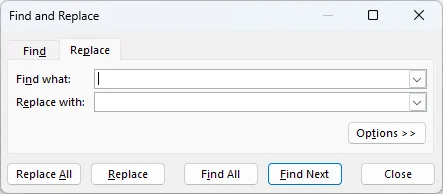
Werkzeug aufrufen: Verwenden Sie die Tastenkombination oder den Menüpfad, um das Fenster Suchen und Ersetzen zu öffnen.
-
Daten eingeben: Geben Sie im Feld Suchen nach den spezifischen Text oder die Zahlen ein, die Sie ändern möchten. Geben Sie im Feld Ersetzen durch Ihren neuen Inhalt ein.
-
Ersetzung ausführen: Klicken Sie auf Ersetzen, um die aktuelle Auswahl zu aktualisieren und zur nächsten Instanz zu wechseln, oder auf Alle ersetzen, um sofort jede Instanz im Blatt zu aktualisieren.
Profi-Tipps:
Klicken Sie auf die Schaltfläche Optionen >>, um erweiterte Steuerelemente zu aktivieren:
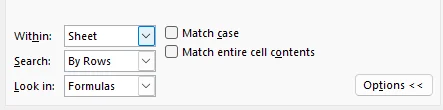
- Suchbereich: Ändern Sie die Einstellung Innerhalb von Blatt auf Arbeitsmappe, um Text auf allen Registerkarten gleichzeitig zu ersetzen.
- Mustererkennung: Verwenden Sie Platzhalter wie * (mehrere Zeichen) oder ? (ein einzelnes Zeichen) für flexible Suchen (z. B. S*t passt sowohl auf "Smart" als auch auf "Street").
- Präzisionskontrolle: Aktivieren Sie Groß-/Kleinschreibung beachten, um nur exakte Übereinstimmungen zu ersetzen, oder Gesamten Zellinhalt vergleichen, um versehentliches Ersetzen von Wortteilen zu vermeiden.
✅ Vorteile: Schnell, intuitiv und behandelt auch Formatierungsänderungen.
⚠️ Einschränkungen: Manuell und repetitiv; nicht für die Stapelverarbeitung von Hunderten separater Dateien geeignet.
Das könnte Sie auch interessieren: 7 Wege, Text in Excel umzubrechen.
Methode 2 – Text nach Position mit der REPLACE-Funktion in Excel ersetzen
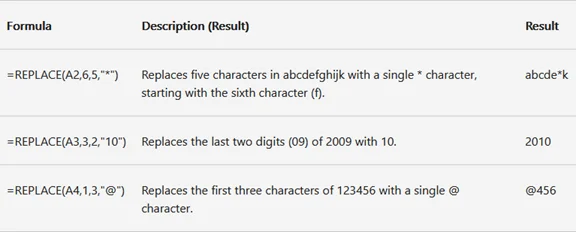
Wenn Sie Text in Excel basierend auf seiner Zeichenposition und nicht auf dem Inhalt selbst ersetzen müssen, ist die REPLACE-Funktion das beste Werkzeug. Diese Formel ist ideal für die Bereinigung strukturierter Daten wie Telefonnummern, Seriennummern oder standardisierter Produkt-IDs.
Syntax der REPLACE-Funktion
=ERSETZEN(alter_text; start_num; num_chars; neuer_text)
- alter_text: Der ursprüngliche Text (oder der Zellbezug, der den Text enthält).
- start_num: Die Position (Index) des ersten Zeichens, das Sie ersetzen möchten.
- num_chars: Die Gesamtzahl der zu entfernenden Zeichen.
- neuer_text: Der neue Text, den Sie einfügen möchten.
Praktisches Beispiel: Sensible Daten maskieren
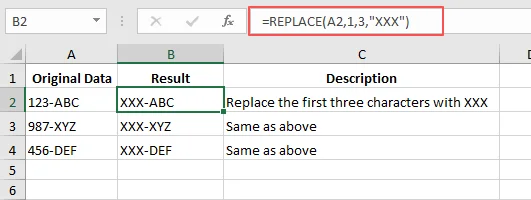
Wenn Sie in Zelle A1 den Seriencode "123-ABC" haben und die ersten drei Zahlen in "XXX" ändern möchten:
-
Formel:
=ERSETZEN(A1; 1; 3; "XXX") - Ergebnis: "XXX-ABC"
Schritt-für-Schritt-Implementierung:
-
Zelle auswählen: Klicken Sie auf die Zelle, in der der aktualisierte Text erscheinen soll (z. B. B2).
-
Formel eingeben: Geben Sie =ERSETZEN( ein und wählen Sie die Quellzelle aus (z. B. A2).
-
Bereich definieren: Geben Sie die start_num (wo die Ersetzung beginnt) und die num_chars (wie viele Zeichen ersetzt werden sollen) ein.
-
Neuen Text hinzufügen: Geben Sie Ihren Ersetzungstext in Anführungszeichen ein (z. B. "XXX").
-
Auf Liste anwenden: Drücken Sie Enter und verwenden Sie den Ausfüllkästchen (das kleine grüne Quadrat), um die Formel auf andere Zeilen zu ziehen.
Profi-Tipps:
- Kombinieren mit anderen Funktionen: Verwenden Sie LÄNGE() oder FINDEN() als start_num, um Zeichenfolgen unterschiedlicher Länge dynamisch zu verarbeiten.
-
Numerische Ergebnisse behandeln: Die REPLACE-Funktion gibt immer Text zurück. Um ihn für Berechnungen wieder in eine Zahl umzuwandeln, fügen Sie *1 am Ende Ihrer Formel hinzu (z. B.
=ERSETZEN(...) * 1). - Verschachtelung: Sie können mehrere ERSETZEN-Funktionen in einer einzigen Formel verschachteln, wenn Sie zwei oder mehr verschiedene Positionen gleichzeitig aktualisieren müssen.
✅ Vorteile: Perfekt für strukturierte Daten; gewährleistet präzise Kontrolle über die Zeichenersetzung.
⚠️ Einschränkungen: Weniger effektiv für Daten, bei denen der Zieltext in jeder Zelle an unterschiedlichen Positionen vorkommt.
Methode 3 – Text nach Inhalt mit der SUBSTITUTE-Funktion in Excel ersetzen
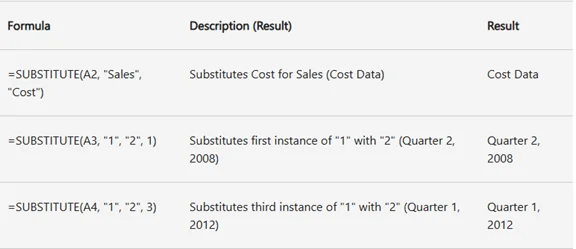
Die SUBSTITUTE-Funktion ist das Werkzeug der Wahl, wenn Sie Text in Excel basierend auf spezifischem Inhalt anstelle seiner Position ersetzen müssen. Dies ist ideal für die Korrektur wiederholter Tippfehler, die Aktualisierung von Jahreszahlen oder die Erweiterung von Abkürzungen in einem großen Datensatz.
Syntax der SUBSTITUTE-Funktion
=WECHSELN(text; alter_text; neuer_text; [instanz_num])
- text: Der ursprüngliche Text (oder der Zellbezug, der den Text enthält).
- alter_text: Das spezifische Zeichen oder Wort, das Sie ändern möchten.
- neuer_text: Der Text, den Sie stattdessen einfügen möchten.
- [instanz_num]: (Optional) Gibt an, welche Instanz ersetzt werden soll. Wenn weggelassen, werden alle Instanzen aktualisiert.
Praktisches Beispiel: Jahreszahlen massenhaft aktualisieren
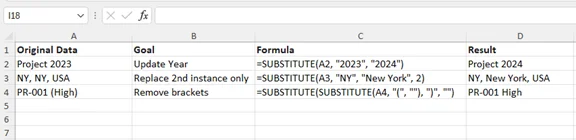
Wenn Sie "Bericht 2023" in Zelle A1 in "Bericht 2024" ändern müssen:
-
Formel:
=WECHSELN(A1; "2023"; "2024") - Ergebnis: "Bericht 2024"
Erweitert: Verschachtelte SUBSTITUTE für mehrere Aktualisierungen
Sie können mehrere SUBSTITUTE-Funktionen verschachteln, um mehrere verschiedene Begriffe gleichzeitig in einer einzigen Zelle zu ersetzen. Dies ist perfekt für die Umwandlung von Kurzschreibweisen in vollständige Beschreibungen:
-
Formel:
=WECHSELN(WECHSELN(A2; "PR"; "Projekt"); "ML"; "Meilenstein") - Ergebnis: Wandelt "PR-01, ML-05" in "Projekt-01, Meilenstein-05" um.
Schritt-für-Schritt-Implementierung:
-
Ziel identifizieren: Klicken Sie auf die Zelle, in der die bereinigten Daten erscheinen sollen.
-
Formel anwenden: Geben Sie =WECHSELN( ein und wählen Sie die Quellzelle aus.
-
Textzeichenfolgen definieren: Geben Sie den alter_text und den neuer_text in doppelte Anführungszeichen ein (z. B. "alt", "neu").
-
Optionale Instanz: Wenn Sie nur die zweite Instanz eines Wortes ersetzen möchten, fügen Sie , 2 am Ende hinzu, bevor Sie die Klammer schließen.
-
Ziehen zum Anwenden: Drücken Sie Enter und verwenden Sie das Ausfüllkästchen, um die Formel auf den Rest Ihrer Spalte anzuwenden.
Profi-Tipps:
- Groß-/Kleinschreibung: SUBSTITUTE beachtet die Groß- und Kleinschreibung. Um eine Suche ohne Berücksichtigung der Groß- und Kleinschreibung durchzuführen, umschließen Sie Ihren Zellbezug mit der Funktion GROSS oder KLEIN.
- Text löschen: Um ein bestimmtes Wort vollständig zu löschen, verwenden Sie eine leere Zeichenfolge "" als neuer_text.
- Nicht-destruktiv: Im Gegensatz zu Suchen & Ersetzen behalten Formeln Ihre Originaldaten in der Quellspalte intakt, was eine bessere Nachverfolgung ermöglicht.
✅ Vorteile: Hervorragend für inhaltsbasierte Ersetzungen; sehr flexibel durch Verschachtelung.
⚠️ Einschränkungen: Behandelt keine positionsbasierten Änderungen; erfordert eine Hilfsspalte zur Speicherung der Ergebnisse.
Methode 4 – Textersetzungen in Excel mit VBA automatisieren
Wenn Sie Text in Excel über mehrere Blätter hinweg ersetzen oder repetitive, groß angelegte Bereinigungsaufgaben durchführen müssen, ist ein VBA-Makro die leistungsstärkste Lösung. Diese Methode ermöglicht es Ihnen, den Prozess mit einem einzigen Klick zu automatisieren und manuelle Fehler zu vermeiden.
Warum VBA für Ersetzungen verwenden?
- Effizienz: Hunderte von Zellen sofort aktualisieren.
- Konsistenz: Sicherstellen, dass jedes Mal dieselbe Ersetzungslogik angewendet wird.
- Unterstützung mehrerer Blätter: Im Gegensatz zu Formeln kann VBA jedes Tab in Ihrer Arbeitsmappe durchsuchen.
Beispiel-VBA-Makro zum Ersetzen von Daten im aktiven Excel-Blatt
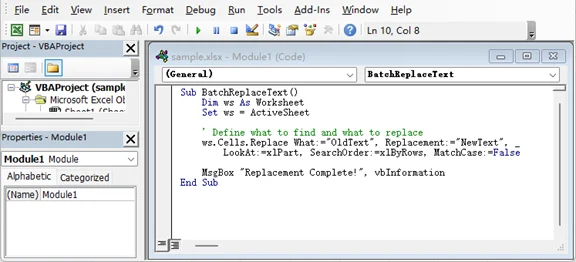
Kopieren Sie den folgenden Code und fügen Sie ihn in Ihren VBA-Editor ein, um bestimmte Begriffe auf Ihrem aktuellen Arbeitsblatt zu ersetzen:
Sub BatchReplaceText()
    Dim ws As Worksheet
    Set ws = ActiveSheet

    ' Definieren, was gesucht und was ersetzt werden soll
    ws.Cells.Replace What:="AlterText", Replacement:="NeuerText", _
        LookAt:=xlPart, SearchOrder:=xlByRows, MatchCase:=False

    MsgBox "Ersetzung abgeschlossen!", vbInformation
End Sub
So führen Sie dieses Makro aus (Schritt für Schritt):
-
Editor öffnen: Drücken Sie Alt + F11, um das Fenster Visual Basic for Applications zu öffnen.
-
Modul einfügen: Gehen Sie zu Einfügen > Modul, um einen leeren Arbeitsbereich zu erstellen.
-
Code einfügen: Kopieren Sie das obige Skript und fügen Sie es in das Modul ein. Ersetzen Sie "AlterText" und "NeuerText" durch Ihre tatsächlichen Daten.
-
Makro ausführen: Drücken Sie F5 oder kehren Sie zu Excel zurück und drücken Sie Alt + F8, wählen Sie BatchReplaceText und klicken Sie auf Ausführen.
Profi-Tipps:
- Präzisionskontrolle: Im obigen Code ermöglicht LookAt:=xlPart dem Makro, Text zu ersetzen, auch wenn er nur ein Teil des Zellinhalts ist (z. B. Ändern von "App" in "Application" innerhalb von "App Store"). Wenn Sie nur Zellen ersetzen müssen, die exakt mit Ihrem Text übereinstimmen, ändern Sie diesen Parameter auf LookAt:=xlWhole.
- Zuerst sichern: Im Gegensatz zu Formeln können VBA-Aktionen nicht rückgängig gemacht werden (Strg + Z). Speichern Sie immer eine Sicherungskopie Ihrer Datei, bevor Sie ein Makro ausführen.
- Alle Blätter durchlaufen: Sie können den Code ändern, um Each ws In ThisWorkbook.Worksheets zu durchlaufen, um eine globale Ersetzung durchzuführen.
- Schlüsselwortvariablen: Für mehr Flexibilität können Sie InputBox verwenden, damit Benutzer den zu ersetzenden Text eingeben können, wenn das Makro ausgeführt wird.
✅ Vorteile: Hochgradig effizient für große Datensätze; automatisiert repetitive Aufgaben.
⚠️ Einschränkungen: Erfordert, dass die Arbeitsmappe als Excel-Arbeitsmappe mit Makros (.xlsm) gespeichert wird; kann nicht rückgängig gemacht werden.
Methode 5 – Text stapelweise über mehrere Excel-Dateien mit Python ersetzen
Für das ultimative Automatisierungsniveau ist die Verwendung von Python mit der Spire.XLS-Bibliothek der beste Weg, um Text stapelweise über mehrere Excel-Dateien zu ersetzen, ohne sie überhaupt öffnen zu müssen. Dies ist ein Game-Changer für Fachleute, die Hunderte von Berichten verwalten und die Dokumentenformatierung und -struktur beibehalten müssen.

Warum Spire.XLS für Python verwenden?
- Formatbeibehaltung: Im Gegensatz zu anderen Bibliotheken behält Spire.XLS Ihre Schriftarten, Farben und Layouts bei, während Text ersetzt wird.
- Skalierbarkeit: Verarbeiten Sie Tausende von Arbeitsmappen in Sekunden – ideal für unternehmensweite Rebranding- oder Datenaktualisierungen.
- Formelunterstützung: Ermöglicht das Einfügen verschiedener Excel-Formeln, wodurch es einfach ist, komplexe Berechnungen durchzuführen, auch ohne Excel zu öffnen.
- Kein Excel erforderlich: Funktioniert unabhängig von Microsoft Office, was es perfekt für automatisierte Serverumgebungen macht.
Python-Code: Stapelweise Ersetzung mit Spire.XLS
Dieses Skript durchläuft einen gesamten Ordner, durchsucht jedes Arbeitsblatt und ersetzt bestimmte Begriffe:
from spire.xls import *
import glob

# Pfad zu Ihrem Ordner mit Excel-Dateien
files = glob.glob("C:/Ihr_Ordner/*.xlsx")

for file in files:
    # Arbeitsmappe laden
    workbook = Workbook()
    workbook.LoadFromFile(file)

    # Alle Arbeitsblätter durchlaufen, um Text zu ersetzen
    for i in range(workbook.Worksheets.Count):
        sheet = workbook.Worksheets[i]

        # Alle Instanzen des alten Textes finden
        found_ranges = sheet.FindAll("AlterText", FindType.Text, ExcelFindOptions.MatchEntireCellContent)
        if found_ranges:
            for cell_range in found_ranges:
                # Ersetzungstext anwenden
                cell_range.Text = "NeuerText"

    # Aktualisierte Arbeitsmappe speichern
    workbook.SaveToFile(file, ExcelVersion.Version2016)
    workbook.Dispose()

print("Stapelweise Textersetzung erfolgreich abgeschlossen!")
Schritt-für-Schritt-Implementierung:
- Umgebung einrichten: Installieren Sie die Bibliothek über das Terminal:
pip install Spire.Xls - Skript vorbereiten: Fügen Sie den Code in einen Editor wie VS Code oder PyCharm ein.
- Parameter konfigurieren: Aktualisieren Sie den Ordnerpfad und ersetzen Sie "AlterText" und "NeuerText" durch Ihre tatsächlichen Daten.
- Ausführen & Überprüfen: Drücken Sie F5, um das Skript auszuführen. Überprüfen Sie die Ausgabedateien, um sicherzustellen, dass die Ersetzungsergebnisse korrekt sind.
Profi-Tipps:
-
Teilweiser Textersetzung: Wenn eine Zelle eine lange Zeichenfolge enthält (z. B. "Bestellung: 1001") und Sie nur die Zahl ändern möchten, verwenden Sie
cell_range.TextPartReplace("1001", "2002"). Dies behält den umgebenden Text intakt. - Groß-/Kleinschreibung: Der Parameter ExcelFindOptions in der Methode FindAll ermöglicht es Ihnen, die Groß-/Kleinschreibung oder die genaue Wortübereinstimmung für höhere Präzision zu aktivieren.
-
Bereichsspezifische Suche: Wenn Sie wissen, dass die Zieldaten nur in einem bestimmten Bereich liegen, rufen Sie FindAll für einen XlsRange anstelle des gesamten Blatts auf:
sheet.Range["A1:C10"].FindAll(). - Regex & Muster: Sie können dies mit dem Python re-Modul für komplexe Mustererkennung kombinieren, bevor Sie die Zeichenfolge an die Ersetzungsschleife übergeben.
✅ Vorteile: Unübertroffene Geschwindigkeit für Aufgaben mit hohem Volumen; verarbeitet mehrere Dateien; behält alle ursprünglichen Excel-Formatierungen bei.
⚠️ Einschränkungen: Erfordert eine Python-Umgebungseinrichtung und grundlegende Programmierkenntnisse.
Fazit: Welche Methode sollten Sie wählen?
Die Wahl der besten Methode zum Ersetzen von Text in Excel hängt vom Umfang Ihrer Daten und Ihrem Komfort mit Automatisierung ab:
- Schnelle & einfache Bearbeitungen: Verwenden Sie das integrierte Werkzeug Suchen & Ersetzen.
- Positionsbasierte Präzision: Verwenden Sie die REPLACE-Funktion für strukturierte Daten (z. B. ID-Codes).
- Inhaltsbasierte Logik: Verwenden Sie die SUBSTITUTE-Funktion zur Korrektur spezifischer Begriffe.
- Automatisierung der Arbeitsmappe: Verwenden Sie VBA-Makros, um repetitive Aufgaben über mehrere Blätter hinweg zu bewältigen.
- Professionelle Stapelverarbeitung: Verwenden Sie Python, um Hunderte von Dateien mit beibehaltener Formatierung zu verwalten.
Durch die Auswahl des richtigen Workflows können Sie Datenkonsistenz sicherstellen, Stunden manueller Arbeit sparen und menschliche Fehler eliminieren.
Häufige Probleme bei der Textersetzung beheben
Auch mit den richtigen Werkzeugen können Sie auf Hindernisse stoßen. Hier sind die häufigsten Probleme und wie Sie sie beheben können:
| Problem | Wahrscheinliche Ursache | Lösung |
|---|---|---|
| Ersetzung fand nicht statt | Der Text stimmt nicht exakt mit der Such- oder alten Textzeichenfolge überein. | Prüfen Sie auf zusätzliche Leerzeichen oder versteckte Zeichen. Verwenden Sie zuerst die Funktionen GLÄTTEN() oder BEREINIGEN(), um Daten zu bereinigen. |
| Nur ein Teil des Textes wurde ersetzt | Die Einstellungen für Suchen & Ersetzen sind zu restriktiv. | Stellen Sie im Menü Optionen sicher, dass Groß-/Kleinschreibung beachten und Gesamten Zellinhalt vergleichen für Teilersetzungen deaktiviert sind. |
| #WERT!-Fehler (ERSETZEN) | Ungültige Startposition oder Zeichenanzahl. | Stellen Sie sicher, dass start_num und num_chars positive ganze Zahlen sind und innerhalb der Länge der Zeichenfolge liegen. |
| Formelergebnisse sind nur Text | REPLACE und SUBSTITUTE geben immer Text zurück. | Wenn Sie eine Zahl benötigen, multiplizieren Sie das Ergebnis mit 1 (z. B. =WECHSELN(...)*1) oder umschließen Sie es mit WERT(). |
| VBA-Makro lässt sich nicht ausführen | Makrosicherheitseinstellungen oder geschützte Blätter. | Aktivieren Sie Makros im Trust Center und stellen Sie sicher, dass das Arbeitsblatt vor der Ausführung entschlüsselt ist. |
| Python-Skriptfehler | Falsche Dateipfade oder fehlende Abhängigkeiten. | Stellen Sie sicher, dass Spire.Xls installiert ist. Überprüfen Sie die Syntax Ihres Ordnerpfads (verwenden Sie / oder \\ unter Windows). |
FAQs: Daten in Excel ersetzen
F1: Kann ich Text über mehrere Blätter hinweg ersetzen, ohne VBA oder Python zu verwenden?
Ja. Klicken Sie im Dialogfeld Suchen & Ersetzen auf Optionen und ändern Sie das Dropdown-Menü Innerhalb von "Blatt" in "Arbeitsmappe". Dadurch können Sie die gesamte Datei auf einmal aktualisieren.
F2: Wie ersetze ich Text unter Beibehaltung der Zellformatierung?
Standardformeln (SUBSTITUTE) erstellen neuen Text in einer neuen Zelle. Um die Formatierung in der ursprünglichen Zelle beizubehalten, verwenden Sie das manuelle Werkzeug Suchen & Ersetzen oder eine professionelle Bibliothek wie Spire.XLS für Python, die darauf ausgelegt ist, Inhalte zu ändern, ohne Stile zu entfernen.
F3: Kann ich Text basierend auf einem bestimmten Muster ersetzen (z. B. beliebige 3 Ziffern)?
Ja, aber Sie benötigen Platzhalter (* oder ?) im Werkzeug Suchen & Ersetzen oder Reguläre Ausdrücke (Regex) in einem Python-Skript für komplexere Muster.
F4: Was ist, wenn sich der Zieltext in jeder Zelle an einer anderen Position befindet?
Verwenden Sie eine dynamische Formel, die REPLACE mit FIND kombiniert:
=WENNFEHLER(ERSETZEN(A2; FINDEN("alt"; A2); LÄNGE("alt"); "neu"); A2)
Dies findet den "alten" Text, unabhängig davon, wo er beginnt, und ersetzt ihn durch "neu".
F5: Wie kann ich Ersetzungen für Hunderte von separaten Dateien automatisieren?
Die effizienteste Methode ist die Verwendung von Python. Durch die Nutzung von glob zum Auffinden von Dateien und Spire.XLS zur Verarbeitung können Sie Tausende von Arbeitsmappen in Sekunden aktualisieren, ohne Excel öffnen zu müssen.