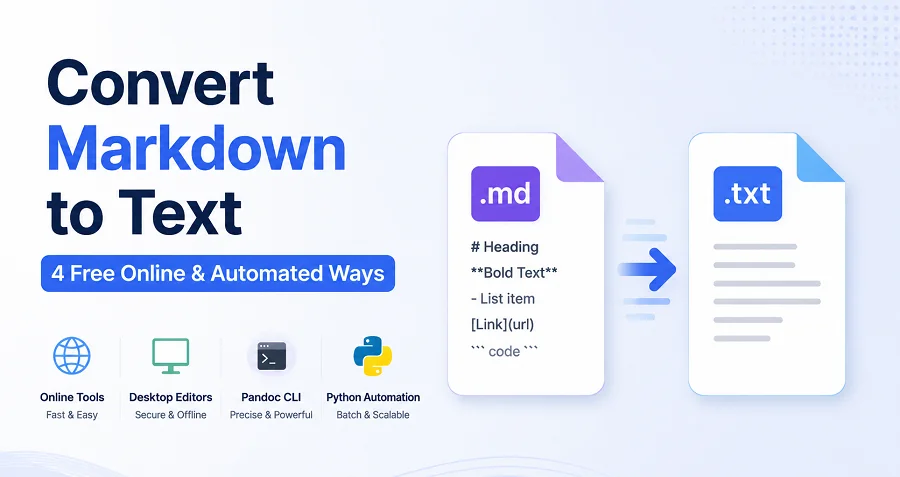
Markdown es el estándar de oro para redactar documentos de ingeniería y contenido web. Sin embargo, existen muchos escenarios —como la preparación de correos electrónicos en texto plano, la generación de informes o la integración de contenido en sistemas heredados— que requieren texto plano. Convertir Markdown a texto asegura que su contenido siga siendo legible, accesible y versátil en todas las plataformas.
En esta guía, exploraremos 4 métodos sencillos que los redactores y desarrolladores pueden utilizar para transformar Markdown (.md) en texto plano (.txt) limpio, sin perder estructura ni claridad.
Resumen Rápido: Los Mejores Métodos de Markdown a Texto
Markdown se puede convertir a texto de varias maneras, dependiendo de su nivel de comodidad técnica, la complejidad del documento y el volumen de archivos. Aquí hay un resumen rápido de los 4 métodos principales:
| Método y Herramientas | Ventaja Clave | Ideal Para |
|---|---|---|
| Herramientas en línea (MDToText, Picotoolkit) | Conversión instantánea en el navegador, sin necesidad de instalación | Conversión única, no sensible |
| Editores de escritorio (VS Code, Obsidian) | Funciona sin conexión y le da más control sobre la privacidad | Edición regular y archivos confidenciales |
| Pandoc CLI | Conserva mejor la estructura para listas, enlaces y Markdown complejo | Conversión precisa y procesamiento por lotes |
| Scripts de Python (Spire.Doc) | Programable y fácil de integrar en flujos de trabajo automatizados | Grandes conjuntos de archivos, pipelines de IA y tareas recurrentes |
Haga clic en cualquier método anterior para saltar directamente a la sección, o continúe leyendo para obtener la guía completa paso a paso.
Método 1: Usar Convertidores de Markdown a Texto en Línea
Cuando solo necesita una conversión rápida y única, descargar software de escritorio pesado es excesivo. Los convertidores gratuitos de Markdown a texto en línea ofrecen el flujo de trabajo más rápido basado en el navegador para los creadores de contenido. Puede eliminar el formato y obtener texto plano listo para copiar en segundos sin ninguna instalación.
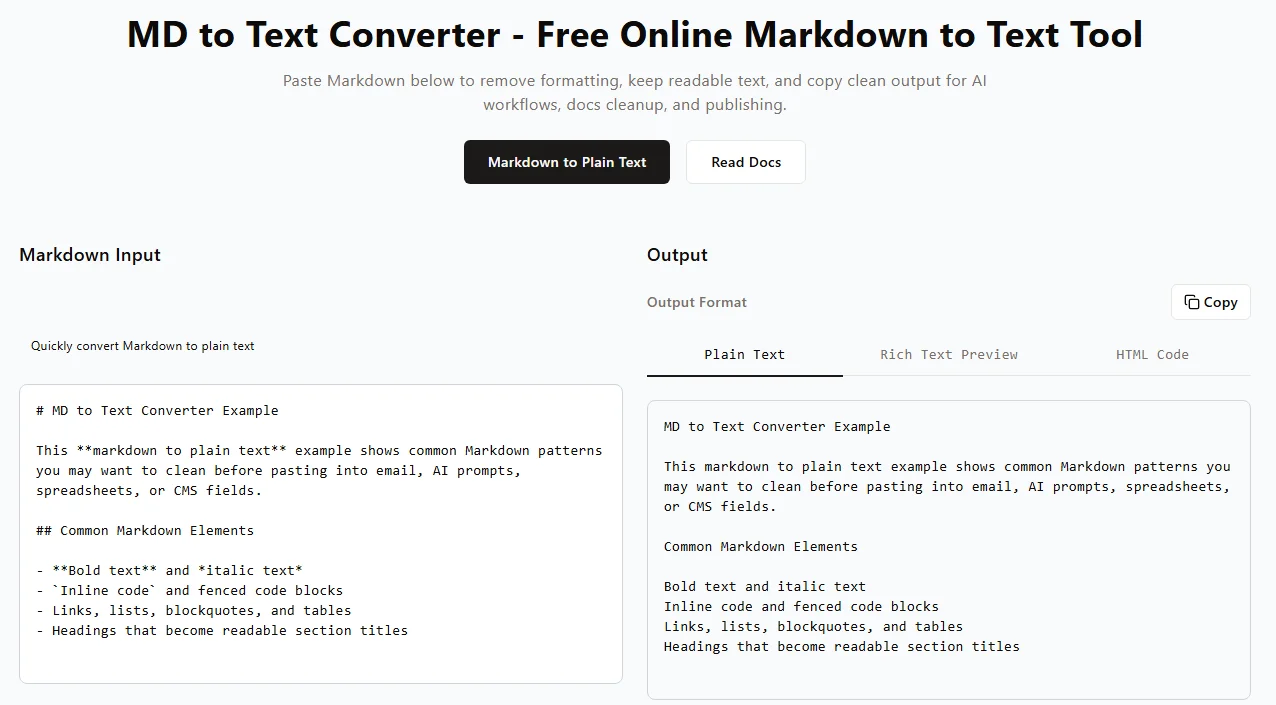
Cómo Convertir Markdown a Texto en Línea (Paso a Paso)
- Seleccione una herramienta – Abra un convertidor de Markdown confiable basado en el navegador, como mdtotext.com o Picotoolkit MD to TXT Converter.
- Pegue su contenido – Copie el texto de Markdown y péguelo directamente en el cuadro de entrada de la herramienta (o cargue su archivo .md).
-
Elimine el formato – La herramienta elimina automáticamente los símbolos de markdown como
#,**y los corchetes de enlace en tiempo real. - Copie o descargue la salida – Revise el texto limpio y sin formato en el panel de salida, luego cópielo en su portapapeles o descargue el archivo.
⚠️ Consideraciones Importantes:
- Privacidad y Seguridad de Datos – Evite pegar datos confidenciales de la empresa, claves de API o código fuente propietario en convertidores en línea públicos. Utilice siempre métodos sin conexión para archivos confidenciales.
- Limitaciones de Formato – Elementos avanzados como tablas anidadas, citas en bloque o listas de tareas pueden no convertirse perfectamente. Siempre revise la salida final antes de publicar.
✅ Pros: Instantáneo, sin configuración, funciona en cualquier dispositivo.
❌ Contras: No apto para archivos masivos, requiere internet.
Método 2: Exportar Markdown a Texto a través de Editores de Escritorio
Si maneja archivos Markdown confidenciales o prefiere trabajar sin conexión, usar un editor de Markdown de escritorio es la mejor opción. Aplicaciones populares como VS Code y Obsidian le permiten convertir archivos Markdown localmente, dándole control total sobre la privacidad de sus datos.
Usando VS Code
-
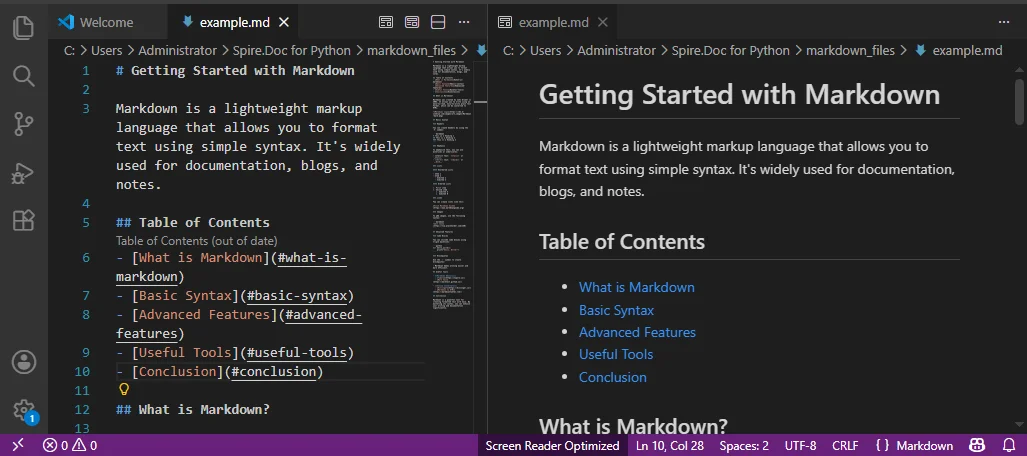
Abra su archivo .md en VS Code arrastrando y soltando o haciendo clic en Archivo → Abrir.
-
Presione Ctrl + Shift + V (Windows) o Cmd + Shift + V (Mac) para abrir el panel de vista previa de Markdown.
-
Seleccione todo el texto en la ventana de vista previa (Ctrl + A o Cmd + A) y cópielo.
-
Pegue el texto limpio en un nuevo archivo .txt.
Usando Obsidian
- Abra su archivo Markdown en Obsidian.
- Cambie a Vista de Lectura (modo de vista previa).
- Seleccione todo el texto, cópielo y péguelo en su editor de texto estándar.
Consejos Rápidos:
- Desplácese en el modo de vista previa para verificar cómo se ve el contenido antes de exportar.
✅ Pros: Funciona sin conexión, seguro, soporta Markdown complejo.
❌ Contras: Copia y pega manual, no ideal para múltiples archivos.
Método 3: Convertir Markdown a Texto Usando Pandoc CLI
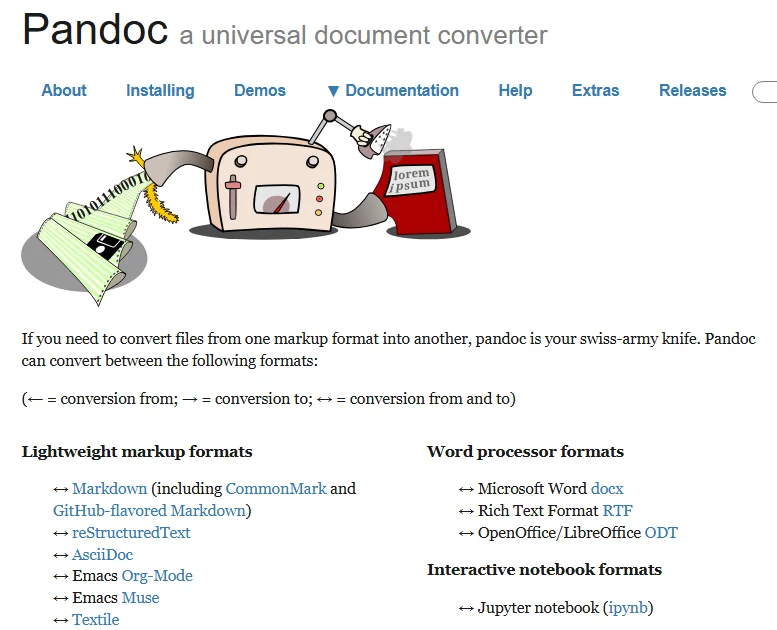
Para redactores técnicos, desarrolladores y administradores de sistemas, Pandoc es la mejor opción cuando la precisión es crítica. Convierte con precisión elementos complejos de Markdown —tablas, listas, enlaces— en texto plano limpio. También soporta automatización y procesamiento por lotes.
1. Instalar Pandoc
-
Mac (vía Homebrew):
brew install pandoc -
Windows (vía Winget):
winget install pandoc
Nota: Asegúrese de que Pandoc esté agregado a la ruta del sistema para que pueda ejecutarse desde cualquier terminal.
2. Convertir un Solo Archivo Markdown a Texto
Navegue a la carpeta que contiene su archivo Markdown, luego ejecute el siguiente comando:
pandoc input.md -t plain -o output.txt
-
-t plain: Indica a Pandoc que genere texto plano limpio y legible. -
-o output.txt: Especifica el nombre del archivo de texto plano resultante.
3. Convertir por Lotes Múltiples Archivos MD a TXT
Si necesita procesar muchos archivos a la vez, use estos bucles de shell:
Mac/Linux:
for file in *.md; do
  pandoc "$file" -t plain -o "${file%.md}.txt"
done
Windows PowerShell:
Get-ChildItem *.md | ForEach-Object { pandoc $_.FullName -t plain -o "$($_.DirectoryName)\$($_.BaseName).txt" }
Consejos:
- Pruebe primero con un solo archivo antes de ejecutar operaciones por lotes.
- Mantenga copias de seguridad de sus archivos Markdown originales.
- Combine con scripts de shell o automatización para conversiones masivas recurrentes.
✅ Pros: Alta fidelidad, procesamiento por lotes, preciso para Markdown complejo.
❌ Contras: Requiere conocimiento de CLI, la configuración de PATH puede ser complicada.
Método 4: Automatizar la Conversión de Archivos Markdown a Texto con Python
Para desarrolladores que integran la conversión de Markdown en flujos de trabajo o pipelines automatizados, Python es ideal. Usando bibliotecas como Spire.Doc para Python, puede analizar Markdown programáticamente, limpiar texto y alimentarlo en pipelines personalizados, modelos de IA o scripts de procesamiento por lotes.
Si bien las bibliotecas básicas de código abierto pueden eliminar texto, usar Spire.Doc asegura que los elementos complejos como tablas de palabras anidadas, alineaciones de texto y encabezados se gestionen correctamente sin escribir bloques de expresiones regulares complejos. Esto lo convierte en una solución robusta para el preprocesamiento de datos a nivel empresarial.
Paso 1: Instalar Paquetes Requeridos
Abra su terminal e instale la biblioteca Spire.Doc para Python:
pip install Spire.Doc
Paso 2: Automatizar la Conversión de Markdown a TXT con Python
Puede usar el siguiente script para manejar archivos individuales o adaptarlo fácilmente a un bucle para escanear un directorio completo:
from spire.doc import *

# Crear un objeto de la clase Document
document = Document()

# Cargar un archivo Markdown
document.LoadFromFile("input.md")

# Guardar el archivo Markdown en un archivo .txt
document.SaveToFile("output.txt", FileFormat.Txt)

document.Close()
✅ Pros: Programable, soporta procesamiento por lotes, se integra con pipelines y flujos de trabajo de IA.
❌ Contras: Requiere conocimiento de Python y dependencias de terceros.
¿Busca texto enriquecido? Si necesita conservar el estilo en un formato de documento profesional en lugar de eliminarlo por completo, consulte nuestra guía sobre cómo convertir Markdown a Word y Markdown a PDF a través de Python.
Consejos Profesionales para una Mejor Conversión de Markdown a TXT
Al eliminar Markdown, algunos elementos estructurales requieren un poco de supervisión estratégica para garantizar que su texto plano no pierda su contexto.
-
Hipervínculos:
[Texto](URL)puede convertirse solo en Texto al eliminar Markdown. Use Pandoc-t plainpara mantener las URL. - Tablas: Las tablas complejas pueden romperse en texto plano. Para datos tabulares, considere exportar Markdown a Excel o CSV en su lugar.
- Bloques de Código: El código con triple comilla invertida puede fusionarse con el texto. Revise manualmente o agregue sangría/marcadores para mantener la legibilidad.
- Vista Previa y Copia de Seguridad: Siempre previsualice la salida y mantenga una copia de seguridad de su Markdown original.
Conclusión: ¿Qué Método Debería Elegir?
Convertir Markdown a texto plano es un flujo de trabajo central para desarrolladores, redactores técnicos e ingenieros de datos de IA. El mejor método depende completamente de su volumen de archivos, sus necesidades de privacidad de datos y sus requisitos de automatización:
- Use Herramientas en Línea para conversiones de texto rápidas, únicas y de bajo riesgo donde la privacidad no es una preocupación.
- Use Editores de Escritorio para trabajos manuales y sin conexión seguros con datos confidenciales.
- Use Pandoc CLI cuando la precisión estructural (como listas anidadas) sea lo más importante o para conversiones masivas.
- Use Automatización con Python para una integración profunda en pipelines de prompts de IA, preprocesamiento de datos de LLM o flujos de trabajo recurrentes de desarrolladores.
Al elegir el enfoque correcto para su proyecto, puede eliminar eficientemente la sintaxis de Markdown manteniendo su texto plano limpio, legible y listo para cualquier plataforma.
Preguntas Frecuentes
P1: ¿Cómo puedo convertir varios archivos Markdown a texto a la vez?
R1: La forma más eficiente es usar Pandoc CLI con un bucle de shell o escribir un script de automatización de Python para procesar por lotes directorios completos.
P2: ¿Se conservarán los enlaces e imágenes al convertir Markdown a texto?
A2: El texto de anclaje visible y el texto alternativo permanecerán, pero las rutas de imagen y URL crudas generalmente se eliminan. Use Pandoc si desea mantener las URL escritas junto al texto.
P3: ¿Es seguro usar convertidores de Markdown a texto en línea para archivos privados?
R3: No. Los convertidores en línea públicos procesan sus datos en servidores de terceros. Para datos confidenciales, registros financieros o código interno, siempre recurra a métodos sin conexión como VS Code, Pandoc o Python.
P4: ¿Cuál es la forma más fácil de convertir un solo archivo Markdown a texto?
R4: Para un archivo único, rápido y no sensible, las herramientas en línea como mdtotext.com son las más fáciles, ya que no requieren configuración ni instalación.