Si estás formateando un trabajo académico, una bibliografía o una lista de referencias APA/MLA, es posible que necesites crear una sangría francesa en Word. Aunque Microsoft Word incluye herramientas de formato integradas para esto, muchos usuarios todavía tienen dificultades para encontrar el botón correcto, especialmente en las versiones más recientes de Word. En esta guía, aprenderás cómo crear una sangría francesa en Word utilizando tres métodos sencillos: formato manual, atajos de teclado y automatización con Python para el procesamiento de documentos por lotes.
- Crear una sangría francesa en Microsoft Word manualmente
- Crear una sangría francesa en Word usando un atajo
- Automatizar la creación de sangría francesa en Word con Python
- Solución de problemas y preguntas frecuentes
- Comparación de métodos
Crear una sangría francesa en Microsoft Word manualmente
Si te preguntas cómo hacer una sangría francesa en Word para un solo documento, el menú de configuración de Párrafo es tu enfoque más fiable. Este método funciona en la mayoría de las versiones de Microsoft Word y te permite personalizar el tamaño de la sangría con precisión.
Cómo configurarlo:
- Paso 1. Resalta los párrafos específicos o toda la bibliografía que deseas formatear.
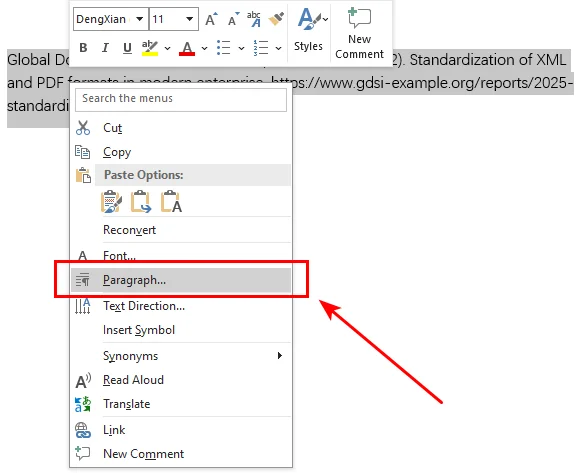
- Paso 2. Haz clic derecho en el texto resaltado y selecciona Párrafo... en el menú contextual. Esto abrirá instantáneamente la pestaña Sangría y espacio.
- Paso 3. En la sección Sangría, busca el menú desplegable Especial y selecciona Francesa.
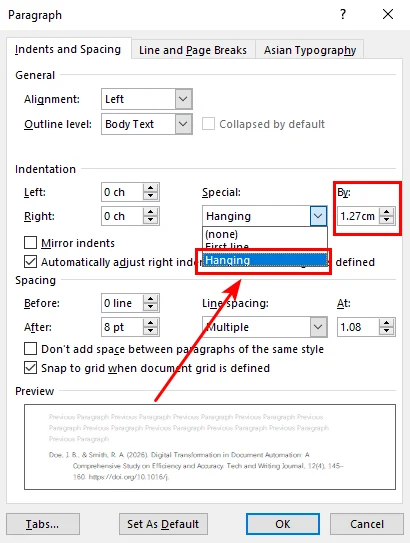
- Paso 4. El desplazamiento estándar para los estilos APA o MLA es de 0.5" (1.27 cm). Pulsa Aceptar y tu texto se ajustará en su lugar.
Crear una sangría francesa en Word usando un atajo
Si bien agregar una sangría francesa en Word usando el menú ofrece un control preciso, abrir repetidamente el cuadro de diálogo Párrafo puede volverse ineficiente cuando se trabaja con listas de citas largas. Si tienes una lista larga de citas y quieres acelerar las cosas, usar un atajo de teclado es más eficiente para los usuarios avanzados.
Atajo de sangría francesa para Windows y Mac:
- En Windows: Pulsa Ctrl + T. Cada pulsación aumenta la sangría. Para deshacerla o retrocederla, pulsa Ctrl + Shift + T.
- En Mac: Pulsa Command + T. macOS no tiene un atajo predeterminado para disminuir la sangría; puedes usar Command + Z para deshacer la acción inmediatamente, o pulsar Option + Command + Q para restablecer todo el formato del párrafo.
Estos atajos son especialmente útiles al editar documentos largos y aplicar formato repetidamente.
Consejo: Mientras ajustas tu diseño, puedes encontrar líneas en blanco rebeldes que interrumpen el flujo. Para ordenar tu documento de manera eficiente, puedes seguir esta guía para eliminar líneas en blanco en Word rápidamente.
Automatizar la creación de sangría francesa en Word con Python
Si bien los métodos manuales y de atajos son suficientes para usuarios ocasionales, pierden eficiencia cuando necesitas procesar cientos de documentos o párrafos dispersos en diferentes páginas. Para el procesamiento de documentos a gran escala, la automatización ayuda a mantener un formato consistente y reduce el trabajo manual.
En esta sección, demostraremos cómo agregar una sangría francesa en documentos de Word usando Spire.Doc Gratis para Python. Esta es una biblioteca profesional gratuita diseñada para crear, editar y convertir documentos de Word. Cuenta con el método ParagraphFormat.SetFirstLineIndent(), que te permite alternar entre la primera línea y las sangrías francesas simplemente ajustando un solo parámetro.
Instalar Spire.Doc Gratis para Python
Antes de ejecutar el código, instala la biblioteca usando pip:
pip install Spire.Doc.Free
Ejemplo de código Python (usando Spire.Doc Gratis)
El siguiente código Python muestra cómo apuntar al primer y tercer párrafo dentro de un documento de Word existente y establecer una sangría francesa en estos párrafos.
from spire.doc import *
from spire.doc.common import *

# Cargar un documento de Word existente
doc = Document()
doc.LoadFromFile("/input/apa style.docx")

# Acceder a la primera sección del documento
section = doc.Sections.get_Item(0)

# Formatear el primer párrafo
para1 = section.Paragraphs.get_Item(0)
para1.Format.SetLeftIndent(36.0)
para1.Format.SetFirstLineIndent(-36.0)

# Formatear el quinto párrafo
para3 = section.Paragraphs.get_Item(4)
para3.Format.SetLeftIndent(36.0)
para3.Format.SetFirstLineIndent(-36.0)

# Guardar el documento actualizado
doc.SaveToFile("/output/Hanging_Indent.docx", FileFormat.Docx2013)
doc.Close()
En el código anterior, usamos get_Item(4) para apuntar a lo que parece ser el tercer párrafo. Esto se debe a que las líneas en blanco entre bloques de texto a menudo son contadas como objetos de párrafo individuales por la biblioteca. Si tu documento no tiene líneas en blanco, es posible que necesites ajustar el índice a 2 en su lugar.
Aquí tienes una vista previa del archivo resultante y el documento de Word original:
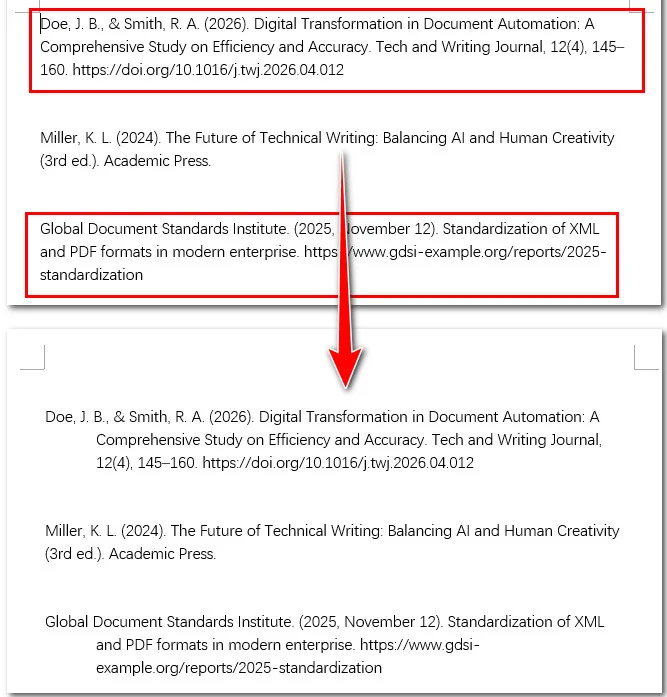
Consejo: Una vez que hayas perfeccionado tu diseño, también puedes usar Spire.Doc Gratis para convertir los documentos de Word a PDF. Esto asegura que tus sangrías francesas y el formato general permanezcan perfectamente intactos en todas las plataformas y dispositivos.
Solución de problemas y preguntas frecuentes
P1: ¿Por qué Ctrl + T no funciona en mi Word?
Esto suele ocurrir si otra aplicación en segundo plano tiene el mismo atajo. Comprueba si tienes algún software de traducción o grabación de pantalla especializado en ejecución. Si todo lo demás falla, utiliza el método manual anterior.
P2: ¿Cómo configuro una sangría francesa en Word Online?
La versión web es ligeramente diferente. Ve a la pestaña Inicio, haz clic en los tres puntos (...) para ver más opciones, selecciona Opciones de párrafo y busca Sangría especial.
P3: ¿Cuál es el tamaño estándar para APA o MLA?
El estándar es 0.5 pulgadas (1.27 cm). La mayoría de las versiones de Word lo configuran por defecto tan pronto como seleccionas "Francesa".
Comparación de métodos de sangría francesa
Ahora que hemos cubierto los enfoques manuales y automatizados, comparemos brevemente cuándo funciona mejor cada método.
| Método | Mejor para | Ventajas | Limitaciones |
|---|---|---|---|
| Formato Manual | Ediciones únicas | Sencillo y está integrado en Word | Más lento para tareas repetidas |
| Atajo de Teclado | Edición rápida de documentos | Rápido y conveniente | Personalización limitada |
| Automatización con Python | Procesamiento de documentos por lotes | Eficiente y consistente | Requiere conocimientos de codificación |
Conclusión
En resumen, los clics manuales y los atajos dentro de Microsoft Word ofrecen una solución rápida y conveniente para ediciones ocasionales y tareas únicas. Sin embargo, para aquellos que buscan omitir la suite de oficina y automatizar los flujos de trabajo de formato, Free Spire.Doc para Python ofrece velocidad y precisión. ¡Elige la herramienta que se alinee con los objetivos de tu proyecto y comienza a crear documentos profesionales y perfectamente formateados hoy mismo!