Convertir DOC de Word a TXT (texto sin formato) es una tarea común para profesionales, estudiantes y desarrolladores por igual. Los archivos TXT son ligeros, universalmente compatibles y no tienen formato, lo que los hace ideales para la extracción de datos, el uso compartido entre plataformas y la integración con aplicaciones de software.
Ya sea que necesite eliminar el formato de un documento de Word, extraer texto para su análisis o garantizar la compatibilidad con sistemas antiguos, esta guía completa lo guiará a través de los mejores métodos para convertir archivos de Word a TXT, incluidas herramientas gratuitas, convertidores en línea, atajos de copiar y pegar e incluso soluciones de codificación.
Resumen del Contenido:
- Word vs. TXT: Diferencias Clave
- Método 1: Usando el método "Guardar como" de Microsoft Word
- Método 2: Usando el método de copiar y pegar del Bloc de notas
- Método 3: Conversores gratuitos en línea de Word a TXT
- Método 4: Usando Windows PowerShell para conversión masiva
- Método 5: Usando Python con Free Spire.Doc
- Problemas comunes al convertir a TXT
- Preguntas Frecuentes (FAQ)
Word vs. TXT: Diferencias Clave
Para dominar el proceso de conversión de Doc a TXT o de Docx a TXT, primero debe comprender las diferencias fundamentales entre los formatos de origen y de destino. Aquí hay un desglose rápido:
| Documento de Word (.doc / .docx) | Archivo de Texto sin Formato (.txt) |
|---|---|
| Admite fuentes, colores, negrita/cursiva, espaciado | Sin formato de ningún tipo, solo texto sin procesar |
| Incluye imágenes, tablas, gráficos, macros | Sin medios ni elementos interactivos |
| Tamaño de archivo más grande (debido a los datos incrustados) | Tamaño de archivo ultraligero |
| Formato propietario (Microsoft) | Formato universal y abierto (legible por cualquier dispositivo/software) |
| Riesgo de problemas de compatibilidad con sistemas antiguos | Compatible con casi todos los sistemas operativos/software (Windows, Mac, Linux, móvil) |
¿Por qué convertir? Convertir Word a TXT elimina la "sobrecarga de formato" de los archivos de Word, dejando atrás datos puros que pueden ser procesados por cualquier sistema informático.
Método 1: Usando el método "Guardar como" de Microsoft Word
La función incorporada “Guardar como” de Microsoft Word es la forma más sencilla de convertir un único documento de Word a TXT. Este método funciona tanto para archivos DOC como DOCX y es ideal para usuarios que ya tienen Word instalado.
- Abra su documento de Word en Microsoft Word.
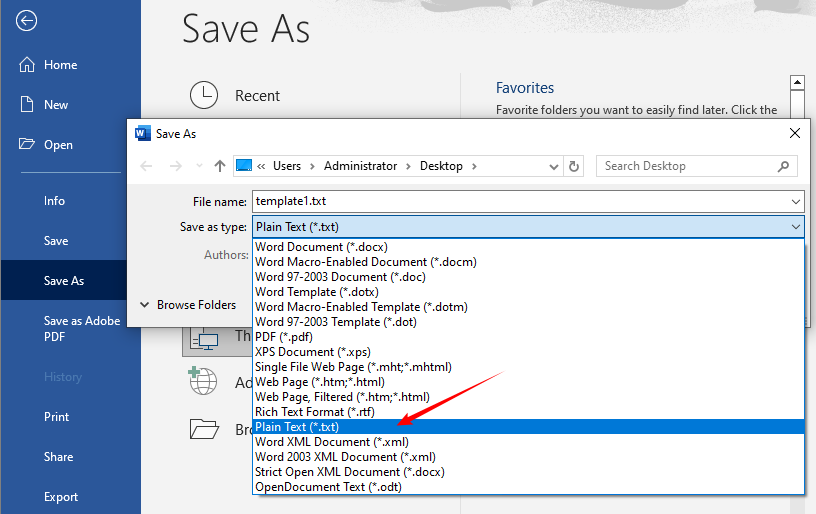
- Haga clic en la pestaña Archivo (arriba a la izquierda) → seleccione Guardar como.
- Elija una ubicación para guardar su archivo TXT (por ejemplo, Escritorio).
- En el menú desplegable Guardar como tipo, seleccione Texto sin formato (*.txt).
- Haga clic en Guardar; aparecerá un cuadro de diálogo de Conversión de archivo.
- Opcional: Seleccione la codificación UTF-8 aquí para admitir caracteres que no sean en inglés, emojis y símbolos especiales. Deje las demás configuraciones en sus valores predeterminados.
- Navegue a la ubicación donde lo guardó y abra el archivo TXT con un editor de texto (Bloc de notas, VS Code) para verificar.
Si necesita preservar la estructura básica, convierta Word a RTF (texto enriquecido) en lugar del formato TXT.
Método 2: Usando el método de copiar y pegar del Bloc de notas
Si no desea guardar un archivo completamente nuevo, o solo necesita trabajar con una parte del documento, el método simple de copiar y pegar funciona perfectamente. Este método no requiere herramientas adicionales más allá del software estándar de procesamiento de textos/texto.
- Abra su documento de Word y seleccione el texto que necesita (Ctrl + A para todo el documento).
- Copie el texto: Ctrl + C.
- Abra el Bloc de notas (búsquelo en el Menú de Inicio de Windows).
- Pegue el texto: Ctrl + V.
- Vaya a Archivo → Guardar → nombre el archivo y asegúrese de que la extensión sea .txt → haga clic en Guardar.
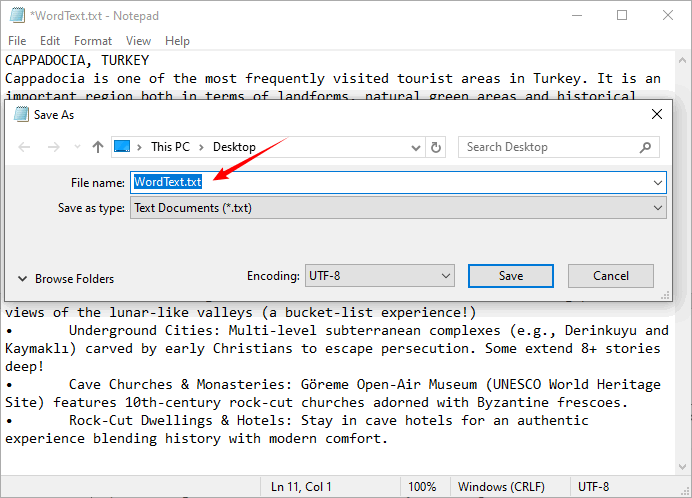
Consejo profesional: Este método es excelente para la extracción rápida de texto, pero evítelo para documentos grandes (puede causar problemas menores de salto de línea).
Método 3: Conversores gratuitos en línea de Word a TXT
Las herramientas en línea son una forma rápida de convertir DOC a TXT en línea sin instalar ningún software. Son rápidas, gratuitas y funcionan en cualquier dispositivo con conexión a Internet. Utilice sitios de buena reputación como CLOUDXDOCS y Zamzar por seguridad.
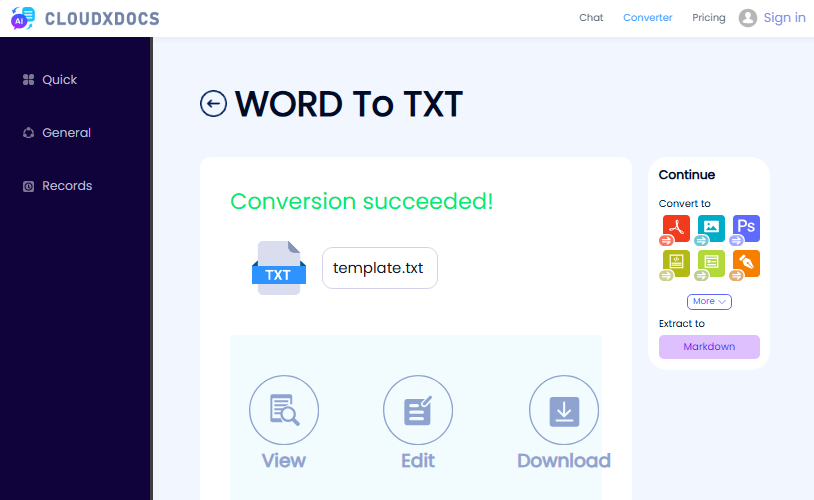
- Vaya a la página del conversor de Doc a TXT (por ejemplo, el conversor de Word a TXT de CLOUDXDOCS).
- Suba su documento de Word (admite DOC, DOCX, DOT, DOCM).
- Espere a que finalice la conversión.
- Haga clic en Descargar para guardar el archivo TXT en su dispositivo.
Advertencia de seguridad: Evite subir documentos personales, financieros o legales confidenciales a herramientas en línea gratuitas. Para esos archivos, utilice los métodos de escritorio.
Si bien la conversión de Word a TXT elimina el formato para la compatibilidad y la extracción de datos, es posible que eventualmente necesite volver a colocar ese texto sin formato en un documento formateado; aquí le mostramos cómo convertir TXT a Word cuando esté listo para reconstruir la estructura.
Método 4: Usando Windows PowerShell para conversión masiva
Si tiene docenas o cientos de archivos de Word para convertir, la conversión manual es tediosa. Windows PowerShell es una herramienta gratuita incorporada que le permite convertir por lotes de Word a TXT en segundos, sin necesidad de experiencia en codificación. Este método utiliza la automatización incorporada de Word para procesar todos los archivos de una carpeta.
- Cree una nueva carpeta en su Escritorio y llámela WordToTXT; mueva todos sus archivos DOC/DOCX de Word a esta carpeta.
- Busque Windows PowerShell en el Menú de Inicio → ábralo como Administrador.
- Pegue el siguiente comando y presione Entrar (reemplace SuNombreDeUsuario con su nombre de usuario real de Windows):
cd "C:\Users\SuNombreDeUsuario\Desktop\WordToTXT"
- Pegue el siguiente script y presione Entrar para iniciar la conversión masiva:
$word = New-Object -ComObject Word.Application
$word.Visible = $false
$files = Get-ChildItem -Filter *.doc*
foreach ($file in $files) {
    $doc = $word.Documents.Open($file.FullName)
    $txtPath = [System.IO.Path]::ChangeExtension($file.FullName, '.txt')
    $doc.SaveAs($txtPath, 7) # 7 = wdFormatUnicodeText
    $doc.Close()
}
$word.Quit()
[System.Runtime.Interopservices.Marshal]::ReleaseComObject($word) | Out-Null
- Una vez que finalice el script, revise su carpeta WordToTXT: todos sus archivos de Word ahora tendrán un archivo TXT correspondiente.
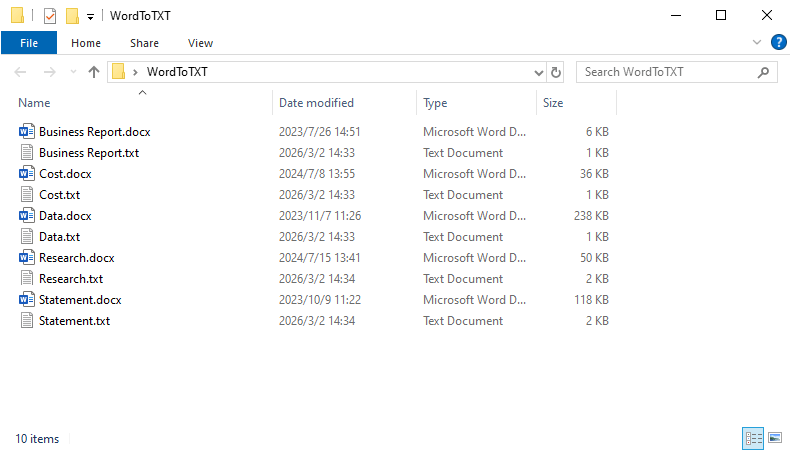
Nota: Asegúrese de que Microsoft Word esté instalado en su sistema; de lo contrario, el script no se ejecutará. Además, recuerde cerrar todas las ventanas de Word antes de ejecutar el script para evitar errores. El script cerrará automáticamente el objeto COM de Word para liberar recursos.
Método 5: Usando Python con Free Spire.Doc
Si es un desarrollador o necesita automatizar las conversiones de Word a TXT, Python con la biblioteca Free Spire.Doc es una solución potente y fácil de usar. Esta biblioteca admite los formatos DOC y DOCX y simplifica el proceso de conversión con un código mínimo.
¿Por qué usar Python para la conversión?
- Automatización: Programe conversiones para informes diarios.
- Procesamiento por lotes: Convierta miles de archivos en minutos.
- Integración: Incorpore el texto extraído directamente en un índice de motor de búsqueda o en un modelo de aprendizaje automático.
Código Python para la conversión de Word a TXT
Use el siguiente código de Python para convertir archivos Doc o Docx a TXT:
from spire.doc import *
from spire.doc.common import *

# Create a Document object to load the Word file
document = Document()

# Load a Word file (DOC or DOCX) from your local disk
document.LoadFromFile("Input.docx")

# Save the Word file as a TXT file
document.SaveToFile("result.txt", FileFormat.Txt)

# Close the document to release resources
document.Close()
El resultado de la conversión:
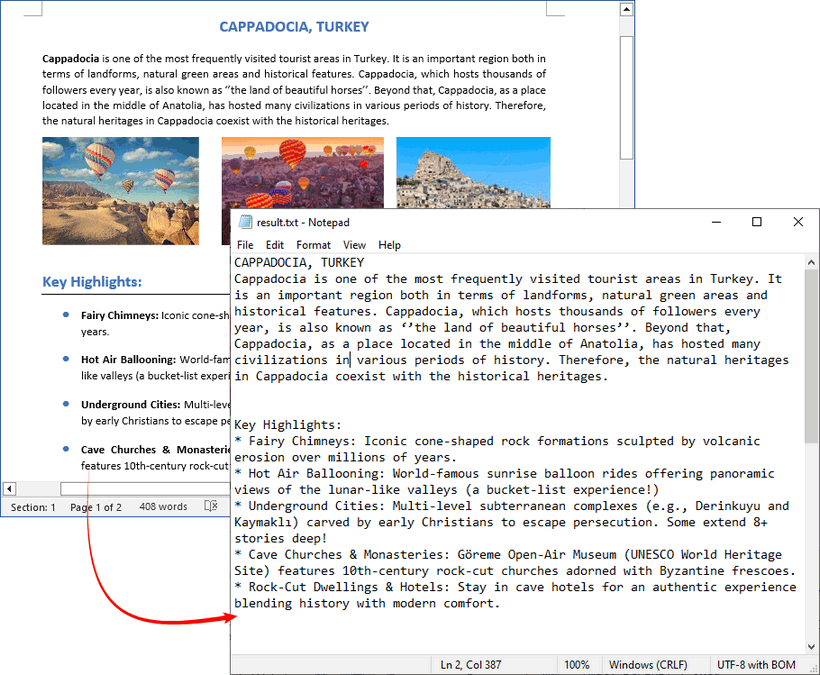
Los archivos TXT no pueden almacenar imágenes, por lo que debe extraer las imágenes de su documento de Word antes de la conversión si necesita conservarlas.
Problemas comunes al convertir a TXT
Incluso una simple conversión de DOC a TXT puede encontrar obstáculos. Aquí se explica cómo solucionarlos.
-
Pérdida de formato: los archivos TXT no admiten ningún formato. Las viñetas pueden convertirse en asteriscos/guiones, las tablas aparecerán como líneas de texto desordenadas y la negrita/cursiva desaparecerá.
- Solución: No se necesita ninguna solución. Es una característica de TXT, no un error.
-
Problemas de codificación de caracteres: a veces, los caracteres especiales (como comillas rizadas, guiones largos o símbolos) pueden convertirse en galimatías (por ejemplo, —). Este es un problema de codificación.
- Solución: Al guardar en Word (Método 1), el cuadro de diálogo "Conversión de archivo" le permite elegir una codificación. Pruebe "UTF-8", ya que admite la más amplia gama de caracteres.
-
Saltos de línea: los párrafos largos en Word pueden no ajustarse correctamente en el Bloc de notas; este es un problema de visualización del editor de texto, no un error de conversión.
- Solución: Habilite el ajuste de línea en su editor de texto (Bloc de notas: Formato → Ajuste de línea).
Preguntas Frecuentes (FAQ)
P1: ¿Puedo convertir un documento de Word protegido con contraseña a TXT?
R: La mayoría de las herramientas (incluidas las bibliotecas de Word y Python) requieren que primero desbloquee el documento. Debe eliminar la protección con contraseña en Microsoft Word antes de intentar la conversión.
P2: ¿La conversión a TXT reduce el tamaño del archivo?
R: Significativamente. Un documento de Word de 10 MB con imágenes puede convertirse en un archivo de texto de 50 KB, ya que se descartan todos los datos binarios (imágenes).
P3: ¿Cuál es la diferencia entre guardar como TXT y guardar como RTF?
R: RTF (Formato de texto enriquecido) conserva el formato básico como negrita y cursiva, mientras que TXT no. Si necesita formato, guarde como RTF. Si necesita datos puros, guarde como TXT.
P4: ¿Cómo maneja la conversión los hipervínculos?
R: En la mayoría de los casos, se conserva el texto visible del hipervínculo, pero se pierde la URL subyacente. Si necesita conservar las URL reales, debe usar una herramienta especializada o un script de Python que específicamente extraiga las direcciones de los hipervínculos.
Conclusión
Convertir DOC de Word a TXT es un proceso sencillo que mejora en gran medida la compatibilidad y la simplicidad. Para los usuarios cotidianos que manejan archivos individuales, la función "Guardar como" de Word o los convertidores en línea son opciones confiables, mientras que copiar y pegar funciona bien para extraer rápidamente pequeñas porciones de texto. Para conversiones masivas, Windows PowerShell ofrece una solución eficiente, y los desarrolladores pueden integrar sin problemas la conversión de Word a TXT en sus flujos de trabajo utilizando Python y Free Spire.Doc.
Elija el método que mejor se adapte a su nivel de comodidad técnica, escala y requisitos de seguridad (mantenga los archivos confidenciales fuera de línea). Con estas opciones, los formatos propietarios de Word ya no bloquean sus datos, lo que garantiza que su texto permanezca universalmente accesible y compatible con cualquier dispositivo o sistema, ahora y en el futuro.
Ver También
- Cómo combinar documentos de Word: preservar o unificar el formato
- Convierta texto a PDF fácilmente: 4 métodos rápidos y profesionales
- Convertir Word a PNG: 3 formas prácticas que realmente puede usar
- C#/VB.NET: Convertir texto a Word o Word a texto
- Cómo convertir TXT a Word o Word a TXT con código Java