Extraer imágenes de documentos Word DOC/DOCX es una de las tareas diarias más comunes para estudiantes, especialistas en marketing, diseñadores y trabajadores de oficina. Ya sea que desees reutilizar imágenes en una presentación, editarlas en Photoshop, compartir visuales en redes sociales u organizar una biblioteca de medios, saber cómo extraer imágenes de un documento de Word de manera eficiente te ahorra horas de trabajo repetitivo.
En esta guía paso a paso, te mostraremos 5 formas fiables, gratuitas y fáciles de extraer imágenes de Word. Cubrimos la extracción de una sola imagen, el procesamiento por lotes, las herramientas en línea y el software profesional.
- ¿Por Qué Extraer Imágenes de Word?
- Método 1: Guardar Imagen Como con Clic Derecho
- Método 2: Guardar como Página Web
- Método 3: El Truco del Archivo ZIP
- Método 4: Extractores de Imágenes de Word en Línea Gratuitos
- Método 5: Soluciones de Programación Gratuitas
- Comparación Rápida de Todos los Métodos
- Preguntas Frecuentes Sobre la Extracción de Imágenes de Word
¿Por Qué Extraer Imágenes de Word?
Comprender los casos de uso te ayuda a elegir el método de extracción correcto:
- Reutilización de Contenido: Transforma los elementos visuales de documentos internos en gráficos para blogs, publicaciones en redes sociales o diapositivas de presentación
- Copia de Seguridad: Conserva la calidad de imagen original por separado de las versiones en evolución del documento
- Edición: Edita fotos en software especializado sin los artefactos de compresión de los guardados repetidos en Word
- Reducción del Tamaño del Archivo: Reduce el tamaño del documento eliminando gráficos incrustados grandes para el correo electrónico o el almacenamiento en la nube
Método 1: Guardar Imagen Como con Clic Derecho
Ideal para: Usuarios que ya están en Microsoft Word y necesitan extraer rápidamente de 1 a 3 imágenes.
"Guardar como imagen" es el método más intuitivo para extraer imágenes de Word cuando solo necesitas una o dos imágenes. No requiere conocimientos técnicos y funciona en segundos.
Instrucciones Paso a Paso:
- Abre tu documento de Word en Microsoft Word.
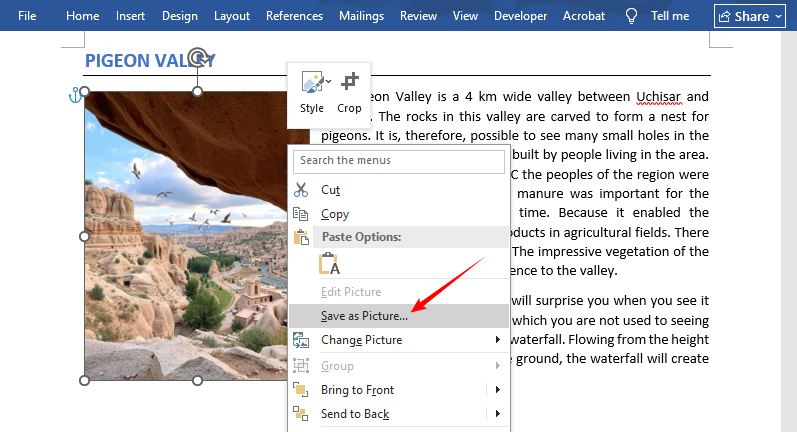
- Haz clic derecho en la imagen que deseas guardar.
- En el menú contextual, selecciona Guardar como imagen.
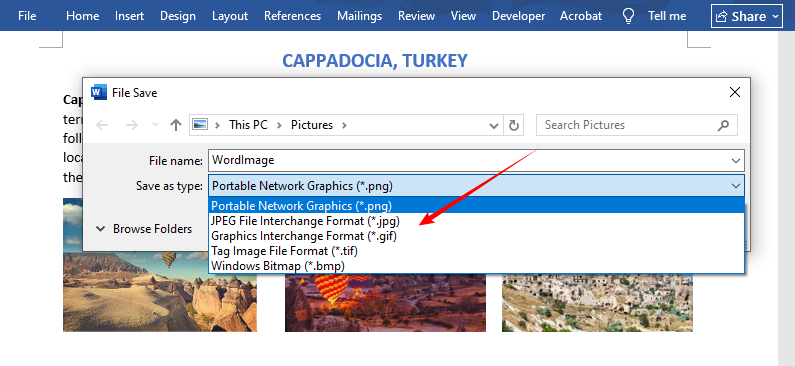
- En el cuadro de diálogo:
- Elige una carpeta de destino
- Cambia el nombre del archivo (opcional pero recomendado)
- Selecciona tu formato preferido (PNG para transparencia, JPG para fotos, GIF para gráficos simples)
- Haz clic en Guardar.
✔ Ventajas: Gratuito, integrado, operación de 1 clic, función nativa de Microsoft Word
✘ Desventajas: Extremadamente lento para la extracción por lotes (solo una imagen a la vez)
Aunque los documentos de Word son comunes, también es posible que necesites extraer imágenes de archivos PDF. Consulta nuestra guía completa para extraer imágenes de PDF, que incluye herramientas gratuitas y métodos avanzados.
Método 2: Guardar como Página Web
Ideal para: Usuarios que prefieren las funciones nativas de Word para guardar imágenes por lotes.
Microsoft Word incluye una potente función oculta: guardar como página web exporta automáticamente cada imagen incrustada a una carpeta dedicada. Este es uno de los métodos más antiguos y fiables para extraer imágenes de archivos Word doc o docx.
Guía Completa:
- Abre el documento de Word.
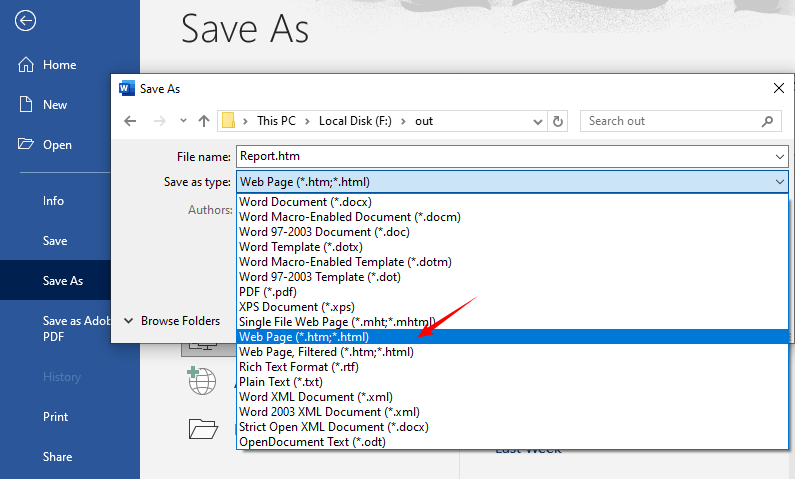
- Haz clic en Archivo → Guardar como y elige una ubicación para guardar en tu dispositivo.
- En el menú desplegable "Guardar como tipo", selecciona *Página web (.htm; *.html)**.
- Nota: NO selecciones "Página web de un solo archivo", ya que esto empaqueta todo en un solo archivo.
- Haz clic en Guardar. Word generará dos elementos en la carpeta que elijas:
- El archivo de la página web HTML.
- Una carpeta llamada [NombreDeTuDocumento]_files (p. ej., Report_files).
- Abre esa carpeta para acceder a todas las imágenes extraídas (en sus formatos originales como PNG/JPG).
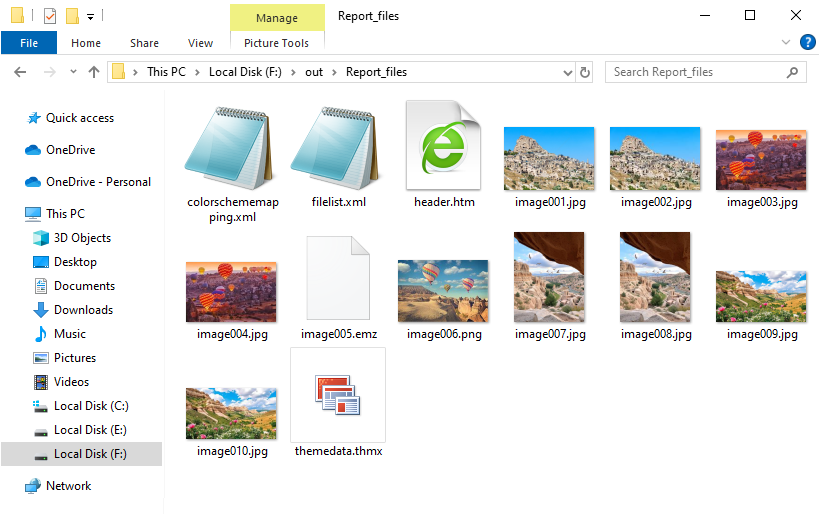
✔ Ventajas: Herramienta nativa de Word, extrae todas las imágenes por lotes al instante, conserva una buena calidad
✘ Desventajas: Crea archivos HTML adicionales, genera imágenes duplicadas si los elementos visuales se reutilizan en el documento
Método 3: El Truco del Archivo ZIP
Ideal para: Usuarios que necesitan extraer en masa todas las imágenes de alta resolución de archivos DOCX, sin necesidad de software.
Aquí hay un hecho poco conocido: los documentos de Word modernos (.docx) son en realidad archivos ZIP comprimidos. Esto significa que puedes extraer imágenes de archivos docx sin siquiera abrir Microsoft Word.
Por Qué Funciona Esto:
Desde Microsoft Office 2007, Word ha utilizado el formato Open XML. Un archivo .docx es esencialmente un contenedor con archivos XML y una carpeta dedicada /word/media/ que contiene todas las imágenes incrustadas.
Pasos Detallados:
- Localiza tu archivo DOCX y haz una copia (para proteger el original).
- Haz clic con el botón derecho en el archivo y selecciona Cambiar nombre.
- Cambia la extensión del archivo de .docx a .zip (p. ej., informe.docx → informe.zip).
- Presiona Enter para confirmar el cambio de extensión.
- Haz clic en Sí si aparece una advertencia.
- Haz doble clic para abrirlo como cualquier carpeta (Explorador de Windows o Finder de Mac).
- Navega a la ruta de la carpeta: word → media.
- Copia todas las imágenes a la carpeta que desees.
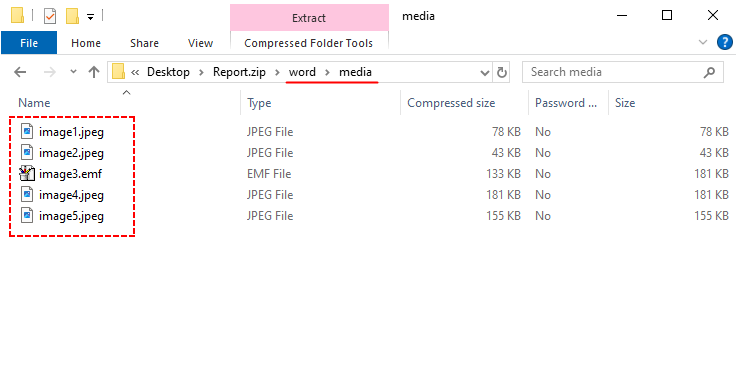
✔ Ventajas: 100% gratuito, extracción por lotes, conserva la alta resolución original
✘ Desventajas: Solo funciona para archivos DOCX.
Consejo Rápido: Para extraer imágenes en masa de archivos .doc antiguos, utiliza el Método 2 (Guardar como Página Web), o convierte DOC a DOCX primero antes de aplicar este método.
Método 4: Extractores de Imágenes de Word en Línea Gratuitos
Ideal para: Usuarios que no quieren instalar software o necesitan una solución rápida multiplataforma (funciona en Windows, Mac, móvil).
Herramientas en línea dedicadas como ExtractAssets o Groupdocs manejan archivos DOC y DOCX, extrayendo todas las imágenes y entregándolas como un archivo ZIP descargable, sin necesidad de pasos técnicos.
Pasos para extraer imágenes de Word en línea:
- Navega al sitio web de la herramienta (p. ej., Extractor de Imágenes de Word de ExtractAssets)
- Sube tu documento de Word.
- Haz clic en Extraer Imágenes.
- Descarga las imágenes como un archivo ZIP.
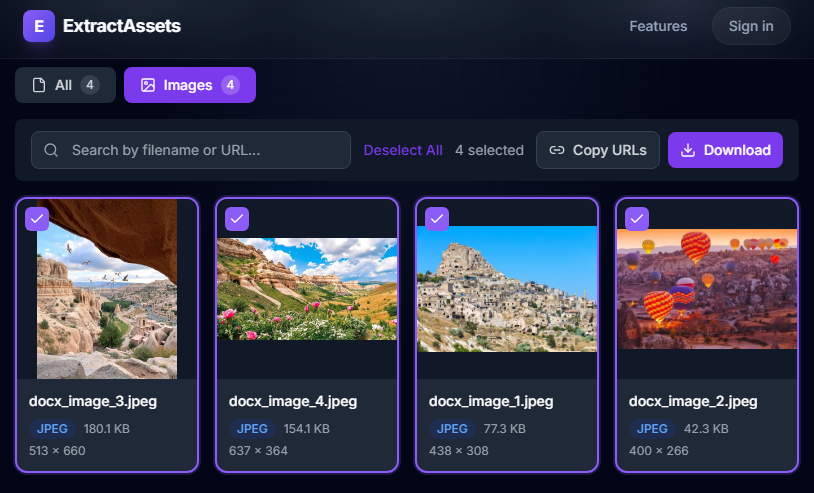
✔ Ventajas: Sin instalación, multiplataforma, funciona para archivos DOC y DOCX
✘ Desventajas: Necesita internet; límites de tamaño de archivo para usuarios gratuitos
Advertencia: Ten cuidado al subir documentos sensibles o confidenciales a herramientas en línea. Para archivos privados, utiliza los métodos sin conexión.
Método 5: Soluciones de Programación Gratuitas
Ideal para: Usuarios frecuentes que necesitan extraer imágenes por lotes o integrarlas en flujos de trabajo automatizados.
Para empresas y desarrolladores, Free Spire.Doc for .NET es una potente biblioteca que te permite extraer imágenes de Word mediante programación en C# con control total sobre el formato de salida.
Código C# para Extraer Imágenes de Word:
using Spire.Doc;
using Spire.Doc.Documents;
using Spire.Doc.Fields;

namespace ExtractImage
{
    class Program
    {
        static void Main(string[] args)
        {
            // Load a Word document
            Document document = new Document("input.docx");
            int index = 0;

            // Traverses each section in the document
            foreach (Section section in document.Sections)
            {
                // Traverses each paragraph in the current section
                foreach (Paragraph paragraph in section.Paragraphs)
                {
                    // Traverses each document object in the current paragraph
                    foreach (DocumentObject docObject in paragraph.ChildObjects)
                    {
                        // Checks if the current document object is an image
                        if (docObject.DocumentObjectType == DocumentObjectType.Picture)
                        {
                            DocPicture picture = docObject as DocPicture;
                            // Saves the extracted image as a PNG file
                            picture.Image.Save(string.Format("image_{0}.png", index), System.Drawing.Imaging.ImageFormat.Png);
                            index++;
                        }
                    }
                }
            }
        }
    }
}
El código carga un documento de Word y lo recorre de manera jerárquica: Documento → Sección → Párrafo → DocumentObject, filtrando solo los objetos de tipo imagen y luego guardándolos como archivos PNG separados.
Capacidades Técnicas Clave:
- Soporte de Formatos: DOC, DOCX, DOT, DOTX, DOCM, RTF y más
- Formatos de Salida: Guarda las imágenes extraídas como PNG, JPG, BMP, EMF, GIF, TIFF
- Procesamiento por Lotes: Procesa miles de documentos con un solo script
- Extracción Selectiva: Extrae imágenes de secciones o párrafos específicos
✔ Ventajas: Automatización completa por lotes, amplio soporte de formatos de archivo, fiabilidad de nivel empresarial
✘ Desventajas: Se requieren conocimientos básicos de codificación; la versión gratuita tiene ciertas limitaciones
Las imágenes no son el único contenido valioso en tus documentos de Word. Descubre cómo extraer texto, tablas y formato para reutilizarlos en otros proyectos
Comparación Rápida de Todos los Métodos
Usa esta tabla para elegir al instante el método adecuado para tu caso de uso:
| Método | Escenario | Extracción por Lotes | Software Necesario | Funciona para DOCX/DOC |
|---|---|---|---|---|
| Guardar con Clic Derecho | Imágenes individuales | ✘ | Solo Microsoft Word | Ambos |
| Guardar como Página Web | Extracción por lotes integrada en Word | ✔ | Solo Microsoft Word | Ambos |
| Truco del ZIP | DOCX en masa, calidad original | ✔ | Ninguno (solo SO) | Solo DOCX |
| Herramientas en Línea | Uso multiplataforma sin instalación | ✔ | Solo navegador web | Ambos |
| Free Spire.Doc | Automatización por lotes para desarrolladores | ✔ | Entorno .NET + biblioteca Free Spire.Doc | Ambos |
Preguntas Frecuentes Sobre la Extracción de Imágenes de Word
P1: ¿Puedo extraer imágenes de un documento de Word protegido con contraseña?
R: Primero debes desbloquear el documento y luego usar cualquiera de los métodos anteriores.
P2: ¿Cómo obtengo imágenes de alta resolución de Word?
R: Usa el truco del ZIP para .docx. Para archivos .doc, el método de Guardar como Página Web generalmente conserva una mejor calidad que guardar con clic derecho.
P3: ¿Qué formatos de imagen puedo extraer de Word?
R: Word admite imágenes incrustadas en varios formatos, que incluyen:
- JPEG/JPG (fotos)
- PNG (gráficos con transparencia)
- GIF (animaciones, gráficos simples)
- BMP (imágenes de mapa de bits)
- TIFF (imágenes de alta resolución)
- EMF/WMF (gráficos vectoriales)
- SVG (gráficos vectoriales escalables – versiones más recientes de Word)
P4: ¿Puedo extraer imágenes de varios documentos de Word a la vez?
R: Sí, usa herramientas profesionales como Spire.Doc para procesar carpetas enteras con un script. Algunas herramientas en línea también ofrecen procesamiento por lotes de múltiples documentos de Word.
Palabras Finales
Ahora tienes 5 formas gratuitas y efectivas de extraer imágenes de un documento de Word, cada una adaptada a diferentes necesidades y niveles de habilidad técnica. Para imágenes individuales rápidas, usa guardar con clic derecho. Para la extracción por lotes, el truco del ZIP es la mejor opción gratuita. Las herramientas en línea funcionan sobre la marcha, mientras que el software profesional como Spire.Doc ofrece resultados automatizados de alta calidad para un uso intensivo.
No más perder tiempo haciendo capturas de pantalla o recreando imágenes. En su lugar, utiliza estos métodos para obtener imágenes limpias y de alta calidad de Word en segundos.