Al preparar informes, contratos, trabajos académicos o documentación técnica, es posible que necesite incluir un archivo PDF dentro de un documento de Microsoft Word. Sin embargo, “insertar” un PDF puede significar cosas diferentes según su objetivo.
¿Quiere usted:
- Adjuntar el PDF original sin modificarlo?
- Preservar el diseño visual exacto?
- Convertir el PDF en contenido de Word editable?
Cada objetivo requiere un método diferente. Elegir el enfoque incorrecto puede provocar problemas de formato, páginas faltantes, distorsión del diseño o un aumento innecesario del tamaño del archivo.
Esta guía explica cómo insertar un PDF en Word utilizando tres enfoques fiables: incrustándolo como un objeto, convirtiéndolo en imágenes o convirtiéndolo en un archivo DOCX editable. Cubre tanto los métodos manuales en Microsoft Word como la automatización programática usando Python.
Navegación rápida
- Entendiendo cómo Word maneja los archivos PDF
- Método 1: Insertar un PDF como un objeto (Adjuntar sin editar)
- Método 2: Convertir el PDF a imágenes (Preservar el diseño exacto)
- Método 3: Convertir el PDF a Word (Hacerlo editable)
- Errores comunes al insertar PDF en Word
- Automatización del proceso mediante programación (para desarrolladores)
- Elegir el método correcto
- Preguntas frecuentes
Entendiendo cómo Word maneja los archivos PDF
Los documentos de Microsoft Word (DOCX) se basan en el flujo y se almacenan como paquetes XML comprimidos. Por el contrario, los archivos PDF utilizan un posicionamiento fijo para garantizar la coherencia del diseño en todos los dispositivos.
Debido a esta diferencia estructural:
- Incrustar un PDF lo adjunta como un objeto OLE binario.
- Convertir un PDF reconstruye el diseño en elementos editables.
- Insertar como imágenes preserva la apariencia pero elimina la capacidad de edición.
Word utiliza la tecnología de Vinculación e Incrustación de Objetos (OLE) al insertar archivos externos como objetos. Comprender este comportamiento ayuda a explicar por qué solo aparece la vista previa de la primera página y por qué los PDF incrustados aumentan el tamaño del documento.
Método 1: Insertar un PDF como un objeto (Adjuntar sin editar)
Ideal para: Adjuntar un archivo PDF conservando su estructura original.
Si necesita adjuntar un PDF a un documento de Word, como un apéndice de contrato o material de apoyo, insertarlo como un objeto es la solución más adecuada.
Cuando se inserta de esta manera, el PDF se convierte en un objeto OLE incrustado. El archivo completo se almacena dentro del documento de Word y se puede abrir por separado haciendo doble clic en él.
Casos de uso típicos
- Contratos y acuerdos
- Documentación técnica
- Apéndices académicos
- Materiales de referencia de apoyo
Pasos: Insertar un PDF como un objeto
- Abra su documento de Word.
- Coloque el cursor donde debe aparecer el PDF.
- Vaya a la pestaña Insertar.
- Haga clic en Objeto (en el grupo Texto).
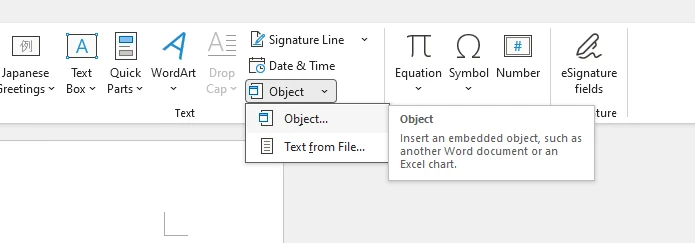
- Seleccione Crear desde archivo.
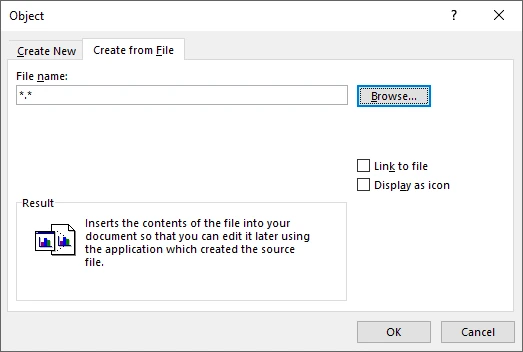
- Haga clic en Examinar y elija el archivo PDF.
- Seleccione una de las siguientes opciones:
- Mostrar como icono – muestra un icono de PDF en el que se puede hacer clic.
- Vincular a archivo – crea un vínculo externo en lugar de incrustarlo.
- Deje ambas sin marcar – incrusta el archivo y muestra una vista previa (normalmente la primera página).
- Haga clic en Aceptar.
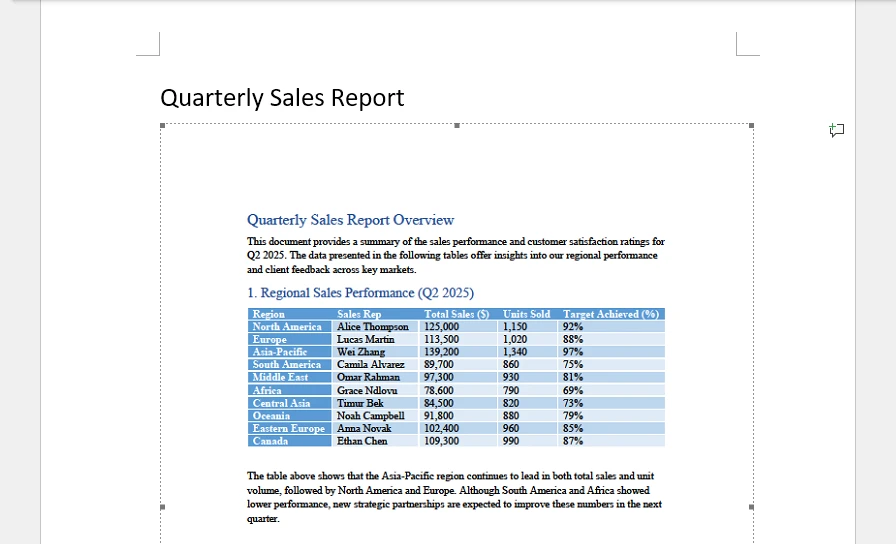
El PDF ahora está incrustado en el documento de Word. A continuación se muestra un ejemplo del objeto PDF insertado:
Notas técnicas importantes
- Word incrusta todo el PDF como un único objeto OLE.
- Solo se muestra la primera página como vista previa.
- El contenido no se puede editar directamente en Word.
- El archivo incrustado aumenta el tamaño total del DOCX.
- La representación de la vista previa puede depender de si está instalado un controlador de PDF (como Adobe Acrobat).
¿Por qué solo aparece la primera página?
Word trata el PDF como un objeto incrustado en lugar de páginas separadas. La vista previa es solo una representación visual de la primera página, mientras que el PDF completo permanece adjunto internamente.
Si desea insertar otros tipos de archivos (como hojas de Excel o presentaciones de PowerPoint) como objetos OLE en Word, consulte nuestra guía detallada sobre cómo insertar archivos adjuntos en documentos de Word.
Método 2: Convertir el PDF a imágenes (Preservar el diseño exacto)
Ideal para: Mantener una fidelidad visual precisa.
Si la precisión del diseño es fundamental, por ejemplo, en folletos de marketing, certificados, archivos escaneados o documentos sensibles al diseño, convertir cada página del PDF en una imagen antes de insertarla en Word suele ser el enfoque más seguro.
Dado que las imágenes son estáticas, Word no intenta reconstruir el texto, el espaciado o el posicionamiento. Esto evita los problemas de redistribución del diseño que pueden ocurrir durante la conversión de PDF a Word.
Cómo funciona este método
- Convierta cada página del PDF en un archivo de imagen (PNG o JPEG).
- Inserte las imágenes en Word en secuencia.
- Agregue saltos de página entre imágenes si es necesario.
Debido a que Word trata el contenido como imágenes en lugar de texto editable, el resultado visual sigue siendo idéntico al PDF de origen.
Las herramientas comunes de conversión de PDF a imagen incluyen:
- Adobe Acrobat
- Microsoft Word
- Conversores en línea
Si prefiere una solución en línea, puede utilizar un conversor de PDF a imagen en línea para generar imágenes de página de alta resolución antes de insertarlas en Word.
Configuración de imagen recomendada
Para mantener la claridad y la calidad de impresión:
- Utilice 200–300 DPI para documentos impresos.
- Prefiera PNG para páginas con mucho texto.
- Use JPEG solo cuando la reducción del tamaño del archivo sea una prioridad.
Ventajas
- Consistencia visual exacta
- Sin sustitución de fuentes
- Sin distorsión del diseño
- Representación coherente en todas las versiones de Word
Limitaciones
- El contenido no es editable
- El tamaño del documento puede aumentar significativamente
- Las imágenes grandes o de alta resolución pueden afectar el rendimiento
Este método se recomienda cuando la fidelidad visual es más importante que la capacidad de edición.
Método 3: Convertir el PDF a Word (Hacerlo editable)
Ideal para: Editar o reutilizar contenido PDF.
Si su objetivo es modificar el contenido en lugar de adjuntarlo, es necesario convertir el PDF en un documento de Word editable.
Muchos usuarios buscan cómo importar un PDF a Word, pero técnicamente Word realiza un proceso de conversión en lugar de una importación directa.
Opción 1: Abrir el PDF directamente en Word
Las versiones modernas de Word (2013 y posteriores, incluido Microsoft 365) admiten la conversión de PDF integrada.
Pasos:
- Abra Word.
- Haga clic en Archivo → Abrir.
- Seleccione el archivo PDF.
- Confirme el aviso de conversión.
Word reconstruye el diseño del PDF en contenido editable.
Qué sucede durante la conversión
Debido a que los PDF usan un posicionamiento fijo y Word usa un diseño basado en flujo, la reconstrucción puede resultar en:
- Sustituciones de fuentes
- Diferencias de espaciado
- Reestructuración de tablas
- Reflujo de párrafos
- Pequeños desplazamientos de alineación
Los diseños complejos pueden requerir una corrección manual después de la conversión.
Opción 2: Usar un convertidor de PDF a Word dedicado
También puede utilizar una herramienta de conversión de PDF a Word en línea o sin conexión para generar un archivo DOCX antes de insertarlo en su documento.
Si prefiere una solución basada en navegador, un conversor de PDF a Word en línea puede simplificar las tareas de conversión ocasionales o ligeras.
Para obtener una guía paso a paso, consulte nuestro tutorial completo sobre la conversión de PDF a Word.
Errores comunes al insertar PDF en Word
Muchos problemas de formato se deben a una mala comprensión de cómo Word maneja los PDF:
-
Esperar vistas previas de varias páginas al incrustar – Word solo muestra la primera página de un PDF incrustado como vista previa. Si necesita que todas las páginas sean visibles, convierta el PDF a imágenes o a un documento de Word editable en su lugar.
-
Intentar editar PDF incrustados directamente – los PDF incrustados siguen siendo objetos de archivo separados y no se pueden editar dentro de Word. Para modificar el contenido, convierta el PDF al formato de Word antes de insertarlo.
-
Usar imágenes de baja resolución para imprimir – convertir páginas a baja resolución puede dar como resultado una salida borrosa. Utilice 200–300 DPI para obtener resultados con calidad de impresión.
-
Ignorar el aumento del tamaño del archivo después de incrustar PDF grandes – la incrustación almacena el archivo completo dentro del DOCX, lo que puede aumentar significativamente el tamaño del documento. Considere la posibilidad de vincular al PDF si el tamaño del archivo es una preocupación.
-
Suponer que la conversión de PDF preservará el diseño perfectamente – el formato complejo, las fuentes y los gráficos pueden cambiar durante la conversión. Utilice la inserción basada en imágenes si se requiere una fidelidad visual exacta.
Comprender las diferencias entre incrustar, crear imágenes y convertir le ayuda a elegir el método más apropiado y evitar correcciones de formato innecesarias.
Automatización del proceso mediante programación (para desarrolladores)
En los sistemas de informes empresariales o los flujos de trabajo de procesamiento por lotes, la inserción manual no es práctica.
Usando bibliotecas de Python como Spire.Doc para Python y Spire.PDF para Python, puede automatizar:
- Incrustar PDF como objetos OLE
- Convertir páginas PDF a imágenes
- Convertir PDF a archivos DOCX editables
Instalación
Para automatizar la inserción de PDF o la conversión de imágenes en Word usando Python, necesita instalar las bibliotecas requeridas. En este ejemplo, usamos Spire.Doc para el procesamiento de documentos de Word y Spire.PDF para manejar archivos PDF.
Asegúrese de que Python 3.7 o posterior esté instalado en su entorno. Luego ejecute los siguientes comandos:
pip install Spire.Doc
pip install Spire.PDF
Después de la instalación, puede importar las bibliotecas en su script de Python y comenzar a automatizar las tareas de procesamiento de documentos.
1. Incrustar un PDF como un objeto OLE
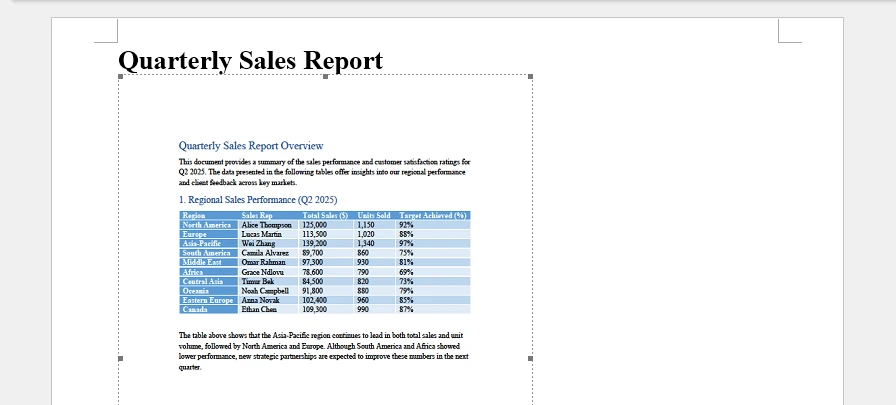
Este método incrusta el archivo PDF directamente en un documento de Word como un objeto OLE. El PDF completo se almacena dentro del archivo DOCX, mientras que una imagen de vista previa se muestra en la interfaz del documento. La imagen de vista previa se genera a partir de la primera página del PDF y se utiliza como representación visual del objeto incrustado.
from spire.doc import Document, Stream, DocPicture, FileFormat, OleObjectType
from spire.pdf import PdfDocument

document = Document()
section = document.AddSection()

pdf = PdfDocument()
pdf.LoadFromFile("Sample.pdf")

# Convert first page to image for preview
image_stream = pdf.SaveAsImage(0, 300, 300)  # pageIndex, dpiX, dpiY
image_bytes = image_stream.ToArray()

image = DocPicture(document)
image.LoadImage(Stream(image_bytes))

pdf_object = section.AddParagraph().AppendOleObject(
    "Sample.pdf",
    image,
    OleObjectType.AdobeAcrobatDocument
)

pdf_object.Width = 200
pdf_object.Height = 400
pdf_object.DisplayAsIcon = False

document.SaveToFile("Embed_PDF.docx", FileFormat.Docx)
document.Close()
pdf.Close()
Puntos técnicos clave:
- AppendOleObject() incrusta el archivo PDF completo en el documento de Word.
- OleObjectType.AdobeAcrobatDocument especifica el tipo de objeto.
- SaveAsImage(pageIndex, dpiX, dpiY) genera la imagen de vista previa que se muestra en Word.
Los valores de DPI más altos producen vistas previas más nítidas pero aumentan el tamaño del archivo.
A continuación se muestra una vista previa del documento de Word generado:
Para obtener una guía más detallada sobre cómo incrustar objetos OLE en Word con Python, consulte Incrustar objetos OLE en Word con Python.
2. Convertir páginas PDF a imágenes e insertar
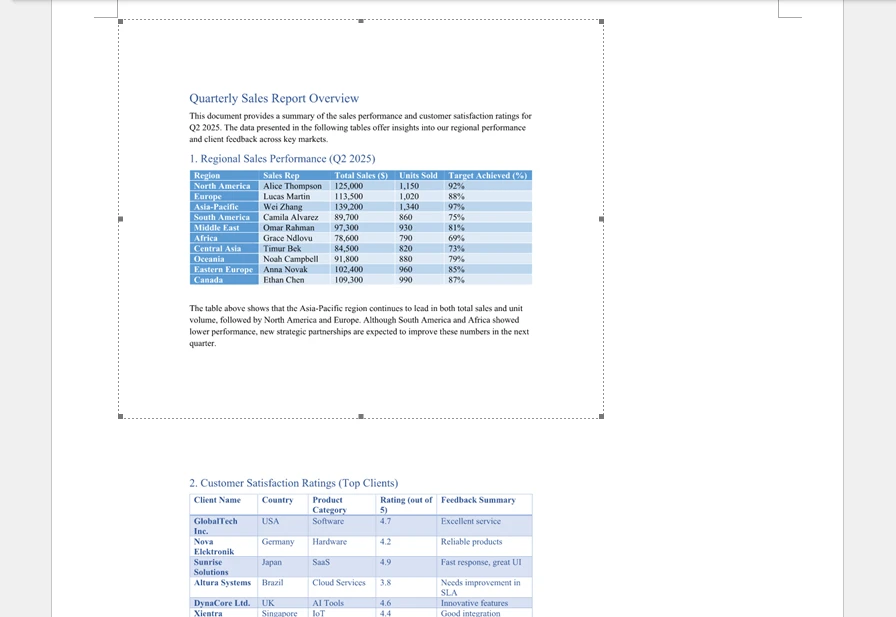
Este enfoque convierte cada página del PDF en una imagen e inserta las imágenes en el documento de Word de forma secuencial. A diferencia de la incrustación OLE, el archivo PDF en sí no se almacena como un archivo adjunto, solo se insertan imágenes estáticas.
from spire.pdf import PdfDocument
from spire.doc import Document, Stream, FileFormat

pdf = PdfDocument()
pdf.LoadFromFile("Sample.pdf")

document = Document()
section = document.AddSection()

for i in range(pdf.Pages.Count):
    image_stream = pdf.SaveAsImage(i, 300, 300)
    paragraph = section.AddParagraph()
    paragraph.AppendPicture(Stream(image_stream.ToArray()))

document.SaveToFile("PDF_As_Images.docx", FileFormat.Docx)
document.Close()
pdf.Close()
Notas técnicas:
- Cada página se convierte usando SaveAsImage().
- Las imágenes se insertan usando AppendPicture().
- El archivo de Word resultante contiene solo imágenes, no el archivo PDF original.
- La configuración de DPI afecta directamente la claridad y el tamaño del documento.
A continuación se muestra un ejemplo del documento de Word generado:
3. Convertir PDF a Word editable
Este método convierte el PDF a un formato de documento de Word editable (DOCX). En lugar de incrustar o insertar imágenes, el contenido del PDF se reconstruye en elementos nativos de Word, como párrafos, tablas e imágenes.
from spire.pdf import *

pdf = PdfDocument()
pdf.LoadFromFile("Sample.pdf")

pdf.ConvertOptions.SetPdfToDocOptions(True, False)

pdf.SaveToFile("Converted.docx", FileFormat.DOCX)
pdf.Close()
Notas técnicas:
-
SetPdfToDocOptions(usePsMode, useFlowMode) controla la reconstrucción del diseño:
- usePsMode=True – habilita el modo PS, que conserva el posicionamiento de página fija con mayor precisión.
- useFlowRecognitionMode=False – deshabilita el modo de reconocimiento de flujo, lo que significa que Word no intentará que el texto fluya dinámicamente; el diseño del contenido se mantiene más cerca del PDF original.
-
El archivo de salida es un documento DOCX totalmente editable.
-
Los diseños complejos, las fuentes o los gráficos aún pueden requerir ajustes manuales menores después de la conversión.
A continuación se muestra una vista previa del resultado de la conversión:

El archivo DOCX resultante se puede abrir, editar o fusionar en otro documento de Word.
Para obtener más detalles sobre la conversión de PDF a Word con Python, consulte Cómo convertir PDF a Word con Python.
Elegir el método correcto
| Objetivo | Método recomendado | Consideraciones clave |
|---|---|---|
| Adjuntar sin editar | Insertar como objeto | Incrusta el PDF como un objeto OLE; el contenido no se puede editar; solo se muestra una vista previa. |
| Preservar el diseño exacto | Convertir a imágenes | Inserta imágenes estáticas de cada página; se conserva la fidelidad visual; el tamaño del archivo puede aumentar. |
| Editar contenido | Convertir a Word | Convierte PDF a DOCX editable; permite modificaciones; los diseños complejos pueden requerir ajustes. |
Seleccionar el método correcto según su objetivo garantiza un manejo eficiente de los documentos, evita problemas de formato y se alinea con los requisitos de su flujo de trabajo.
Preguntas frecuentes
¿Puedo insertar un PDF de varias páginas en Word?
Sí. Al incrustar como un objeto, todo el archivo se adjunta como un solo elemento. Al convertir a imágenes o formato de Word, cada página aparece por separado.
¿Por qué cambia el formato después de convertir un PDF?
Los archivos PDF almacenan contenido utilizando coordenadas fijas. Durante la conversión, Word reconstruye el diseño en una estructura editable basada en flujo, lo que puede alterar el espaciado o la alineación.
¿Cómo adjunto un PDF a un documento de Word sin editarlo?
Use Insertar → Objeto → Crear desde archivo para incrustar el archivo directamente.
Conclusión
Hay varias formas de insertar un PDF en Word, y el mejor método depende completamente del resultado deseado.
La incrustación funciona mejor cuando necesita adjuntar el archivo original. La conversión a imágenes garantiza la fidelidad visual. La conversión a Word permite la edición y la reutilización del contenido.
Al comprender cómo Word procesa los archivos PDF internamente y seleccionar la técnica adecuada, puede evitar sorpresas de formato, controlar el tamaño del documento y crear flujos de trabajo de documentos más fiables.