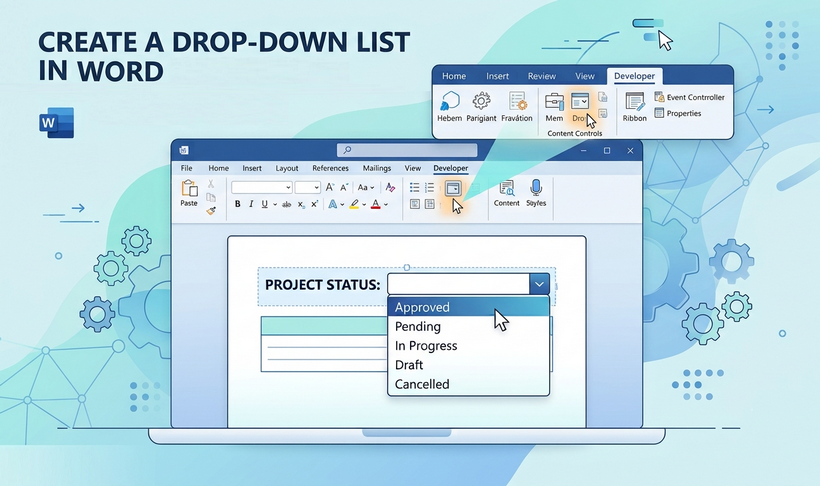
Las listas desplegables son una de las funciones más útiles en Microsoft Word. Limitan la entrada del usuario a un conjunto específico de opciones predefinidas, lo que mejora la precisión de los datos, agiliza las respuestas y ofrece una experiencia de usuario más limpia. Ya sea que esté creando un formulario profesional o un cuestionario, saber cómo crear una lista desplegable en Word es una habilidad esencial para la ingeniería de documentos moderna.
A diferencia de las listas desplegables en Excel, que se utilizan con mayor frecuencia, la implementación de Word está diseñada específicamente para la creación de formularios y el diseño de documentos interactivos. En esta guía paso a paso, desglosamos todos los métodos fiables para crear una lista desplegable en Word.
- ¿Qué es una lista desplegable en Word?
- Método 1: Crear una lista desplegable usando controles de contenido
- Método 2: Usar campos de formulario heredados para compatibilidad
- Método 3: Crear una lista desplegable mediante programación en C#
- Preguntas frecuentes (FAQs)
¿Qué es una lista desplegable en Word?
Una lista desplegable es un elemento de interfaz de usuario que muestra una lista de opciones en formato de menú. Cuando un usuario hace clic en el control, aparece una lista de opciones predefinidas y puede seleccionar una para completar el campo.
Este control es particularmente útil en escenarios donde desea:
- Estandarizar respuestas en formularios y encuestas.
- Prevenir errores de entrada de datos limitando las opciones.
- Acelerar la cumplimentación de formularios eliminando la escritura manual.
- Recopilar datos limpios y consistentes para su análisis.
Método 1: Crear una lista desplegable usando controles de contenido
Disponible desde Word 2007 hasta el Microsoft 365 más reciente, este es el enfoque moderno y oficialmente compatible para añadir campos interactivos. Los controles de contenido en Word son flexibles, personalizables y funcionan sin necesidad de bloquear todo el documento.
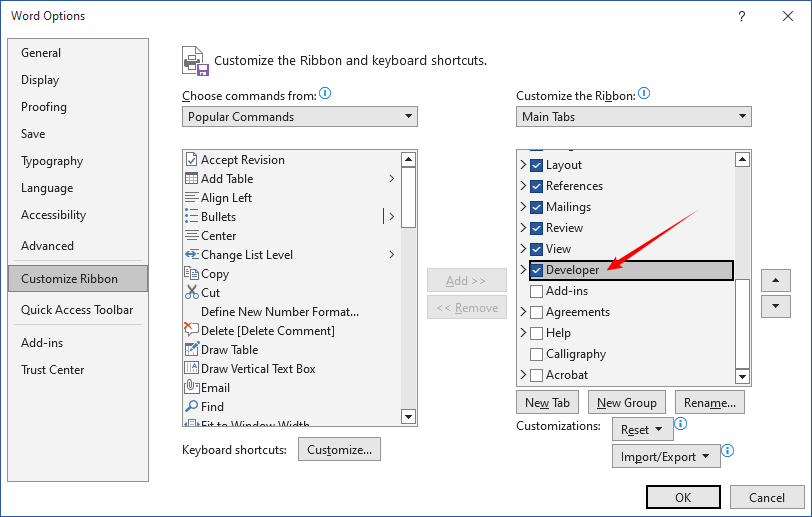
Paso 1: Habilitar la pestaña Programador
El cuadro desplegable en Word se encuentra en la pestaña “Programador” (o “Desarrollador”), la cual está oculta de forma predeterminada para simplificar la interfaz de usuario estándar.
- Haga clic en “Archivo > Opciones” (o “Word > Preferencias” en Mac).
- En la ventana “Opciones de Word”, elija “Personalizar cinta de opciones”.
- En el lado derecho, marque la casilla junto a la opción “Programador”.
- Haga clic en “Aceptar”. La pestaña Programador aparecerá ahora en la cinta superior.
Paso 2: Insertar el control de contenido de lista desplegable
- Coloque el cursor donde desee que aparezca la lista desplegable.
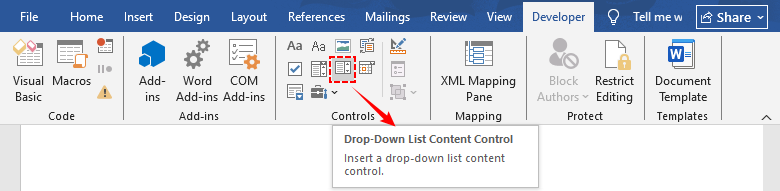
- Vaya a la pestaña “Programador” y localice el grupo “Controles”.
- Haga clic en el icono “Control de contenido de lista desplegable” (parece una lista con una pequeña flecha).
- Aparecerá un cuadro desplegable predeterminado en la posición del cursor.
Paso 3: Añadir y personalizar elementos de la lista
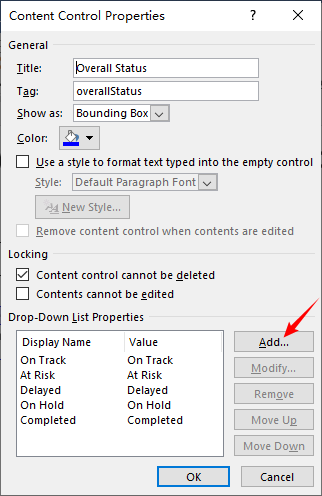
- Seleccione el control recién creado y haga clic en “Propiedades” en la cinta de opciones.
- En el cuadro de diálogo “Propiedades de control de contenido”, configure los ajustes generales:
- Introduzca un “Título” para su lista (aparece como una etiqueta sobre el control).
- Introduzca una “Etiqueta” (un identificador interno para la automatización de documentos).
- Elija un esquema de “Color” para el control.
- Marque “No se puede eliminar el control de contenido” para evitar su eliminación accidental.
- En la sección “Propiedades de lista desplegable”, haga clic en el botón “Agregar”.
- En la ventana “Agregar opción”, introduzca su opción en el campo “Nombre para mostrar” (esto es lo que verán los usuarios en la lista).
- El campo “Valor” se completará automáticamente con el mismo texto. Puede modificarlo si es necesario.
- Repita este proceso para cada opción que desee incluir en su lista desplegable.
- Utilice los botones “Modificar”, “Quitar”, “Subir” y “Bajar” para refinar su lista.
- Haga clic en “Aceptar” para guardar sus ajustes.
Paso 4: Probar el menú desplegable en Word
Haga clic en la pequeña flecha en el lado derecho del control para expandir la lista y seleccionar un elemento. El texto de marcador de posición predeterminado ("Elija un elemento.") será reemplazado por su selección.
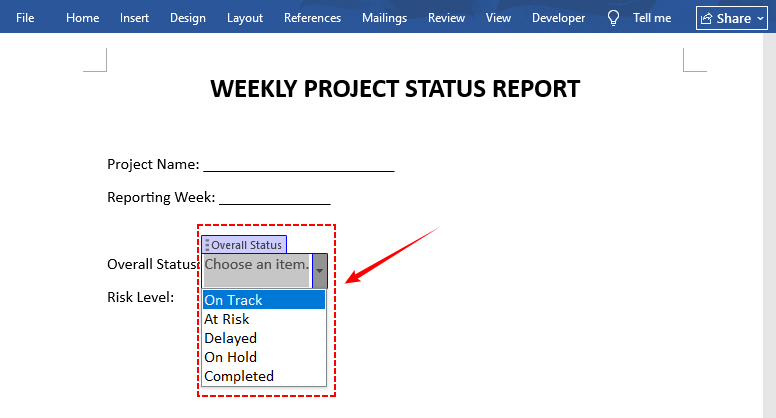
Consejo profesional: La lista desplegable nativa de Microsoft Word solo admite selección única. Para selección múltiple, puede usar controles de contenido de casilla de verificación en Word.
Método 2: Usar campos de formulario heredados para compatibilidad
Si su documento necesita funcionar con Word 2003 o versiones anteriores, o guardarse en el formato antiguo .doc, utilice los campos de formulario desplegables heredados. Este enfoque requiere protección de documento para funcionar y admite características específicas de formulario como macros de salida y cálculos de campo.
Paso 1: Insertar el desplegable heredado
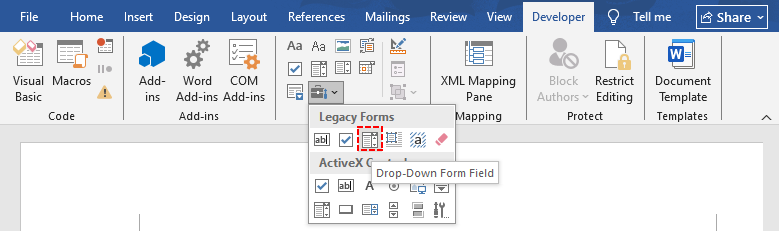
- Desde la pestaña “Programador”, haga clic en el botón “Herramientas heredadas” (parece una caja de herramientas).
- En “Formularios heredados”, haga clic en el icono “Campo de formulario desplegable”.
- Aparecerá un cuadro de campo de formulario gris en la posición del cursor.
Paso 2: Configurar las opciones del desplegable
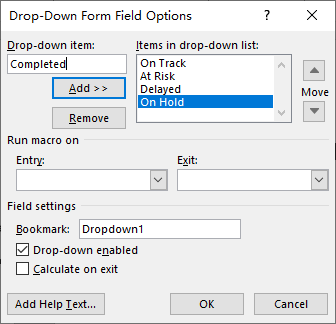
- Haga doble clic en el campo de formulario gris para abrir el cuadro de diálogo “Opciones de campo de formulario desplegable”.
- En el campo “Elemento de lista desplegable”, escriba su primera opción.
- Haga clic en “Agregar >>” para moverla al cuadro “Elementos en la lista desplegable”.
- Repita para todas las opciones restantes.
- Utilice los botones de flecha para reordenar los elementos o haga clic en “Quitar” para eliminar una opción.
- Opcional: Configure nombres de marcadores, macros de salida o texto de ayuda para accesibilidad.
- Haga clic en “Aceptar” para guardar.
Paso 3: Proteger el documento (Crucial)
A diferencia de los controles de contenido modernos, los campos de formulario heredados no funcionarán a menos que el documento esté protegido para el llenado de formularios.
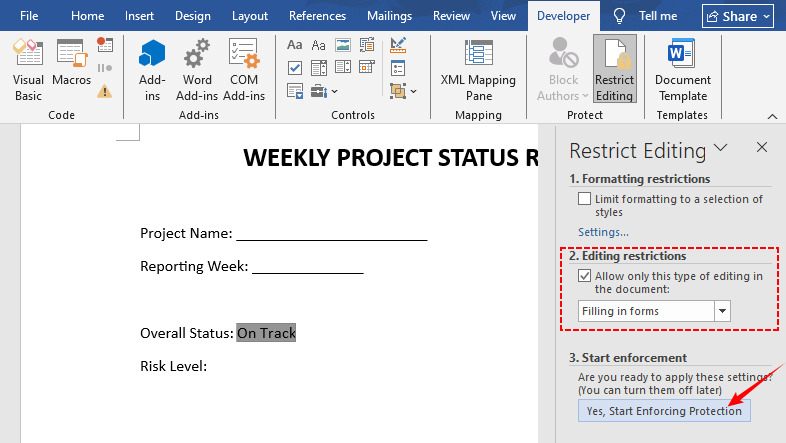
- Haga clic en “Restringir edición” en la pestaña “Programador”.
- En el panel “Restringir edición” a la derecha:
- Marque “Permitir solo este tipo de edición en el documento”.
- Seleccione “Rellenando formularios” del desplegable.
- Haga clic en “Sí, aplicar la protección”.
- Introduzca una contraseña (opcional) y haga clic en “Aceptar”.
- Los usuarios ahora pueden seleccionar de los desplegables pero no pueden editar el resto del documento.
Método 3: Crear una lista desplegable mediante programación en C#
Para los desarrolladores que necesitan generar o modificar por lotes documentos de Word a gran escala, Free Spire.Doc for .NET proporciona una forma programática de insertar un menú desplegable en Word sin necesidad de tener Microsoft Office instalado en la máquina.
Paso 1: Instalar Free Spire.Doc
Puede añadir la biblioteca a su proyecto .NET a través de NuGet:
- Interfaz gráfica de NuGet: Busque “FreeSpire.Doc” e instálelo.
- Consola del Administrador de paquetes: Ejecute PM> Install-Package FreeSpire.Doc.
Alternativamente, descargue el archivo DLL manualmente desde el sitio web de Free Spire.Doc for .NET y añádalo como referencia.
Paso 2: Escribir el código C# para crear un desplegable en Word
El siguiente código crea un nuevo documento de Word, añade un control de contenido de lista desplegable etiquetado con nombres para mostrar personalizados y valores subyacentes, y guarda el archivo resultante:
using Spire.Doc;
using Spire.Doc.Fields;
using Spire.Doc.Documents;

namespace CreateDropDownList
{
    class Program
    {
        static void Main(string[] args)
        {
            // Crear un nuevo documento de Word
            Document document = new Document();
            Section section = document.AddSection();
            Paragraph paragraph = section.AddParagraph();

            // Añadir un texto de etiqueta antes del desplegable
            TextRange label = paragraph.AppendText("Departamento: ");
            label.CharacterFormat.Bold = true;

            // Crear una etiqueta de documento estructurado en línea (control de contenido desplegable)
            StructureDocumentTagInline sdt = new StructureDocumentTagInline(document);
            sdt.SDTProperties.SDTType = SdtType.DropDownList;
            sdt.SDTProperties.Alias = "Departamento";
            sdt.SDTProperties.Tag = "dept_selection";
            paragraph.ChildObjects.Add(sdt);

            // Definir los elementos de la lista desplegable
            SdtDropDownList dropDownList = new SdtDropDownList();
            dropDownList.ListItems.Add(new SdtListItem("Marketing", "MKT"));
            dropDownList.ListItems.Add(new SdtListItem("Ventas", "SLS"));
            dropDownList.ListItems.Add(new SdtListItem("Recursos Humanos", "HR"));
            dropDownList.ListItems.Add(new SdtListItem("Ingeniería", "ENG"));
            dropDownList.ListItems.Add(new SdtListItem("Finanzas", "FIN"));

            // Asignar elementos al control de contenido
            sdt.SDTProperties.ControlProperties = dropDownList;

            // Establecer el texto mostrado predeterminado (primer elemento)
            TextRange defaultText = new TextRange(document);
            defaultText.Text = dropDownList.ListItems[0].DisplayText;
            sdt.SDTContent.ChildObjects.Add(defaultText);

            // Guardar el documento
            document.SaveToFile("DropDownList.docx", FileFormat.Docx2016);
            document.Close();
        }
    }
}
Referencia de componentes clave
| Componente | Propósito |
|---|---|
| StructureDocumentTagInline | Crea un control de contenido (SDT) dentro del párrafo. |
| SdtType.DropDownList | Especifica el tipo de control como una lista desplegable. |
| SdtDropDownList | Almacena la colección completa de elementos de la lista desplegable. |
| SdtListItem | Representa una única opción en la lista (Texto de visualización + Valor). |
| SDTContent.ChildObjects.Add() | Establece el valor predeterminado mostrado al abrir el documento. |
Resultado:
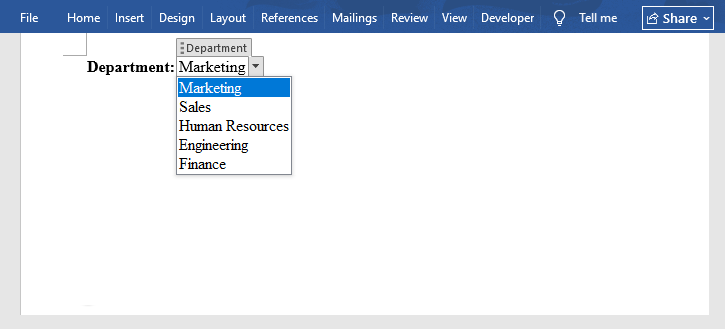
La enumeración SdtType admite una gama completa de controles. Más allá de los desplegables, también puede insertar cuadros combinados, casillas de verificación y selectores de fecha en Word.
Alternativa: Crear campo de formulario desplegable heredado en C#
Si necesita compatibilidad con formatos de Word antiguos, también puede crear un campo de formulario desplegable heredado:
DropDownFormField legacyDropDown = paragraph.AppendField("StatusField", FieldType.FieldFormDropDown) as DropDownFormField;
legacyDropDown.DropDownItems.Add("Marketing");
legacyDropDown.DropDownItems.Add("Ventas");
legacyDropDown.DropDownItems.Add("Recursos Humanos");
legacyDropDown.DropDownItems.Add("Ingeniería");
legacyDropDown.DropDownItems.Add("Finanzas");

// Habilitar protección de formulario (requerido para que los campos heredados funcionen)
document.Protect(ProtectionType.AllowOnlyFormFields, "");
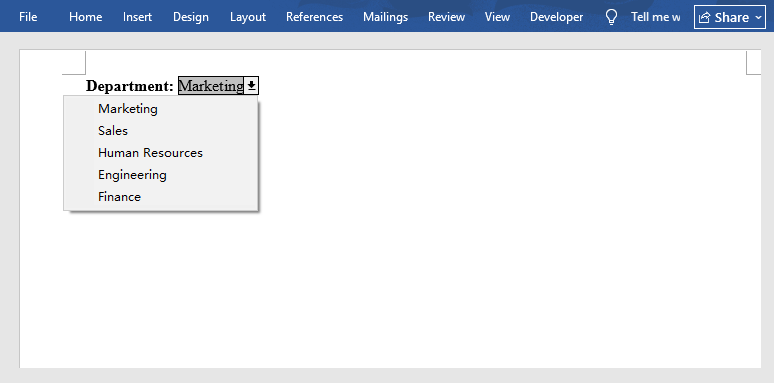
Tenga en cuenta que los campos de formulario heredados requieren protección de documento para funcionar, al igual que el método heredado manual cubierto anteriormente.
Preguntas frecuentes (FAQs)
P: ¿Cómo elimino una lista desplegable?
Seleccione el control y presione la tecla “Suprimir”. Si está bloqueado, abra “Propiedades” y desmarque primero "No se puede eliminar el control de contenido".
P: ¿Por qué no funciona mi lista desplegable?
- Para campos de formulario heredados: El documento no está protegido para el llenado de formularios. Vaya a “Programador” > “Restringir edición” y habilite la protección de llenado de formularios.
- Para controles de contenido: El control puede estar bloqueado para edición, o el documento está en un modo de compatibilidad que deshabilita los controles modernos.
- Si la flecha de selección no aparece: Asegúrese de no estar en el Modo Diseño.
P: ¿Cuál es la diferencia entre una lista desplegable y un cuadro combinado?
Una lista desplegable restringe a los usuarios únicamente a sus opciones predefinidas. Un cuadro combinado permite tanto la selección de la lista como la entrada de texto libre.
P: ¿Existe un número máximo de elementos que puedo añadir a una lista desplegable?
Word no impone un límite estricto, pero por razones de usabilidad se recomienda mantener las listas por debajo de 20–30 elementos. Las listas muy largas se vuelven difíciles de navegar para los usuarios. Si necesita docenas de opciones, considere usar un cuadro combinado (que admite la búsqueda por escritura) o dividir las opciones en varios campos.
Reflexiones finales
Dominar cómo hacer una lista desplegable en Word transforma documentos estáticos en formularios dinámicos y fáciles de usar que mejoran la calidad de los datos y reducen el trabajo administrativo. Para la mayoría de los casos de uso cotidianos, los controles de contenido modernos ofrecen el mejor equilibrio de flexibilidad, apariencia y facilidad de uso. Cuando la compatibilidad con versiones anteriores es crítica, los campos de formulario heredados siguen siendo una opción fiable. Para flujos de trabajo de documentos automatizados o de alto volumen, la generación programática con una biblioteca .NET proporciona una solución escalable del lado del servidor.
Independientemente del método que elija, seguir los pasos anteriores le ayudará a crear listas desplegables pulidas y funcionales que funcionen de manera fiable en toda su organización.
Ver también
- Eliminar protección de archivos de Word: 5 formas sencillas
- 7 formas inteligentes de insertar bloques de código en documentos de Word
- 5 formas sencillas de hacer que un archivo de Word sea de solo lectura
- C#/VB.NET: Proteger o desproteger un documento de Word
- Python: Crear un formulario rellenable en Word