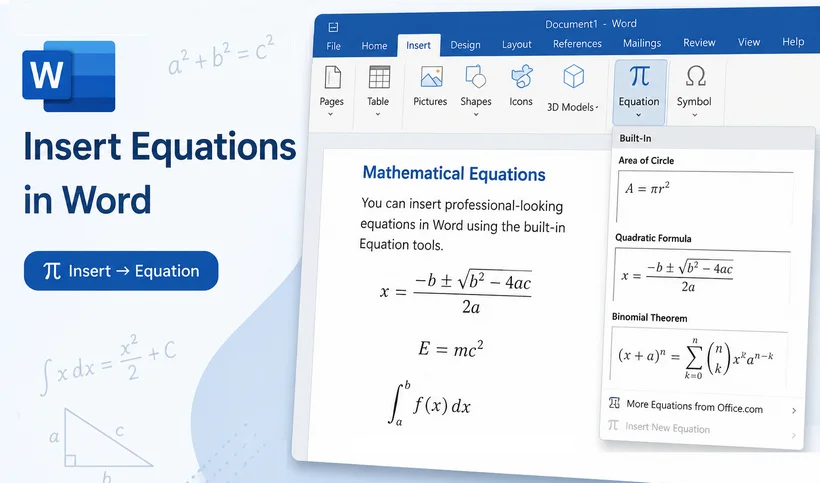
Para estudiantes que escriben trabajos de matemáticas, investigadores que preparan informes científicos o educadores que crean materiales didácticos, saber cómo insertar ecuaciones en Word es una habilidad esencial. Una sola fracción desalineada o una matriz rota no solo parece poco profesional; introduce ambigüedad, socava la credibilidad de su documento y, a menudo, provoca costosos retrasos en la revisión por pares o en la aprobación del cliente.
Para ayudarle a evitar estos problemas, esta guía cubre todos los métodos prácticos para añadir ecuaciones en Word. Desde el intuitivo editor integrado hasta la sintaxis LaTeX avanzada para usuarios expertos y la automatización mediante scripts en C# para desarrolladores, tenemos una solución adaptada a cada nivel de habilidad.
- ¿Qué es realmente una ecuación en Word?
- Parte 1: Métodos nativos integrados en Word
- Parte 2: Flujo de trabajo sin código impulsado por IA
- Parte 3: Automatización programática para desarrolladores
- Preguntas frecuentes (FAQs)
¿Qué es realmente una ecuación en Word?
Cuando inserta una ecuación en Word, no solo está añadiendo caracteres con estilo. Word crea un objeto de ecuación (Office Math / OMML) que tiene una estructura matemática real (numeradores, denominadores, filas de matrices, contenido radical y límites).
Por qué esto es importante:
- La edición sigue siendo semántica — cambiar variables no requiere reajustar el espaciado de todo.
- El diseño es más estable — Word puede ajustar el flujo de las ecuaciones a través de líneas y páginas.
- Copiar/pegar es más seguro — las ecuaciones permanecen intactas entre diferentes equipos.
- La accesibilidad mejora — los lectores de pantalla pueden interpretar el contenido.
- La colaboración es más sencilla — los revisores pueden comentar sobre símbolos específicos.
Parte 1: Métodos nativos integrados en Word
Todos los métodos de esta sección utilizan las funciones de edición de ecuaciones predeterminadas de Word. No se requiere software adicional ni complementos, y todos los resultados son objetos de ecuación OMML nativos y totalmente editables.
1. Editor de ecuaciones integrado en Word
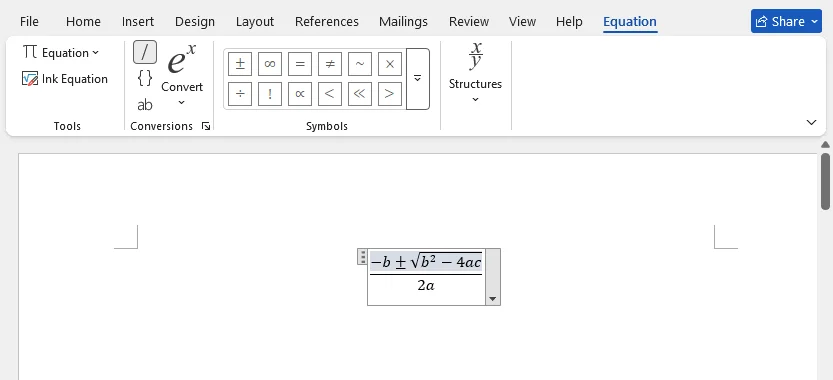
La forma más directa de añadir una ecuación en Word es a través de la herramienta Ecuación en la pestaña Insertar. Esta interfaz de apuntar y hacer clic es ideal para principiantes y para usuarios que prefieren construir estructuras complejas visualmente sin memorizar sintaxis.
Aquí le explicamos cómo añadir ecuaciones en Word:
- Coloque el cursor donde desee que aparezca la ecuación en el documento.
- Haga clic en la pestaña “Insertar” en la cinta superior.
- En el grupo “Símbolos”, haga clic en “Ecuación” (atajos de teclado: “Alt + =”).
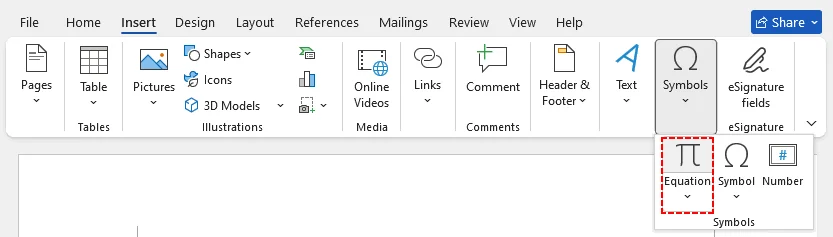
- Aparecerá una nueva pestaña de Ecuación y se insertará un cuadro de ecuación en blanco en la posición del cursor.
- Utilice el grupo “Estructuras” (Fracciones, Índices, Radicales, Integrales, etc.) para seleccionar la plantilla que necesite.
- Haga clic dentro de cada cuadro de marcador de posición y escriba sus números o variables.
- Haga clic fuera del cuadro de la ecuación cuando haya terminado.
Consejo: Una vez colocadas todas las ecuaciones, marque el archivo de Word como de solo lectura antes de compartirlo para bloquear el formato matemático y evitar cambios accidentales.
2. Entrada directa de LaTeX
Si ya conoce la sintaxis LaTeX, puede escribir ecuaciones en Word directamente utilizando el modo de entrada LaTeX (disponible en Word 2016 o posterior y Microsoft 365). Este es, con diferencia, el método más rápido para cualquier persona cómoda con la notación LaTeX, y funciona para todo, desde fracciones simples hasta expresiones matriciales complejas.
Para insertar LaTeX en Word:
- Inserte un nuevo cuadro de ecuación (“Insertar → Ecuación” o “Alt + =”).
- Navegue al grupo “Conversiones” bajo la pestaña “Ecuación”.
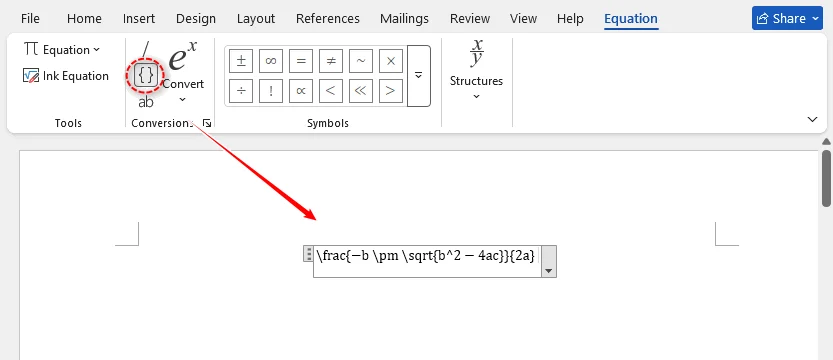
- Haga clic en el botón “{} LaTeX” para cambiar al modo de entrada LaTeX.
- Escriba o pegue su código LaTeX directamente en el cuadro de la ecuación.
- Presione “Enter”. Word lo convierte automáticamente en una ecuación con formato.
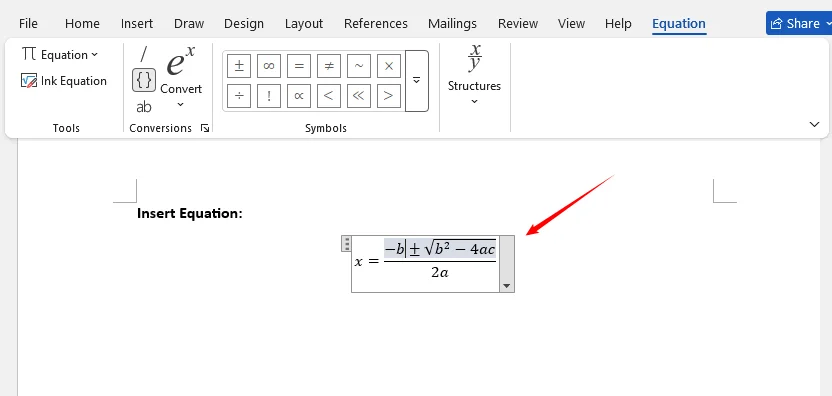
Ejemplo: Escribir \frac{-b \pm \sqrt{b^2-4ac}}{2a} produce la fórmula cuadrática completa.
⚠️ Notas importantes sobre LaTeX:
- Word admite una amplia gama de comandos LaTeX para fracciones, raíces, superíndices, subíndices, delimitadores y letras griegas (\alpha, \beta, \Gamma).
- Si pega LaTeX directamente en el cuerpo del texto (no dentro de un cuadro de ecuación), solo se convertirá automáticamente si está encerrado entre pares de delimitadores como $...$ o [...].
- Evite saltos de línea, tabulaciones o caracteres ocultos en su código LaTeX.
Después de finalizar su documento y verificar todas las ecuaciones, puede imprimir el documento de Word para compartirlo con colegas, enviarlo a editores o guardar una copia impresa en archivo.
3. Ecuación de entrada manuscrita (Ink)
Para dispositivos con pantalla táctil o usuarios que prefieren escribir a mano, la herramienta Ecuación de entrada manuscrita (Ink) de Word convierte su escritura en una fórmula limpia y mecanografiada.
Cómo usar la Ecuación de entrada manuscrita:
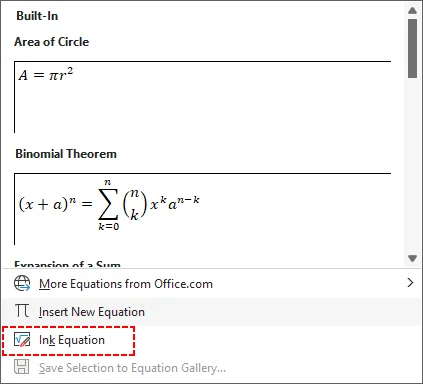
- Vaya a “Insertar” → “Ecuación” → haga clic en la flecha desplegable.
- Seleccione "Ecuación de entrada manuscrita" en la parte inferior de la galería de ecuaciones.
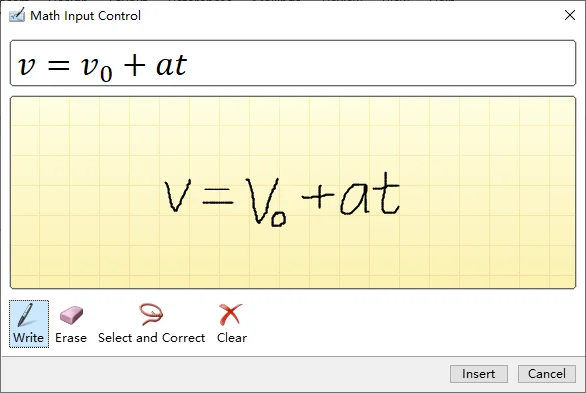
- Se abrirá una ventana de "Control de entrada matemática".
- Use su ratón, lápiz óptico o dedo para escribir la ecuación en el área amarilla.
- Word reconoce su letra en tiempo real y muestra una vista previa en la parte superior.
- Si un carácter no se reconoce correctamente, use la herramienta “Seleccionar y corregir” para arreglarlo.
- Haga clic en “Insertar” para colocar la ecuación en su documento.
Alternativamente, también puede acceder a esta herramienta desde la pestaña “Dibujar” haciendo clic en el botón “Entrada manuscrita a matemática”.
Parte 2: Flujo de trabajo sin código impulsado por IA
Para los usuarios que desean evitar por completo la creación manual de ecuaciones o necesitan procesar múltiples ecuaciones en documentos largos, un flujo de trabajo impulsado por IA ofrece una alternativa más rápida y sin código.
El Agente de documentos de IA CloudXDocs genera e inserta ecuaciones a partir de descripciones en lenguaje natural, sin necesidad de conocimientos de LaTeX. Este método es especialmente útil para usuarios que no conocen la sintaxis exacta o desean convertir descripciones matemáticas en texto plano a ecuaciones de Word con el formato adecuado automáticamente.
Insertar ecuaciones con el Agente de IA CloudXDocs:
- Abra el Agente de IA CloudXDocs en su navegador y suba su documento de Word.
- En la entrada de chat, describa la ecuación que necesita en lenguaje sencillo. Por ejemplo:
- "Inserta la fórmula cuadrática después del segundo párrafo"
- "Añade una ecuación de matriz de 3x3 al final de la sección 2.1"
- "Convierte todas las expresiones matemáticas en línea de la página 4 al formato de ecuación adecuado"

- El agente de IA analiza su solicitud, genera la estructura de ecuación correcta y la inserta en el documento en la ubicación especificada.
- Descargue el archivo .docx actualizado. Todas las ecuaciones permanecen totalmente editables en el formato de ecuación nativo de Word.
La fórmula cuadrática añadida:
✅ Ventajas clave
- No se requieren conocimientos de LaTeX — describa las ecuaciones en lenguaje sencillo.
- Procesamiento por lotes — inserte docenas de ecuaciones en un documento con una sola solicitud.
- Ubicación consciente del contexto — la IA comprende la estructura del documento (encabezados, párrafos, secciones).
- Formato consistente — todas las ecuaciones utilizan un tamaño de fuente y alineación uniformes.
Este método cierra la brecha entre la edición manual y la programación completa, haciendo que el formato de ecuaciones profesional sea accesible para usuarios no técnicos.
Parte 3: Automatización programática para desarrolladores
Para equipos que construyen flujos de trabajo de documentos automatizados, generación de informes por lotes o procesamiento de documentos a gran escala, un enfoque programático ofrece la mayor escalabilidad y consistencia.
Free Spire.Doc for .NET proporciona una API robusta para la inserción automatizada de ecuaciones. La clase OfficeMath crea ecuaciones directamente a partir de código LaTeX y las incrusta como objetos nativos OMML (Office Math Markup Language) de Word, sin necesidad de tener instalado Microsoft Office.
Código C# completo para añadir ecuaciones en Word
using Spire.Doc;
using Spire.Doc.Documents;
using Spire.Doc.Fields.OMath;

namespace AddMathEquations
{
    internal class Program
    {
        static void Main(string[] args)
        {
            // Crear una matriz de cadenas a partir de código LaTeX
            string[] latexMathCode = {
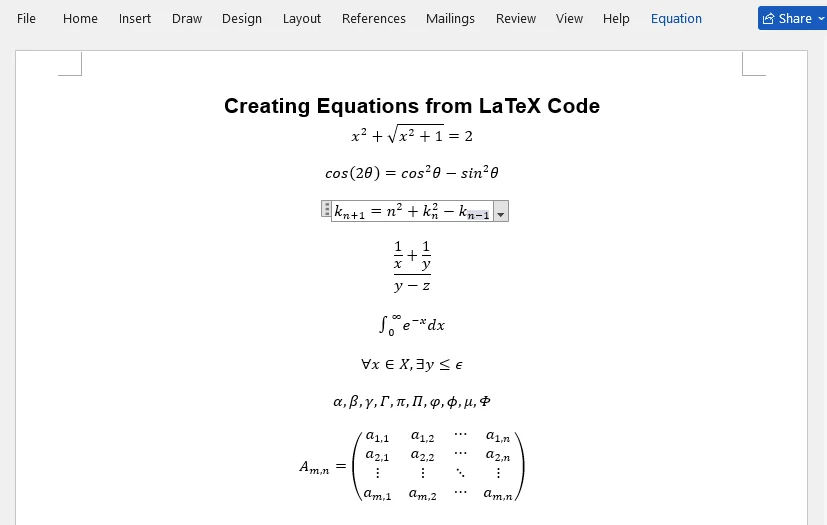
                "x^{2}+\\sqrt{x^{2}+1}=2",
                "\\cos (2\\theta) = \\cos^2 \\theta - \\sin^2 \\theta",
                "k_{n+1} = n^2 + k_n^2 - k_{n-1}",
                "\\frac {\\frac {1}{x}+ \\frac {1}{y}}{y-z}",
                "\\int_0^ \\infty \\mathrm {e}^{-x} \\, \\mathrm {d}x",
                "\\forall x \\in X, \\quad \\exists y \\leq \\epsilon",
                "\\alpha, \\beta, \\gamma, \\Gamma, \\pi, \\Pi, \\phi, \\varphi, \\mu, \\Phi",
                "A_{m,n} = \\begin{pmatrix} a_{1,1} & a_{1,2} & \\cdots & a_{1,n} \\\\ a_{2,1} & a_{2,2} & \\cdots & a_{2,n} \\\\ \\vdots  & \\vdots  & \\ddots & \\vdots  \\\\ a_{m,1} & a_{m,2} & \\cdots & a_{m,n} \\end{pmatrix}",
            };

            // Crear una instancia de Document
            Document doc = new Document();

            // Añadir una sección
            Section section = doc.AddSection();

            // Añadir un párrafo a la sección
            Paragraph textPara = section.AddParagraph();
            textPara.AppendText("Creando ecuaciones a partir de código LaTeX");
            textPara.ApplyStyle(BuiltinStyle.Heading1);
            textPara.Format.HorizontalAlignment = HorizontalAlignment.Center;

            // Iterar a través de cada código LaTeX en la matriz
            for (int i = 0; i < latexMathCode.Length; i++)
            {
                // Crear una ecuación matemática a partir del código LaTeX
                OfficeMath officeMath = new OfficeMath(doc);
                officeMath.FromLatexMathCode(latexMathCode[i]);
                // Añadir la ecuación matemática a la sección
                Paragraph paragraph = section.AddParagraph();
                paragraph.Items.Add(officeMath);
                section.AddParagraph();
            }

            // Guardar el documento resultante
            doc.SaveToFile("AddMathEquations.docx", FileFormat.Docx2013);
            doc.Dispose();
        }
    }
}
El ejemplo define ocho expresiones LaTeX en la matriz, cada una convertida en un objeto OfficeMath nativo mediante el método FromLatexMathCode().
El documento resultante:
Métodos adicionales: Spire.Doc también proporciona FromMathMLCode() para insertar ecuaciones desde el formato MathML, brindándole flexibilidad según su fuente de datos de entrada.
Reflexiones finales
El mejor método para insertar ecuaciones en Word depende de su caso de uso, antecedentes técnicos y volumen de documentos. Para ayudarle a seleccionar el enfoque óptimo de un vistazo, la siguiente tabla compara los cinco métodos en cuatro dimensiones principales:
| Método | Mejor para | Velocidad | Curva de aprendizaje | Accesibilidad |
|---|---|---|---|---|
| Editor integrado | Principiantes, edición visual | Media | Baja | Todos los usuarios |
| Entrada LaTeX | Usuarios experimentados, ecuaciones complejas | Muy rápida | Media | Todos los usuarios |
| Ecuación de entrada manuscrita | Dispositivos táctiles, escritura a mano | Rápida | Baja | Usuarios con pantalla táctil/lápiz |
| Impulsado por IA | Lenguaje natural, procesamiento por lotes | Rápida | Ninguna | Todos los usuarios |
| Programático | Automatización, procesamiento por lotes | Muy rápida | Media | Desarrolladores |
Al consultar esta tabla junto con las guías detalladas en este artículo, podrá adaptar con confianza el robusto motor de ecuaciones de Word para que coincida con precisión con las demandas de diferentes flujos de trabajo.
Preguntas frecuentes (FAQs)
P: ¿Puedo convertir texto existente en una ecuación?
R: Sí. Seleccione el texto y presione "Alt + =" para colocarlo dentro de un cuadro de ecuación, luego conviértalo y refínelo con las Herramientas de ecuaciones.
P: ¿Cómo alineo ecuaciones en Word?
R: Utilice las opciones de alineación en la pestaña Diseño de las Herramientas de ecuaciones, o utilice los botones de alineación de párrafo estándar para centrar, alinear a la izquierda o a la derecha las ecuaciones. Para el control programático con Free Spire.Doc en C#, establezca la alineación mediante la propiedad paragraph.Format.HorizontalAlignment.
P: ¿Por qué mi código LaTeX no se convierte correctamente?
R: Los problemas comunes incluyen: no estar en modo de entrada LaTeX, usar comandos no admitidos, tener saltos de línea ocultos o espacios adicionales, llaves no coincidentes o (al pegar en texto normal) faltar delimitadores como $...$.
P: ¿Word admite todos los comandos LaTeX?
R: No, el soporte nativo de LaTeX de Word cubre la notación matemática más común, pero no admite paquetes LaTeX completos, macros personalizadas o entornos complejos. Para flujos de trabajo LaTeX avanzados, utilice un editor LaTeX dedicado y exporte al formato Word.