
Al trabajar con documentos largos de Word, la información importante puede perderse fácilmente en texto denso. Escanear páginas manualmente consume tiempo y es propenso a errores, y omitir puntos clave puede afectar informes, colaboración o toma de decisiones. Resaltar texto en Word es una forma simple pero efectiva de enfatizar contenido importante, mejorar la legibilidad y acelerar la revisión de documentos.
En esta guía, cubriremos 5 métodos prácticos para resaltar texto en Word —desde herramientas manuales simples hasta técnicas automatizadas. Al final, sabrá cómo resaltar palabras sueltas, frases o todas las instancias de una palabra clave en sus documentos de manera eficiente.
Resumen de Métodos
- Método 1 — Resaltar Texto en Word con la Herramienta de Color de Resaltado de Texto
- Método 2 — Resaltar Todas las Instancias de una Palabra Rápidamente mediante Buscar y Reemplazar
- Método 3 — Resaltar Palabras Clave Temporalmente Usando el Panel de Navegación
- Método 4 — Resaltar Texto en Word Online
- Método 5 — Automatizar el Resaltado de Texto en Documentos de Word con C#
Entendiendo el Resaltado de Texto en Word
El resaltado de texto en Microsoft Word es una característica simple pero potente que se utiliza para llamar la atención sobre partes específicas de su documento. Funciona como un rotulador virtual, permitiéndole marcar palabras, frases o secciones enteras con color para que se destaquen del texto circundante.
Por Qué Resaltar Texto en Word
El resaltado no es solo para decorar. Cumple varios propósitos prácticos:
- Enfatizar contenido importante – Los puntos clave, los plazos o las instrucciones son fáciles de detectar.
- Mejorar la legibilidad – Ayuda a los lectores a escanear documentos largos rápidamente.
- Organizar la información – Los diferentes colores pueden categorizar temas, prioridades o etapas en un proyecto.
- Facilitar la colaboración – Los revisores o los miembros del equipo pueden ver rápidamente las secciones importantes o editadas.
Al aplicar el resaltado de manera reflexiva, se asegura de que los lectores puedan centrarse en la información más importante sin sentirse abrumados. A continuación, exploraremos 5 métodos para este propósito.
Método 1 — Resaltar Texto en Word con la Herramienta de Color de Resaltado de Texto
Una de las formas más sencillas de resaltar texto en documentos de Word es utilizando la herramienta integrada Color de Resaltado de Texto. Este método funciona como un marcador digital y es ideal para enfatizar una o pocas palabras clave en documentos cortos.
Instrucciones Paso a Paso:
-
Seleccione el texto o la frase que desea resaltar.
-
Navegue a la pestaña Inicio en la cinta de opciones.
-
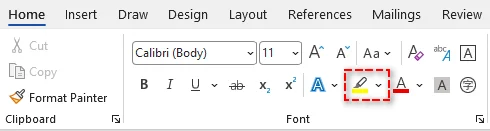
En el grupo Fuente, haga clic en la flecha junto a la herramienta Color de Resaltado de Texto (parece un rotulador).
-
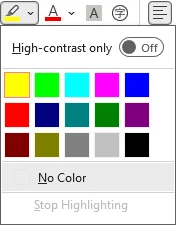
Elija un color de la paleta (por ejemplo, Amarillo, Verde, Azul) para aplicar el resaltado al instante.
Consejos:
- Para resaltar varias áreas, seleccione primero un color de resaltado para convertir su cursor en un rotulador. Luego, haga clic y arrastre sobre múltiples secciones no contiguas sin volver a seleccionar la herramienta.
- Si desea un flujo de trabajo más rápido, simplemente seleccione su texto y presione Ctrl + Alt + H juntos. Esto aplica el último color de resaltado utilizado (o el color predeterminado si aún no ha utilizado uno) de inmediato.
✅Pros:
- Fácil e intuitivo para todos los usuarios.
- Funciona para casi todas las versiones de Word (incluidas Word para Microsoft Office 365, Word 2024, 2019, 2016, 2013 y 2010).
⚠️Limitaciones:
- Requiere selección manual para cada instancia.
- Consume mucho tiempo para documentos largos con palabras clave repetidas.
También te puede interesar: Cómo Buscar y Reemplazar Texto en Word
Método 2 — Resaltar Todas las Instancias de una Palabra Rápidamente mediante Buscar y Reemplazar
Cuando necesita resaltar todas las apariciones de un texto específico en un documento largo de Word, la herramienta Buscar y Reemplazar es más eficiente. Escanea automáticamente el documento en busca de todas las instancias y les aplica el resaltado.
Pasos:
-
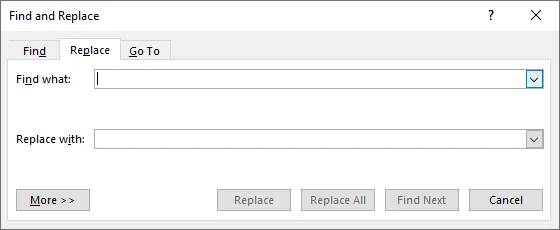
Vaya a la pestaña Inicio, luego haga clic en Reemplazar en el grupo Edición para abrir el cuadro de diálogo Buscar y Reemplazar. También puede presionar Ctrl + H.
-
En el cuadro de diálogo, escriba la palabra o frase que desea resaltar (p. ej., Presupuesto) en el cuadro Buscar.
-
Haga clic en Más >> para expandir las opciones avanzadas.
-
Asegúrese de que su cursor esté en el cuadro Reemplazar con, luego haga clic en Formato (abajo a la izquierda) > Resaltado.
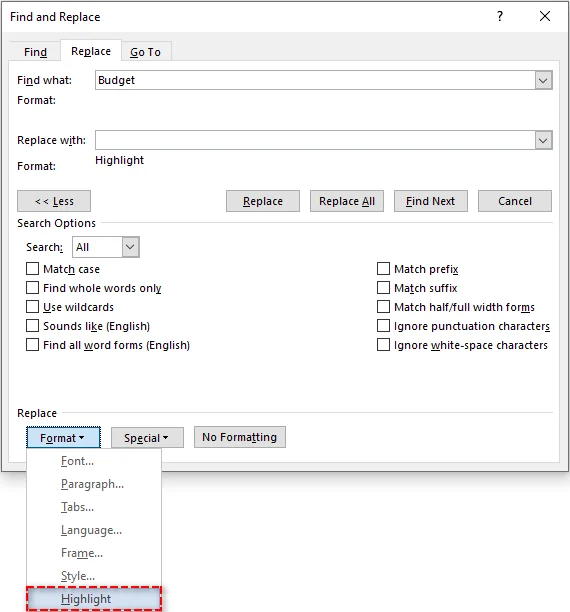
Nota: Debería ver "Resaltado" aparecer debajo del campo "Reemplazar con".
-
Haga clic en Reemplazar todo. Word confirmará el número de reemplazos realizados, y cada instancia de la palabra ahora estará resaltada.
Consejos para un Resaltado Preciso:
- Para evitar coincidencias parciales (p. ej., resaltar “gato” en “categoría”), marque la opción Solo palabras completas en el menú "Más".
- En caso de que desee distinguir entre mayúsculas y minúsculas, seleccione Coincidir mayúsculas y minúsculas en el menú "Más".
✅Pros:
- Forma rápida de resaltar todas las instancias de una palabra.
- Asegura una consistencia del 100%, sin omisiones.
⚠️Limitaciones:
- Solo funciona para una palabra clave a la vez.
- No se puede seleccionar un color de resaltado a menos que lo configure de antemano con la herramienta Color de Resaltado de Texto.
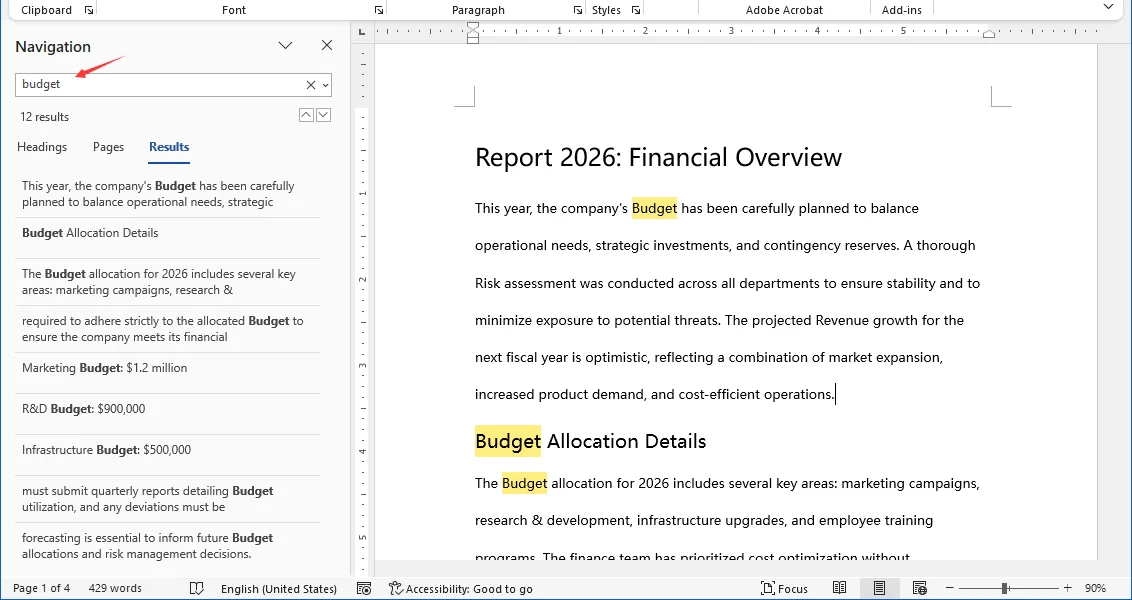
Método 3 — Resaltar Palabras Clave Temporalmente Usando el Panel de Navegación
Si su objetivo es escanear un documento de Word en busca de palabras clave durante una reunión de revisión sin alterar permanentemente el formato del archivo, el Panel de Navegación es ideal. Proporciona señales visuales temporales que desaparecen cuando se borran.
Pasos:
- Presione Ctrl + F para abrir el Panel de Navegación a la izquierda.
- Escriba su término de búsqueda en el cuadro de búsqueda.
- Word resalta temporalmente todas las coincidencias en el cuerpo del documento en amarillo.
- Use la lista en el panel para saltar entre las apariciones.
✅Pros:
- Excelente para un escaneo y navegación rápidos.
- Cero riesgo de estropear el formato final del documento.
⚠️Limitaciones:
- Estos resaltados no se imprimen ni se guardan. Son solo para la pantalla.
- Desaparece tan pronto como borra el cuadro de búsqueda.
Método 4 — Resaltar Texto en Word Online
Cuando no tiene Microsoft Word instalado o necesita colaborar en tiempo real, Word para la web (Word 365 Online) es una opción ideal. Le permite resaltar texto rápidamente mientras mantiene los cambios sincronizados con su equipo.
Cómo Resaltar Texto en Word Online:
- Abra su documento en Word para la web (Word 365 Online).
- Seleccione el texto que desea resaltar.
- Vaya a la pestaña Inicio en el menú superior.
- Haga clic en el icono Color de Resaltado de Texto.
- Elija un color para aplicar el resaltado.
Consejo:
- Si no ve la opción de resaltado, asegúrese de que el documento no esté en modo de solo vista.
✅Pros:
- Los resaltados se sincronizan rápidamente para los colaboradores.
- Funciona en cualquier dispositivo (portátil, móvil y más).
- No se requiere instalación de software.
⚠️Limitaciones:
- Buscar y Reemplazar con reglas de formato/resaltado no es compatible (o puede ser limitado) en Word para la web.
- Dependiendo de los permisos de su documento, algunas funciones de edición/resaltado pueden estar limitadas.
Método 5 — Automatizar el Resaltado de Texto en Documentos de Word con C#
Para desarrolladores, analistas de datos y empresas que necesitan procesar múltiples palabras clave o cientos de documentos, el resaltado manual es ineficiente e insostenible. Al usar C# con la biblioteca Spire.Doc for .NET, puede:
- Procesar por lotes cientos de instancias o documentos en segundos.
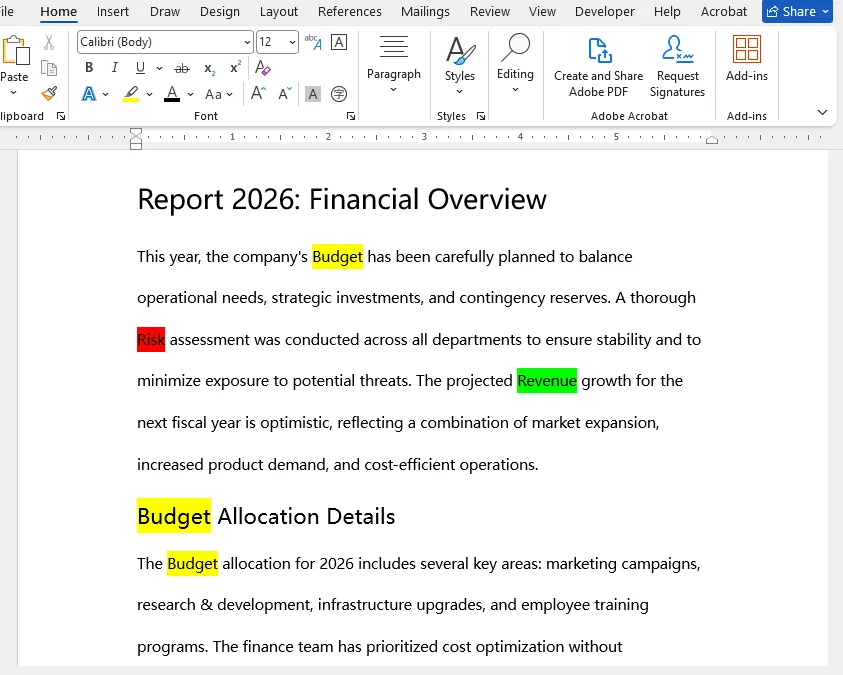
- Aplicar diferentes colores a términos específicos automáticamente.
- Asegurar una consistencia del 100% sin omitir una sola coincidencia.
Acerca de Spire.Doc for .NET
Spire.Doc es una biblioteca de manipulación de Word independiente que permite a los desarrolladores crear y actualizar documentos de Word, incluida la aplicación de resaltado de texto sin depender de Microsoft Office. Esto lo convierte en la opción ideal para la automatización del lado del servidor y los entornos en la nube.
Requisitos de Instalación
Antes de continuar, instale la biblioteca a través de NuGet o descárguela a través del sitio web oficial:
PM> Install-Package Spire.Doc
Ejemplo de Código C#: Resaltar Múltiples Palabras Clave con Colores Distintos
El siguiente ejemplo demuestra cómo cargar un documento de Word, buscar múltiples palabras clave y resaltarlas con colores distintos (p. ej., "Presupuesto" en amarillo, "Riesgo" en rojo) de manera eficiente.
using Spire.Doc;
using Spire.Doc.Documents;
using System;
using System.Collections.Generic;
using System.Drawing;

namespace HighlightMultipleKeywords
{
    internal class Program
    {
        static void Main(string[] args)
        {
            // Load the Word document
            Document doc = new Document();
            doc.LoadFromFile("Report_2026.docx");

            // Define keywords and different highlight colors
            // You can customize this list to match your specific needs
            Dictionary<string, Color> keywords = new Dictionary<string, Color>()
            {
                { "Budget", Color.Yellow },
                { "Risk", Color.Red },
                { "Revenue", Color.Green }
            };

            // Highlight all occurrences of each keyword
            foreach (var kvp in keywords)
            {
                TextSelection[] selections = doc.FindAllString(kvp.Key, false, true); // Parameters: searchText, matchCase, wholeWord
                foreach (TextSelection selection in selections)
                {
                    selection.GetAsOneRange().CharacterFormat.HighlightColor = kvp.Value;
                }
            }

            // Save the highlighted document
            doc.SaveToFile("Report_2026_Highlighted.docx", FileFormat.Docx);
            doc.Close();
            Console.WriteLine("Keyword highlighting completed!");
        }
    }
}
Consejos para Desarrolladores:
- Puede extender este flujo de trabajo de un solo archivo al procesamiento por lotes envolviendo la misma lógica de resaltado en un bucle sobre todos los archivos .docx en una carpeta de entrada (p. ej., foreach (var file in Directory.GetFiles(...))).
- Si sus palabras clave siguen patrones (por ejemplo, códigos parciales o frases variables), considere usar expresiones regulares para mejorar la precisión de la coincidencia — consulte Buscar y Reemplazar Texto por Expresiones Regulares en Word en C# para obtener más detalles.
✅Pros:
- Resalte fácilmente diferentes términos con diferentes colores en una sola ejecución sin esfuerzo manual.
- Elimina el error humano y asegura un formato uniforme.
- Se ejecuta en cualquier máquina o servidor sin Microsoft Word instalado.
⚠️Limitaciones:
- Requiere conocimientos básicos de programación en C#.
- Configurar el proyecto y la biblioteca puede ser un desafío para los principiantes.
Conclusión y Recomendaciones
Ahora tiene 5 formas prácticas de resaltar texto en Word, que van desde herramientas manuales rápidas hasta flujos de trabajo automatizados avanzados. La elección del método correcto depende de su escenario específico:
- Para documentos únicos y pocos términos: Use la herramienta Color de Resaltado de Texto o la función Buscar y Reemplazar.
- Para revisión temporal: Use el Panel de Navegación para escanear sin alterar el formato.
- Para colaboración remota: Use Word para la web (Word 365 Online) para la sincronización en tiempo real sin instalación de escritorio.
- Para procesamiento por lotes y automatización: Use la automatización de C# (con Spire.Doc) para manejar cientos de archivos y múltiples colores al instante.
Pensamiento Final:
Comience con las herramientas integradas para las tareas cotidianas. Pero si se encuentra repitiendo los mismos pasos de resaltado en docenas de archivos, es hora de subir de nivel con la automatización para ahorrar horas de trabajo manual.
Solución de Problemas Comunes de Resaltado
Incluso con herramientas simples, los usuarios a menudo encuentran problemas específicos al intentar resaltar texto en Word. Aquí están las soluciones a los problemas más comunes.
| Problema | Causa Probable | Solución |
|---|---|---|
| Los resaltados no se imprimen | Usó el Panel de Navegación (resaltados temporales). | Use la herramienta Color de Resaltado de Texto o el método Buscar y Reemplazar para aplicar resaltados permanentes que se impriman. |
| Palabras parciales resaltadas | No se seleccionó "Solo palabras completas". | En Buscar y Reemplazar, haga clic en Más >> y marque Solo palabras completas para evitar resaltar subcadenas. |
| Color de resaltado no aplicado | La selección de texto fue incorrecta o el cursor no estaba en modo de resaltador. | Seleccione el texto correctamente, o si resalta varias áreas, primero elija el color para que el cursor se convierta en un resaltador, luego haga clic y arrastre sobre el texto. |
Preguntas Frecuentes: Cómo Resaltar Texto en Word
P1: ¿Cuál es el atajo de teclado para resaltar texto en Word?
R1: Después de seleccionar el texto, presione Ctrl + Alt + H para aplicar instantáneamente el último color de resaltado utilizado o el predeterminado si aún no ha utilizado uno.
P2: ¿Puedo resaltar texto en Word Online?
R2: Sí, puede resaltar texto en Word online al igual que en la versión de escritorio utilizando la herramienta Color de Resaltado de Texto. Sin embargo, las funciones avanzadas como Buscar y Reemplazar con formato no son compatibles en la versión web.
P3: ¿Por qué no puedo quitar el resaltado de algún texto?
R3: El color podría ser Sombreado de Párrafo, no resaltado de texto. Para solucionarlo: Vaya a Inicio > Párrafo > Sombreado y seleccione Sin Color.
P4: ¿Cómo resalto texto en un documento de Word protegido/de solo lectura?
R4: No puede editar ni resaltar texto directamente en un archivo estrictamente de solo lectura o protegido. Tiene dos opciones:
- Habilitar Edición: Si ve una barra amarilla en la parte superior que dice "Vista Protegida," haga clic en Habilitar Edición.
- Guardar una Copia: Si el archivo está restringido, vaya a Archivo > Guardar Como y guarde una nueva copia en su unidad local. Luego puede resaltar texto en esta nueva versión editable.
P5: ¿Puedo resaltar texto en varios documentos de Word a la vez?
R5: Puede usar C# con bibliotecas como Spire.Doc para resaltar texto en varios archivos simultáneamente.