Combinar documentos de Word es una tarea común pero sorprendentemente compleja. Ya sea que estés combinando informes, compilando capítulos de un libro o consolidando múltiples archivos de proyecto en un entregable final, la forma en que combinas los documentos afecta directamente el formato, la consistencia del diseño y la mantenibilidad a largo plazo.
Aunque pueda parecer una simple operación de copiar y pegar, la combinación en Word involucra definiciones de estilo, estructuras de sección y sistemas de formato a nivel de documento, y diferentes métodos pueden producir resultados drásticamente diferentes.
En esta guía, exploraremos cinco formas prácticas de combinar documentos de Word, desde las funciones integradas de Word hasta VBA y Python, para que puedas elegir el enfoque que mejor se adapte a tus necesidades.
Navegación Rápida:
- Método 1. Combinar Documentos de Word Usando “Texto de Archivo” (Función Integrada)
- Método 2. Combinar Documentos de Word Usando Copiar y Pegar (Mantener Formato de Origen)
- Método 3. Combinar Documentos de Word en Línea (MergeEasy)
- Método 4. Combinar Documentos de Word Usando VBA
- Método 5. Combinar Documentos de Word Usando Python (Spire.Doc)
Por Qué se Rompe el Formato al Combinar Documentos de Word
Antes de explorar los cinco métodos, es útil entender un concepto clave: Word no simplemente combina texto, combina sistemas de formato.
Cuando se combinan dos documentos, Word debe decidir cómo manejar la configuración de la página, los estilos, la numeración, los encabezados y otras reglas de diseño. En la mayoría de los casos, el documento principal controla el resultado final; es por eso que el formato puede cambiar después de la combinación.
Para simplificar las cosas, el formato en Word se puede dividir en dos niveles:
| Tipo de Formato | Controla | Ejemplos | Qué Sucede Durante la Combinación |
|---|---|---|---|
| Formato a Nivel de Sección | Diseño dentro de una sección | Tamaño de página, márgenes, orientación, columnas, encabezados/pies de página, numeración de páginas | Word no inserta automáticamente un salto de sección. El contenido insertado se convierte en parte de la sección actual. Para preservar la configuración de diseño original, debes insertar un Salto de Sección antes de combinar. |
| Formato a Nivel de Documento | Sistema de estilos general | Estilos de encabezado, estilo Normal, fuentes del tema, colores del tema, definiciones de numeración | Si los estilos comparten el mismo nombre (por ejemplo, “Encabezado 1”), la definición del documento principal anula el estilo del documento insertado. |
Qué Significa Esto en la Práctica
- La mayoría de los métodos de combinación priorizan la consistencia sobre la preservación de la apariencia original.
- Las definiciones de estilo del documento principal generalmente anulan los estilos en conflicto.
- Solo la opción manual Copiar y Pegar → Mantener Formato de Origen intenta preservar el diseño visual original.
Con esto en mente, examinemos cinco formas diferentes de combinar documentos de Word y cuándo tiene sentido cada método.
Método 1. Combinar Documentos de Word Usando “Texto de Archivo” (Función Integrada)
Si deseas una forma rápida y nativa de combinar documentos directamente dentro de Microsoft Word, Insertar → Texto de Archivo es la opción más sencilla.
Cómo Funciona
- Abre tu documento principal, coloca el cursor donde deseas que aparezca el contenido.
- Ve a Insertar → Objeto → Texto de Archivo.
- Selecciona uno o varios archivos de Word.
- Haz clic en Insertar.
Word inserta el documento seleccionado en la posición actual del cursor. Para comenzar en una nueva página, inserta un Salto de Página o un Salto de Sección antes de combinar.
Qué Esperar
Este método funciona mejor cuando todos los documentos se basan en la misma plantilla. Si los estilos difieren, las definiciones del documento principal anularán los estilos en conflicto. Por ejemplo, si ambos archivos contienen un estilo llamado Encabezado 1 pero con diferentes fuentes o espaciado, la versión del documento principal tendrá prioridad.
Cuándo Usarlo
Usa este método cuando:
- Estás compilando informes bajo una plantilla corporativa unificada.
- Todos los archivos comparten reglas de formato similares.
- Necesitas una solución rápida e integrada sin automatización.
Es simple y confiable, pero no es ideal cuando se busca preservar el formato original entre diferentes diseños.
Método 2. Combinar Documentos de Word Usando Copiar y Pegar (Mantener Formato de Origen)
Si la preservación del formato es tu máxima prioridad, el copiado y pegado manual sigue siendo el método más preciso.
Cómo Funciona
- Abre tanto el documento principal como el documento de origen.
- En el documento de origen, presiona Ctrl + A para seleccionar todo el contenido, luego presiona Ctrl + C para copiarlo.
- Cambia al documento principal y coloca el cursor donde debe comenzar el contenido combinado, generalmente al final del documento.
- Ve a Disposición → Saltos → Saltos de Sección → Página Siguiente para insertar un salto de sección. (Este paso es esencial si deseas preservar los márgenes, la orientación o el estilo de fuente del documento de origen).
- En la nueva página, haz clic derecho y elige Opciones de Pegado → Mantener Formato de Origen.
Esto asegura que tanto el formato a nivel de sección (estructura de diseño) como el formato a nivel de documento (fuentes, estilos, numeración) se preserven tanto como sea posible.
Por Qué Este Método es Diferente
Cuando eliges Mantener Formato de Origen, Word crea definiciones de estilo internas adicionales si es necesario. En lugar de reemplazar los estilos, mantiene intacta la apariencia de origen, incluso si eso significa duplicar nombres de estilo internamente.
Compensación
Aunque se preserva el formato, la estructura de estilos interna del documento puede volverse compleja. Para proyectos pequeños, esto no es un problema. Para documentación técnica extensa, puede dificultar el mantenimiento a largo plazo.
Cuándo Usarlo
- Contratos legales
- Artículos académicos de diferentes autores
- Documentos sensibles al diseño
- Tareas de combinación a pequeña escala
Si la fidelidad visual importa más que la consistencia estructural, esta es la opción más segura.
Método 3. Combinar Documentos de Word en Línea (MergeEasy)
Si prefieres no usar Word directamente, las herramientas de combinación en línea ofrecen una alternativa conveniente. Herramientas como MergeEasy te permiten subir múltiples archivos de Word, reordenarlos y descargar un documento combinado, todo en tu navegador.
Cómo Funciona
- Abre tu navegador y ve a la herramienta de combinación de documentos de Word en línea.
- Sube los archivos de Word que deseas combinar.
- Organiza los documentos en el orden deseado.
- (Opcional) Habilita la opción “Añadir saltos de página entre documentos” si deseas que cada archivo comience en una nueva página.
- Haz clic en Combinar Documento de Word y descarga el documento combinado.
Qué Esperar
Las herramientas en línea buscan preservar el diseño razonablemente bien, pero:
- Los conflictos de estilo se manejan automáticamente.
- Tienes un control limitado sobre la lógica de formato.
- Los documentos confidenciales pueden plantear problemas de privacidad.
Cuándo Usarlo
- Tareas de combinación rápidas
- Usuarios sin Microsoft Word instalado
- Archivos no sensibles
- Combinación ocasional de documentos
Las herramientas en línea priorizan la conveniencia sobre el control profundo del formato.
Método 4. Combinar Documentos de Word Usando VBA
Para los usuarios que trabajan intensamente dentro de Microsoft Word, VBA proporciona automatización sin software externo.
En lugar de insertar archivos manualmente uno por uno, puedes escribir una macro para combinar documentos automáticamente. La macro inserta cada documento seleccionado al final del archivo principal y los separa usando un Salto de Sección (Página Siguiente).
Cómo Funciona
- Abre el documento principal de Word.
- Presiona Alt + F11 para abrir el editor de VBA.
- Haz clic en Insertar → Módulo, luego pega la macro de VBA proporcionada en la ventana de código.
- Presiona F5 (o haz clic en Ejecutar) para ejecutar la macro.
- Selecciona los documentos de Word a combinar, luego haz clic en Abrir.
Código VBA:
Sub MergeWordDocuments()

    Dim mainDoc As Document
    Dim fileDialog As FileDialog
    Dim selectedFile As Variant
    Dim insertRange As Range

    Set mainDoc = ActiveDocument

    ' Abrir selector de archivos
    Set fileDialog = Application.FileDialog(msoFileDialogFilePicker)

    With fileDialog
        .Title = "Seleccionar Documentos de Word para Combinar"
        .Filters.Clear
        .Filters.Add "Archivos de Word", "*.doc; *.docx"
        .AllowMultiSelect = True

        If .Show = -1 Then

            For Each selectedFile In .SelectedItems

                ' Mover al final del documento principal
                Set insertRange = mainDoc.Range
                insertRange.Collapse Direction:=wdCollapseEnd

                ' Insertar Salto de Sección (Página Siguiente)
                insertRange.InsertBreak Type:=wdSectionBreakNextPage
                insertRange.Collapse Direction:=wdCollapseEnd

                ' Insertar contenido del documento
                insertRange.InsertFile FileName:=selectedFile

            Next selectedFile

        End If

    End With

    MsgBox "¡Documentos combinados con éxito!"

End Sub
Qué Sucede Internamente
VBA aprovecha el modelo de objetos de documento (DOM) interno de Word, se comporta de manera idéntica al motor de Insertar → Texto de Archivo, lo que significa que los estilos del documento principal dominan. La ventaja radica en la automatización, no en la lógica de formato.
Cuándo Usarlo
- Consolidación de informes mensuales o semanales
- Flujos de trabajo corporativos internos
- Documentación basada en plantillas
- Usuarios cómodos con las macros de Word
VBA es ideal cuando necesitas una combinación repetible dentro del ecosistema de Office.
Método 5. Combinar Documentos de Word Usando Python (Spire.Doc)
Para desarrolladores o sistemas de backend, Python proporciona una combinación de documentos escalable sin depender de Microsoft Word. Usando Spire.Doc for Python, puedes insertar documentos programáticamente en un archivo principal.
Cómo Funciona
- Abre tu IDE o editor de Python preferido.
- Instala la biblioteca desde PyPI: pip install spire.doc
- Crea un nuevo archivo de Python (por ejemplo, merge_word_documents.py).
- Pega uno de los siguientes fragmentos de código en el archivo.
- Ejecuta el script.
Este enfoque requiere conocimientos básicos de Python. Antes de ejecutar el script, ajusta las rutas de los archivos de entrada y salida según tu entorno local.
Ejemplo 1. Combinar Dos Documentos de Word
from spire.doc import *
from spire.doc.common import *

doc = Document()
doc.LoadFromFile("Main.docx")
doc.InsertTextFromFile("Source.docx", FileFormat.Docx)
doc.SaveToFile("MergedOutput.docx")
doc.Close()
Ejemplo 2. Combinar Múltiples Documentos en una Carpeta
import os
from spire.doc import *
from spire.doc.common import *

folder_path = "Docs/"
files = [f for f in os.listdir(folder_path) if f.endswith(".docx")]

doc = Document()
doc.LoadFromFile(os.path.join(folder_path, files[0]))

for file in files[1:]:
    doc.InsertTextFromFile(os.path.join(folder_path, file), FileFormat.Docx)

doc.SaveToFile("MergedOutput.docx")
doc.Close()
Comportamiento del Formato
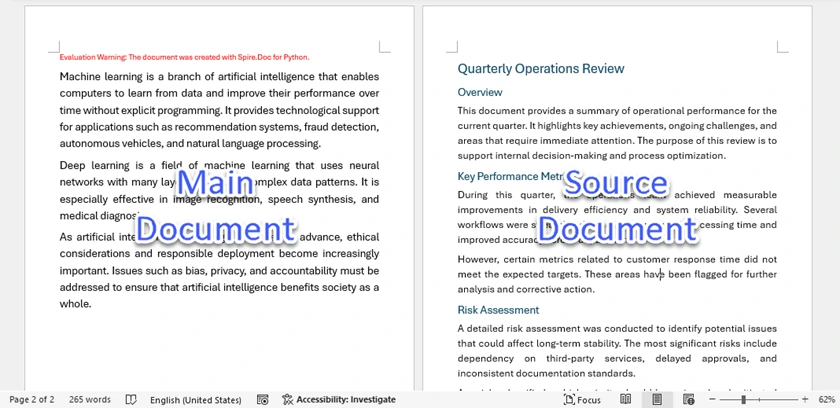
Cuando se ejecuta InsertTextFromFile, el documento insertado se anexa como una nueva sección en el archivo de destino. En la práctica, esto significa que cada combinación generalmente introduce un salto de sección de Página Siguiente, comienza el contenido insertado en una nueva página y aplica las definiciones de estilo del documento principal (de destino). Como resultado, los conflictos de formato se resuelven a favor del documento primario.
Este enfoque ayuda a mantener la consistencia estructural, pero puede alterar la apariencia original del contenido combinado si los dos documentos usan definiciones de estilo diferentes.
A continuación se muestra una captura de pantalla del documento combinado creado por Spire.Doc:
Cuándo Usarlo
- Sistemas de generación de documentos
- Aplicaciones SaaS
- Canales de procesamiento de backend
- Combinación por lotes a gran escala
Fortalezas del Enfoque de Python
- Totalmente automatizado
- Escalable para procesamiento por lotes
- Sin dependencia de Microsoft Word
- Adecuado para sistemas del lado del servidor
Después de combinar programáticamente documentos de Word en Python, puedes mejorar la salida agregando números de página, ajustando la configuración de la página o exportando el archivo a formato PDF. Al combinar estas características, puedes crear un flujo de trabajo de procesamiento de documentos de Word totalmente automatizado.
Tabla Comparativa: ¿Qué Método Deberías Elegir?
| Método | Automatización | Coincidir con Formato de Destino | Preservar Formato de Origen | Ideal Para |
|---|---|---|---|---|
| Texto de Archivo | Manual | Sí | No | Combinación rápida bajo el formato del documento principal |
| Copiar y Pegar (Mantener Formato de Origen) | Manual | No | Sí | Preservar estilos y diseño originales |
| Herramienta en Línea (MergeEasy) | Semiautomatizado | Sí | No | Combinación rápida sin Word, bajo el formato del doc. principal |
| Macro VBA | Automatizado (dentro de Word) | Sí | No | Automatizar combinaciones repetitivas en el entorno de Word |
| Python (Spire.Doc) | Totalmente Automatizado | Sí | No | Procesamiento por lotes con formato unificado |
Resumen del Comportamiento del Formato
Coincidir con Formato de Destino
Todos los métodos de combinación, excepto Copiar y Pegar → Mantener Formato de Origen, aplican automáticamente las definiciones de estilo del documento principal al contenido insertado. Esto incluye Texto de Archivo, Herramientas en Línea, macros de VBA y soluciones de Python. En estos métodos, el formato del documento de destino tiene prioridad cuando ocurren conflictos de estilo.
Preservar Formato de Origen
Solo Copiar y Pegar usando “Mantener Formato de Origen” retiene completamente los estilos, fuentes y diseño del documento original. Otros métodos de combinación no preservan completamente el formato de origen, ya que los estilos en conflicto son anulados por el documento principal.
Conclusión
Combinar documentos de Word no se trata solo de combinar contenido, se trata de controlar la lógica de formato. Si tu objetivo es la precisión visual, la opción manual “Mantener Formato de Origen” sigue siendo la opción más segura. Si necesitas consistencia estructural, las herramientas integradas de Word son suficientes. Y si la automatización y la escalabilidad son lo más importante, las soluciones basadas en VBA o Python proporcionan eficiencia a largo plazo.
Al comprender cómo Word maneja el formato a nivel de sección y de documento, puedes eliminar cambios de diseño inesperados y elegir con confianza la estrategia de combinación adecuada para tu flujo de trabajo.
Preguntas Frecuentes
P1. ¿Por qué cambia el formato después de combinar documentos de Word?
Porque Word prioriza las definiciones de estilo del documento principal. Si dos documentos comparten nombres de estilo (como “Encabezado 1”), la versión del documento principal anula la del insertado.
P2. ¿Cómo puedo preservar los márgenes y la orientación de la página al combinar?
Debes insertar un Salto de Sección (Página Siguiente) antes de agregar el nuevo documento. Sin un salto de sección, el contenido insertado se convierte en parte de la sección actual y hereda su configuración de diseño.
P3. ¿La opción “Mantener Formato de Origen” siempre preserva todo?
Preserva la apariencia visual en la mayoría de los casos. Sin embargo, Word puede crear definiciones de estilo internas duplicadas, lo que puede hacer que la estructura del documento sea más compleja.
P4. ¿Puedo combinar documentos de Word sin tener Microsoft Word instalado?
Sí. Puedes usar herramientas en línea o soluciones programáticas como bibliotecas de Python (por ejemplo, Spire.Doc) para combinar documentos sin depender de Word.
P5. ¿Qué método es mejor para la combinación automatizada a gran escala?
Las soluciones basadas en Python son las más escalables. Permiten el procesamiento por lotes, la integración de backend y la automatización sin interacción manual.