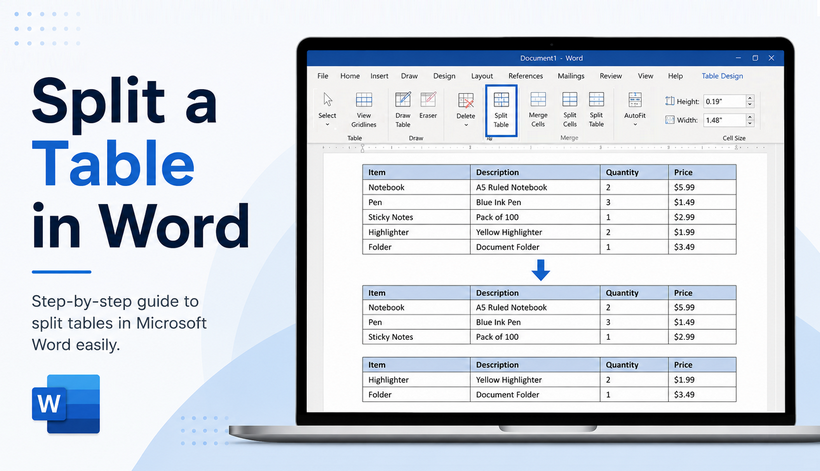
Las tablas son excelentes para organizar datos, pero ¿qué sucede cuando tu tabla crece demasiado o necesitas insertar un párrafo entre filas? No necesitas reconstruirla desde cero. En su lugar, puedes dividir una tabla en Word en dos tablas separadas.
Aprender a dividir tablas en Word de manera eficiente es una habilidad pequeña pero de gran impacto que refina la estructura de tu documento, acelera la edición y mantiene todos tus datos, estilos, bordes y formato de celda completamente conservados. Ya seas estudiante, trabajador de oficina o desarrollador, esta guía te ayudará a dividir tablas con confianza y corrección.
En esta publicación, cubriremos:
- ¿Qué significa dividir una tabla?
- 3 Métodos manuales para dividir una tabla en Word
- División de tablas en Word automatizada con VBA
- Automatización con C# y Free Spire.Doc para .NET
- Preguntas Frecuentes (FAQ)
¿Qué significa dividir una tabla?
Cuando divides una tabla en Word, rompes una tabla en dos tablas independientes en una fila elegida. La fila que seleccionas se convierte en la primera fila de la *nueva* segunda tabla.
⚠️ Nota: Dividir una tabla no es lo mismo que dividir celdas. Dividir celdas divide una celda en múltiples columnas/filas. Dividir una tabla divide toda la estructura de la tabla.
Ejemplo:
Tabla original de 5 filas → Dividida en la Fila 3
- Tabla 1 (Superior): Filas 1–2
- Tabla 2 (Inferior): Filas 3–5
3 Métodos manuales para dividir una tabla en Word
A continuación se presentan los métodos manuales más fiables para dividir una tabla en Word, desde la herramienta de cinta más fácil hasta el control manual completo.
1. Herramienta de Cinta (La más fácil para principiantes)
La herramienta de cinta “Dividir tabla” en MS Word proporciona un flujo de trabajo visual simple sin riesgo de errores, lo que la convierte en la opción ideal para usuarios nuevos y ocasionales de Word.
- Abre tu documento de Word y navega a la tabla que deseas dividir.
- Haz clic en cualquier lugar dentro de la tabla para activar Herramientas de tabla (pestañas Diseño + Presentación).
- Coloca el cursor en la fila que iniciará la segunda tabla.
- Ve a la pestaña Presentación de tabla.
- En el grupo Combinar, haz clic en el botón “Dividir tabla”.
Resultado: Word divide instantáneamente tu tabla única en dos tablas separadas, con la división ocurriendo justo encima de la fila que seleccionaste.
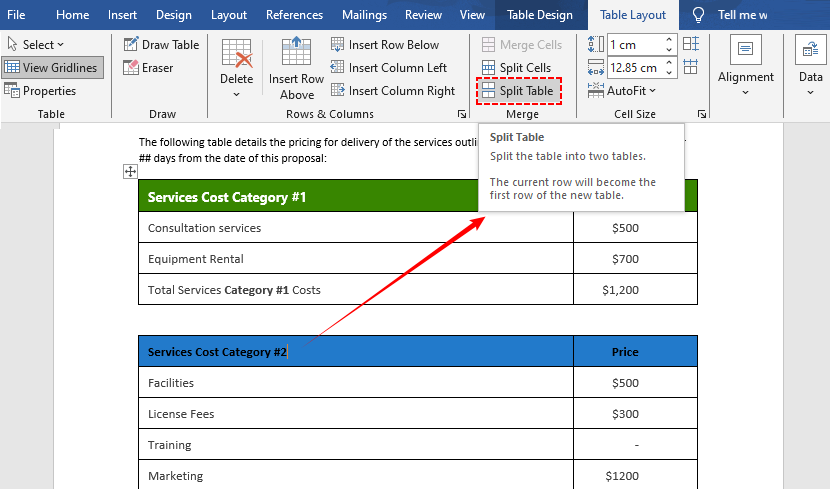
Consejo: Si seleccionas varias filas, la división aún ocurrirá encima de la primera fila seleccionada.
Después de dividir una tabla de Word en fragmentos bien organizados, es posible que necesites analizar los datos en Excel; aprende cómo exportar tablas de Word a Excel para su análisis.
2. Atajo de teclado (Opción más rápida)
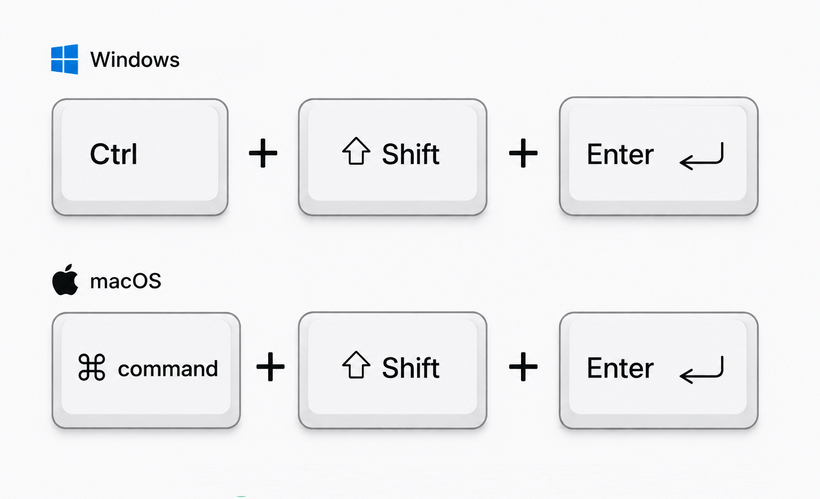
Para los usuarios que prefieren atajos de teclado (o quieren ahorrar tiempo), usa el siguiente atajo de teclado para dividir una tabla de Word en 1 segundo sin tocar el ratón.
- Windows: Ctrl + Shift + Enter
- Mac: Cmd + Shift + Enter
Cómo usarlo de forma fiable:
- Coloca el cursor en cualquier celda de la fila que será la primera fila de la segunda tabla.
- Presiona el atajo.
- La tabla se dividirá inmediatamente en la posición del cursor.
Por qué es más rápido:
Tus manos nunca abandonan el teclado. Funciona en todas las versiones de escritorio de Word (2016, 2019, 2021, 365, Mac).
⚠️ Nota: En algunos diseños de teclado internacionales, es posible que necesites usar "Ctrl + Shift + Return".
3. Cortar y Pegar (Control total + divisiones verticales)
Los dos métodos anteriores dividen una tabla horizontalmente por defecto, pero el método de cortar y pegar puede dividir rápidamente una tabla verticalmente en tablas lado a lado, izquierda/derecha.
- Selecciona las filas o columnas que deseas mover a una nueva tabla.
- Haz clic derecho → Cortar (Ctrl+X/Cmd+X).
- Coloca el cursor donde deseas la nueva tabla.
- Haz clic derecho → Pegar (Ctrl + V/Cmd+V) las filas o columnas cortadas en el documento. Word creará automáticamente una nueva tabla.
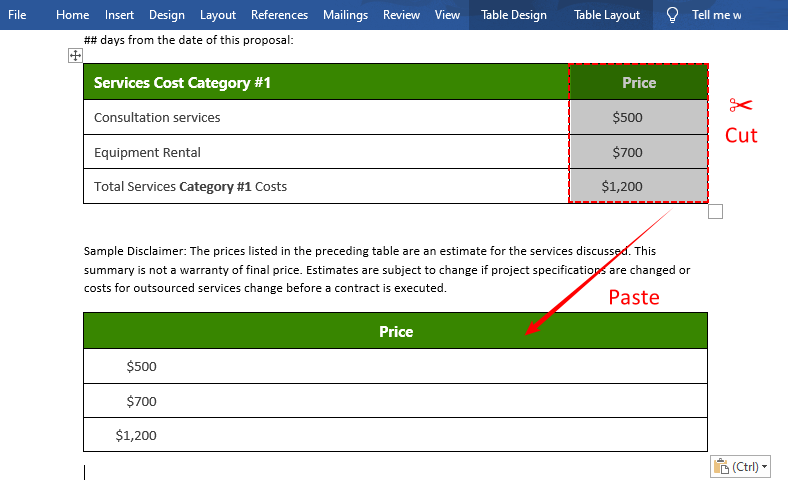
✅ Caso de uso de divisiones verticales: Tienes una tabla ancha con 8 columnas, pero quieres dos tablas de 4 columnas cada una, una al lado de la otra.
División de tablas en Word automatizada con VBA
Word no tiene una función integrada de “dividir todas las tablas”. Debes dividir cada tabla individualmente. Sin embargo, puedes usar una macro (VBA) para automatizar esto.
Macro VBA para dividir todas las tablas de un documento después de la fila 3:
Option Explicit

Sub SplitAllTablesAfterRow3()
    Dim doc As Document
    Dim tbl As Table
    Dim successCount As Integer
    Dim skipCount As Integer

    ' Establecer el documento activo de Word
    Set doc = ActiveDocument
    successCount = 0
    skipCount = 0

    ' Comprobar si hay tablas en el documento
    If doc.Tables.Count = 0 Then
        MsgBox "¡No se encontraron tablas en el documento!", vbExclamation
        Exit Sub
    End If

    ' Recorrer cada tabla del documento
    For Each tbl In doc.Tables
        ' Solo dividir tablas con al menos 4 filas (para dividir después de la fila 3)
        If tbl.Rows.Count >= 4 Then
            ' Seleccionar la 4ª fila (esta será la primera fila de la nueva tabla dividida)
            tbl.Rows(4).Select
            ' Usar el comando nativo SplitTable de Word (el método correcto para dividir tablas)
            Selection.SplitTable
            successCount = successCount + 1
        Else
            ' Omitir tablas que son demasiado cortas para dividir después de la fila 3
            skipCount = skipCount + 1
        End If
    Next tbl

    ' Mostrar un resumen de la operación
    MsgBox "¡División por lotes completada!" & vbCrLf & _
           "Tablas divididas con éxito: " & successCount & vbCrLf & _
           "Omitidas (filas insuficientes): " & skipCount, vbInformation

End Sub
Para usar: Presiona "Alt+F11" para abrir el editor de VBA → Insertar → Módulo → pega el código → Ejecutar.
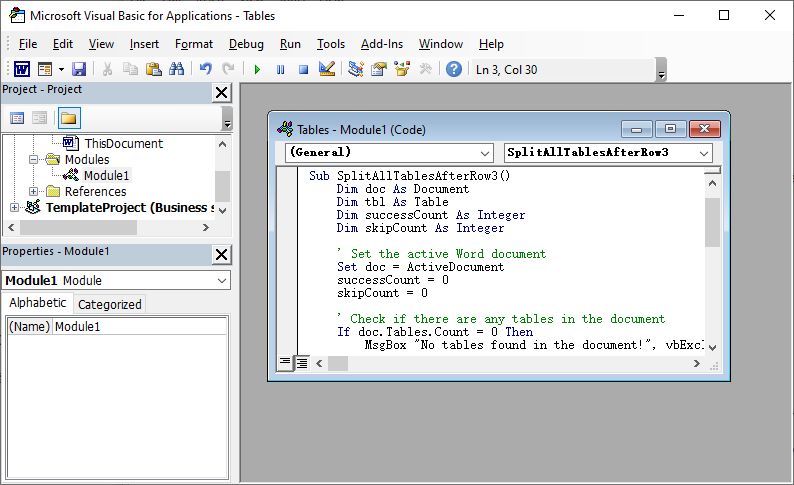
Notas importantes sobre VBA
- Guarda el documento como .docm (documento de Word habilitado para macros) para conservar la macro.
- Habilita la seguridad de macros: Ve a “Archivo” → “Opciones” → “Centro de confianza” → “Configuración del Centro de confianza” → “Configuración de macros” → Selecciona “Habilitar todas las macros” (solo para documentos de confianza).
Automatización con C# y Free Spire.Doc para .NET
Para dividir tablas en lotes en documentos de Word (informes, facturas, formularios de datos), los métodos manuales son ineficientes. En su lugar, usa Free Spire.Doc para .NET, una biblioteca gratuita para dividir tablas de Word mediante programación con C#.
Requisitos previos
Instala el paquete NuGet Free Spire.Doc:
Install-Package FreeSpire.Doc
Nota: La versión gratuita tiene un límite de 25 tablas por documento. Para documentos más grandes, considera la edición comercial.
Ejemplo básico de C#: Dividir una tabla en una fila específica
Este código carga un documento de Word, divide una tabla en un índice de fila especificado, crea una nueva tabla y guarda el documento modificado.
using Spire.Doc;

namespace SplitWordTable
{
    class Program
    {
        static void Main(string[] args)
        {
            //Crear una instancia de Document
            Document doc = new Document();

            //Cargar un documento de Word
            doc.LoadFromFile("CombineTables.docx");

            //Obtener la primera sección
            Section section = doc.Sections[0];

            //Obtener la primera tabla de la sección
            Table table = section.Tables[0] as Table;

            //Especificar dividir la tabla desde la quinta fila
            int splitIndex = 4;

            //Crear una nueva tabla
            Table newTable = new Table(section.Document);

            //Añadir filas (desde la 5ª hasta la última fila) a la nueva tabla
            for (int i = splitIndex; i < table.Rows.Count; i++)
            {
                newTable.Rows.Add(table.Rows[i].Clone());
            }

            //Eliminar filas de la tabla original
            for (int i = table.Rows.Count - 1; i >= splitIndex; i--)
            {
                table.Rows.RemoveAt(i);
            }

            //Añadir la nueva tabla a la sección
            section.Tables.Add(newTable);

            //Guardar el documento resultante
            doc.SaveToFile("SplitTable.docx", FileFormat.Docx);
        }
    }
}
Explicación del código:
- Inicialización del Documento: Crea un objeto de documento en blanco para trabajar.
- Cargar Archivo: Carga tu archivo de Word existente con la tabla a dividir.
- Acceso a Sección/Tabla: Se dirige a la primera sección y a la primera tabla (ajusta los índices para documentos con varias tablas).
- Índice de División: Valor basado en cero → “splitIndex = 4” significa dividir después de la 4ª fila.
- Clonar Filas: Copia las filas a la nueva tabla (preserva el formato/datos).
- Limpiar Tabla Original: Elimina las filas divididas de la tabla de origen.
- Guardar Documento: Exporta el archivo de Word modificado con dos tablas divididas.
¿Por qué usar Free Spire.Doc en lugar de Word Interop?
| Característica | Free Spire.Doc | Microsoft.Office.Interop.Word |
|---|---|---|
| Requiere Word instalado | ❌ No | ✅ Sí |
| Funciona en servidores sin interfaz gráfica | ✅ Sí | ❌ No |
| Preservación del formato | ✅ Excelente | ✅ Bueno |
| Gratis para documentos pequeños | ✅ Sí (25 tablas) | ❌ No (requiere licencia de Office) |
Consejo Adicional: Además de dividir tablas mediante programación, puedes ampliar tus habilidades de automatización para generar nuevas tablas de Word desde cero usando C# y Free Spire.Doc.
Reflexiones Finales
Aprender cómo dividir una tabla en Word es una habilidad simple pero poderosa para documentos limpios y profesionales. Para tareas únicas, usa el botón de cinta, el atajo Ctrl + Shift + Enter o el método de cortar y pegar. Para automatización masiva, la macro VBA o el método C# ahorran horas de trabajo manual.
Ya seas un usuario ocasional de Word o un desarrollador, esta guía tiene todo lo que necesitas para separar tablas en Word perfectamente cada vez.
Preguntas Frecuentes (FAQ)
P1: ¿Puedo dividir una tabla verticalmente en Word?
R: Sí, usa el método de cortar/pegar. Selecciona columnas → Cortar → Pegar al lado del original. Puedes ajustar los anchos de columna si es necesario.
P2: ¿Dividir una tabla elimina algún dato?
R: No. Todo el contenido permanece exactamente como estaba. Dividir solo cambia la estructura de la tabla.
P3: ¿Cómo vuelvo a unir tablas divididas?
R: Elimina el párrafo en blanco entre las dos tablas → Word las une automáticamente en una. Free Spire.Doc para .NET también admite unir tablas de Word mediante código C#.
P4: ¿Cómo divido una tabla en más de dos tablas?
R: Repite el proceso de división en cualquiera de las tablas resultantes. Por ejemplo, divide la Tabla 1, luego divide una de las nuevas tablas.