Manejar documentos de Word grandes puede ser un desafío. Los archivos con cientos de páginas a menudo ralentizan Word, complican la colaboración y hacen que compartir por correo electrónico sea engorroso. Saber cómo dividir un documento de Word de manera eficiente puede ahorrar tiempo, reducir el tamaño del archivo y mejorar el flujo de trabajo.
En esta guía, te mostraremos 5 formas prácticas de dividir documentos de Word, desde métodos manuales sencillos como Copiar y Pegar, hasta soluciones automatizadas usando Python. Ya seas un principiante que maneja un solo archivo o un usuario avanzado que procesa cientos de documentos, este artículo te ayudará a elegir el método que mejor se adapte a tus necesidades.
Resumen de Métodos
- Método 1 - Dividir un documento de Word mediante Copiar y Pegar
- Método 2 - Dividir un documento de Word por Encabezados
- Método 3 - Dividir documentos de Word mediante conversión a PDF
- Método 4 - Dividir páginas en Word Online gratis
- Método 5 - Automatizar la división de documentos de Word con Python
¿Por qué podrías necesitar dividir un documento de Word?
Dividir un documento de Word no es solo una tarea técnica, puede hacer que tu trabajo sea más organizado y fácil de manejar. Aquí hay algunas razones comunes para dividir documentos de Word:
- Colaboración Mejorada: Envía fácilmente capítulos o secciones específicas a diferentes editores o partes interesadas sin compartir el documento completo.
- Tamaño de Archivo Optimizado: Reduce el volumen de documentos masivos y con muchas imágenes para correos electrónicos más rápidos y cargas más fluidas en la nube.
- Mejor Organización: Divide un informe complejo de varios proyectos en archivos individuales y buscables.
- Conversión sin Problemas: Prepara segmentos específicos para la conversión a PDF, Markdown o HTML.
Método 1 - Dividir un documento de Word mediante Copiar y Pegar
Ideal para: Extraer secciones específicas, ediciones puntuales o principiantes.
El método de Copiar y Pegar es la forma más intuitiva de dividir un documento de Word manualmente. No requiere software adicional ni experiencia técnica y funciona sin problemas en todas las versiones de Microsoft Word, incluyendo Word para Microsoft 365, Word 2024, 2021, 2019 y 2016. Este enfoque es ideal para usuarios que necesitan un control granular completo sobre el contenido específico que desean aislar.
Instrucciones Paso a Paso:
-
Abrir tu Documento
Inicia Word y abre el archivo que deseas dividir. -
Seleccionar el Contenido Deseado
Resalta la sección o capítulo a extraer.- ⚡ Consejo: Usa Ctrl + Shift + Fin (Windows) o Cmd + Shift + Fin (Mac) para seleccionar rápidamente todo desde tu cursor hasta el final del documento.
-
Copiar el Contenido
Presiona Ctrl + C (Windows) o Cmd + C (Mac) en tu teclado, o haz clic derecho en el área resaltada y selecciona Copiar.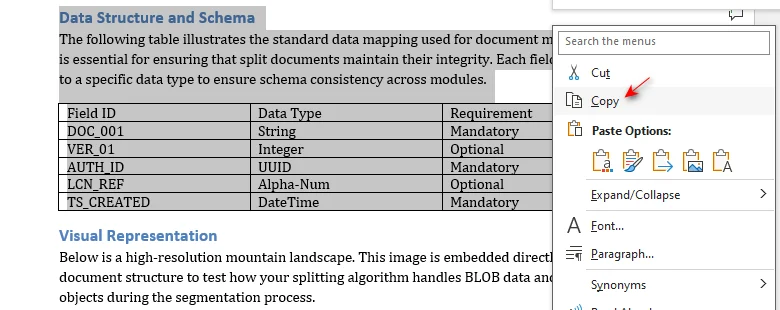
-
Crear un Nuevo Archivo
Presiona Ctrl + N para abrir instantáneamente un documento nuevo y en blanco. -
Pegar el Contenido
Presiona Ctrl + V (Windows) o Cmd + V (Mac) para pegar. Para conservar el formato de origen, haz clic en el icono de Opciones de pegado al final del texto pegado (o presiona Ctrl) y selecciona Mantener formato de origen (K).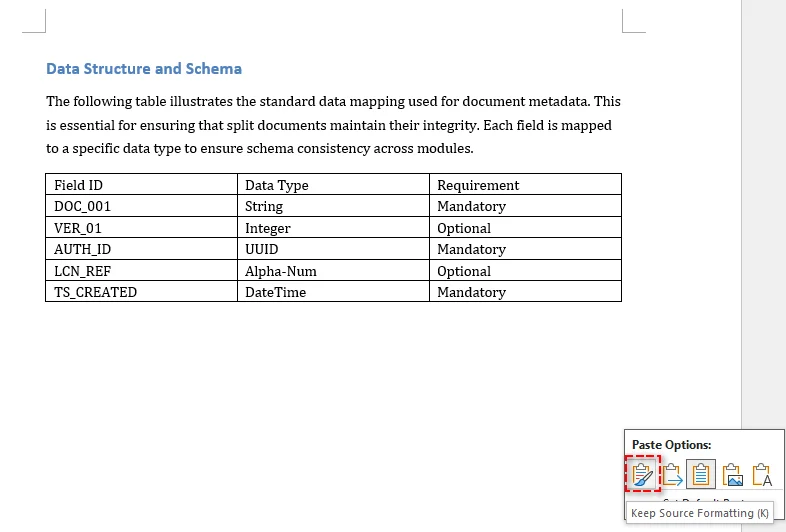
-
Guardar el Nuevo Archivo
Presiona F12 para abrir el cuadro de diálogo Guardar como. Introduce un nombre de archivo descriptivo, elige tu carpeta de destino y haz clic en Guardar.
Fortalezas y Limitaciones:
| ✅ Fortalezas | ❌ Limitaciones |
|---|---|
| Cero curva de aprendizaje | Ineficiente para tareas masivas |
| Control preciso sobre la selección de contenido | El formato complejo puede requerir ajustes manuales |
Consejos Adicionales: Evitar cambios de formato
Copiar manualmente es rápido pero puede romper diseños complejos. Sigue estos consejos:
- Páginas en Horizontal: Si la fuente tiene páginas en horizontal, inserta un Salto de Sección (Diseño > Saltos > Página siguiente) en el nuevo archivo *antes* de pegar para asegurar que el diseño horizontal se conserve.
- Encabezados y Pies de Página: Estos elementos de fondo (incluyendo números de página y marcas de agua) *no* se transfieren. Debes volver a aplicarlos manualmente en el nuevo archivo.
- Consistencia de Estilos: Para evitar cambios de fuente o espaciado, usa siempre Mantener formato de origen al pegar.
- Enlaces Rotos: Ten en cuenta que los hipervínculos internos (Tabla de Contenidos) a menudo se rompen; presiona F9 en el nuevo archivo para actualizar todos los campos.
¿Necesitas convertir estos archivos divididos? Consulta nuestra guía sobre Convertir Word a Markdown para documentación de alta velocidad.
Método 2 - Dividir un documento de Word por Encabezados
Ideal para: Dividir documentos largos y de varios capítulos (por ejemplo, más de 50 páginas) que ya utilizan los Estilos de Encabezado de Word.
Si tu documento está bien organizado con Estilos de Encabezado (Encabezado 1, 2, etc.), la función integrada Vista de Esquema de Microsoft Word es más eficiente. Este método automatiza el proceso de segmentación, asegurando que cada sección se exporte como un archivo individual enlazado, al tiempo que elimina los errores de resaltado manual y el 'formato roto' común al copiar y pegar.
Instrucciones Paso a Paso:
-
Entrar en Vista de Esquema
Navega a la pestaña Vista y haz clic en Esquema.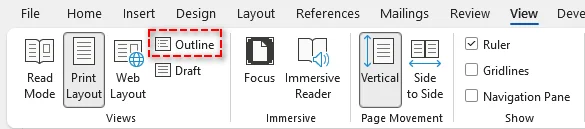
-
Mostrar Encabezados
En la pestaña Esquema, establece Mostrar Nivel al nivel de encabezado por el que deseas dividir (por ejemplo, Nivel 2). Esto colapsa todo el texto del cuerpo, mostrando solo tus encabezados principales.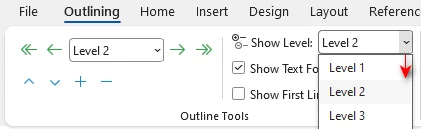
-
Seleccionar Encabezados
Resalta todos los encabezados que deseas dividir. -
Crear Subdocumentos
Haz clic en el botón Mostrar Documento, luego haz clic en Crear. Verás cuadros grises delgados (Subdocumentos) aparecer alrededor de tus encabezados seleccionados.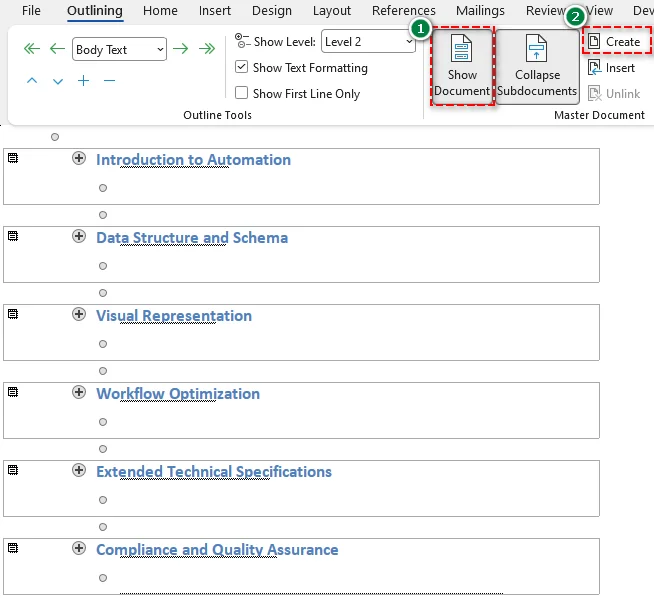
-
Guardar los Subdocumentos
Presiona F12, elige una carpeta de destino y haz clic en Guardar para guardar los subdocumentos.
Resultado: Word generará instantáneamente archivos separados para cada encabezado que seleccionaste dentro de esa carpeta.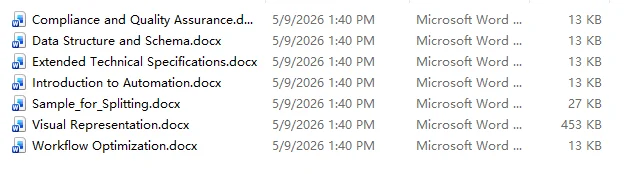
Fortalezas y Limitaciones:
| ✅ Fortalezas | ❌ Limitaciones |
|---|---|
| Sin arrastre manual | Solo funciona si el documento utiliza Estilos de Encabezado consistentes |
| Los nombres de archivo se asignan automáticamente | Crea enlaces de subdocumentos complejos que pueden ser frágiles si los archivos se mueven individualmente |
Consejos Adicionales:
- Regla de Carpeta Nueva: Crea siempre una carpeta nueva antes de guardar los subdocumentos. Word usará el texto de tu encabezado como nombres de archivo; sin una carpeta, saturará tu directorio instantáneamente.
- Probar Navegación Primero: Antes de dividir, ve al Panel de Navegación (Ctrl + B > Encabezados). Si está vacío, Word no reconoce tu estructura. Necesitarás aplicar Estilos de Encabezado a tus títulos primero.
Método 3 - Dividir documentos de Word mediante conversión a PDF
Ideal para: Compartir capítulos específicos que no requieren edición adicional y deben verse idénticos en cualquier dispositivo.
Si tu objetivo es distribuir un segmento pulido de tu trabajo, dividir mediante conversión a PDF es la forma más confiable de garantizar la compatibilidad multiplataforma. PDF bloquea tu diseño, fuentes e imágenes, evitando que la configuración de Word del destinatario arruine tu arduo trabajo.
Instrucciones Paso a Paso:
-
Convertir a PDF
Abre tu archivo en Word, luego ve a Archivo > Guardar como y selecciona PDF (*.pdf). -
Definir Rango
En el cuadro de diálogo, haz clic en el botón Opciones.... En la sección Rango de páginas, selecciona Página(s), introduce tu rango deseado (por ejemplo, 5-10) y haz clic en Aceptar.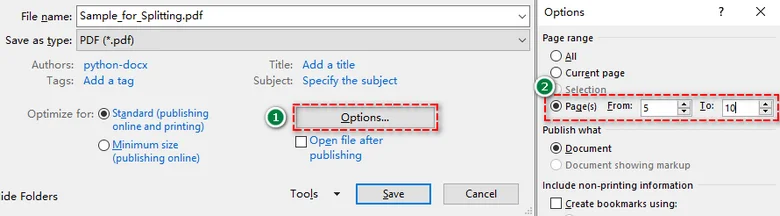
-
Guardar el archivo
Haz clic en Guardar y repite para otros rangos de páginas.
Fortalezas y Limitaciones:
| ✅ Fortalezas | ❌ Limitaciones |
|---|---|
| El diseño y el formato permanecen 100% estáticos | Más difícil de editar después de dividir |
Consejo Adicional:
- Re-edición: ¿Necesitas cambiar algo? Haz clic derecho en el PDF dividido y selecciona Abrir con > Word. Word intentará reconstruir el texto por ti, aunque los diseños complejos pueden cambiar ligeramente.
Método 4 - Dividir páginas en Word Online gratis
Ideal para: Usuarios sin Microsoft Word de escritorio instalado o cualquiera que trabaje en dispositivos móviles.
Si no tienes acceso a la aplicación de escritorio de Microsoft Word, o si necesitas una solución de "un clic" mientras estás en movimiento, un divisor de documentos de Word en línea como Zamzar es la opción más conveniente. Esta herramienta basada en la nube se encarga del trabajo pesado en sus servidores, permitiéndote dividir documentos de Word cada X páginas sin ningún formato manual.
Cómo dividir páginas en Word Online:
-
Cargar tu Archivo
Ve al sitio web del divisor de documentos de Word de Zamzar y haz clic en Elegir Archivos (o arrastra y suelta tu documento).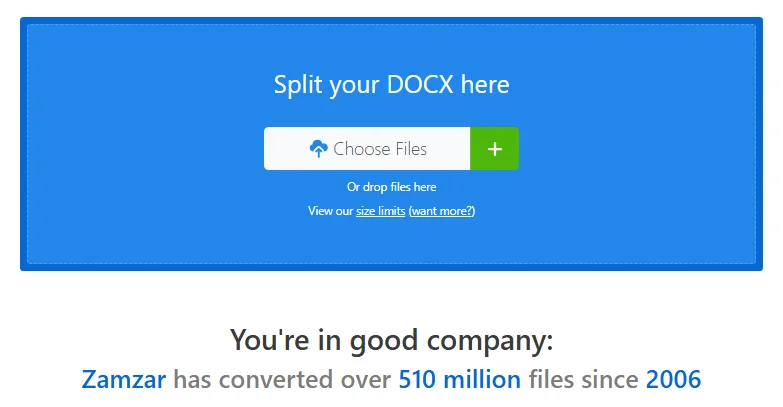
-
Establecer tu Lógica de División
Especifica el intervalo para la división (por ejemplo, dividir cada 1 página).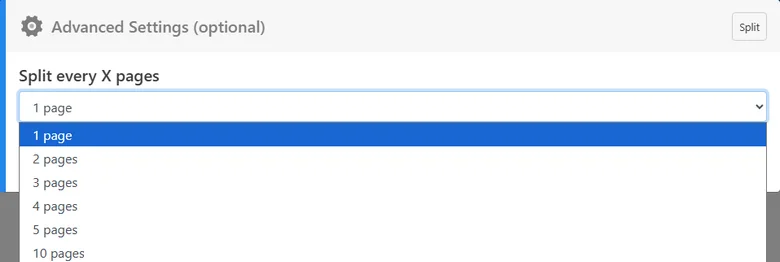
-
Dividir y Descargar
Haz clic en Dividir Ahora. Una vez que el proceso se complete, descarga tus documentos divididos directamente a tu dispositivo.
Fortalezas y Limitaciones:
| ✅ Fortalezas | ❌ Limitaciones |
|---|---|
| Rápido y sencillo | Requiere subir tu documento a un servidor de terceros |
| Funciona en cualquier dispositivo (móviles, tabletas y más) | Las versiones gratuitas a menudo limitan el tamaño total del archivo (por ejemplo, 50 MB) |
Advertencia de Seguridad:
Si bien los divisores en línea son increíblemente convenientes, nunca los uses para documentos confidenciales (como contratos legales, extractos bancarios o registros médicos). Para datos privados, siempre recurre a los métodos sin conexión (Método 1, 2, 3 o 5).
Método 5 - Automatizar la división de documentos de Word con Python
Ideal para: Desarrolladores y usuarios avanzados que necesitan procesar grandes volúmenes de documentos o automatizar informes mensuales recurrentes.
Si te enfrentas a una "montaña" de archivos, como dividir 500 contratos individuales en archivos separados, hacer clic manualmente ya no es una opción. La automatización con Python te permite crear un script único que maneja todo el proceso en segundos, garantizando una precisión del 100% sin intervención humana.
Instrucciones Paso a Paso:
-
Configuración del Entorno
Para automatizar la división de documentos de Word, utilizaremos la biblioteca Spire.Doc para Python. A diferencia de algunas bibliotecas de código abierto como python-docx que tienen dificultades con diseños complejos de Word, Spire.Doc mantiene una alta fidelidad durante el proceso de extracción de páginas.Antes de continuar, instálala ejecutando el siguiente comando en tu terminal:
pip install Spire.Doc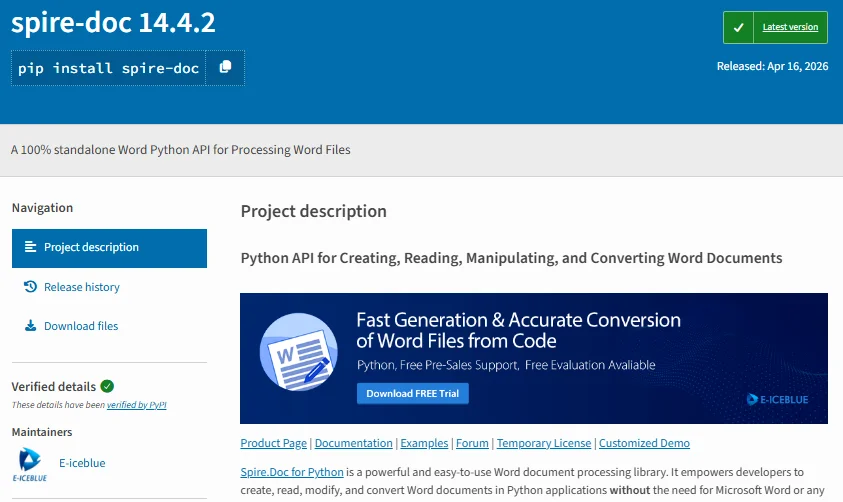
-
Escribir el Script de Automatización
Este script escanea una carpeta de Entrada, encuentra cada archivo .docx y extrae cada página en un documento separado automáticamente:import os from spire.doc import * # Definir rutas de carpetas input_folder = "Source_Documents/" output_folder = "Split_Results/" # Crear carpeta de salida si no existe if not os.path.exists(output_folder): os.makedirs(output_folder) # Bucle a través de todos los archivos en la carpeta de entrada for filename in os.listdir(input_folder): if filename.endswith(".docx"): file_path = os.path.join(input_folder, filename) # Cargar el documento doc = Document() doc.LoadFromFile(file_path) # Dividir el documento actual por página for i in range(doc.PageCount): single_page_doc = doc.ExtractPages(i, 1) # Guardar con un nombre como "ContratoA_Pagina_1.docx" base_name = os.path.splitext(filename)[0] save_path = f"{output_folder}{base_name}_Page_{i + 1}.docx" single_page_doc.SaveToFile(save_path, FileFormat.Docx) single_page_doc.Dispose() doc.Dispose() print(f"Procesado: {filename}") print("¡Todos los documentos se han dividido con éxito!")
| ✅ Fortalezas | ❌ Limitaciones |
|---|---|
| Dividir en lote miles de documentos con alta eficiencia | Requiere un entorno Python y la instalación de bibliotecas |
| Lógica totalmente personalizable (dividir por página, rango de páginas o sección) | Requiere conocimientos básicos de Python |
Consejo Profesional:
- Más allá de las Páginas: Si tu documento utiliza Saltos de Sección, Spire.Doc puede dividir por secciones automáticamente, lo cual es perfecto para documentos con longitudes de capítulo variables.
¿Necesitas combinar varios archivos de Word? Consulta nuestra guía sobre Cómo fusionar documentos de Word en Python.
Comparación Rápida de Todos los Métodos para Dividir Documentos de Word
| Método | Mejor Caso de Uso | Nivel de Habilidad | Preservación del Formato |
|---|---|---|---|
| Copiar y Pegar | Ediciones pequeñas puntuales (1-5 páginas) | Principiante | Parcial |
| Estilos de Encabezado | Informes largos y estructurados | Intermedio | Alto |
| Conversión a PDF | Versiones finales para compartir | Principiante | Muy Alto |
| Divisores en Línea | Usuarios móviles o usuarios sin Word | Principiante | Medio |
| Script de Python | Procesamiento en lote (100+ archivos) | Avanzado | Alto |
Consejos para Dividir Documentos de Word de Forma Eficiente
- Haz una Copia de Seguridad Primero: Siempre crea una copia de seguridad de tu documento maestro antes de dividirlo. Esto te protege de eliminaciones accidentales o errores de formato.
- Preservar el Formato: Usa Mantener formato de origen o plantillas consistentes para asegurar que los encabezados y diseños permanezcan idénticos en todos los archivos divididos.
- Nomenclatura Inteligente de Archivos: Usa una convención de nombres clara como NombreProyecto_Parte01.docx. Para usuarios de Python, puedes automatizar esto extrayendo IDs o títulos únicos del texto.
- Revisión Final: Siempre revisa los encabezados, pies de página y números de página después de dividir. Word a menudo restablece estos elementos cuando el contenido se mueve a un nuevo archivo.
Conclusión
Hay varias formas de dividir un documento de Word, el mejor método depende del tamaño de tu archivo, estructura y flujo de trabajo:
- Archivos pequeños o ediciones ocasionales: Copiar y Pegar manual o divisores en línea funcionan perfectamente.
- Compartir segmentos con formato fijo: La conversión a PDF garantiza un diseño consistente en todos los dispositivos.
- Documentos a gran escala: La automatización con Python ofrece la máxima velocidad y precisión para el procesamiento en lote.
¿Listo para empezar? ¡Elige el método que se adapte a tus necesidades y toma el control de la gestión de tus documentos hoy mismo!
Preguntas Frecuentes
P1: ¿Puedo dividir un documento de Word sin instalar ningún software?
R1: Sí. Puedes usar divisores en línea confiables como Zamzar para dividir documentos de Word sin necesidad de una instalación de escritorio.
P2: ¿Por qué mi formato cambia después de dividir manualmente?
R2: Esto suele suceder cuando el nuevo documento tiene configuraciones de estilo diferentes. Para solucionarlo, selecciona siempre Mantener formato de origen al pegar contenido en un nuevo archivo.
P3: ¿Cómo divido un documento por rangos de páginas específicos?
R3: La forma más fácil es usar la Conversión a PDF. En las opciones de Guardar como, puedes especificar un rango personalizado (por ejemplo, páginas 5-10) para extraer solo esas páginas.
P4: ¿Es seguro dividir documentos confidenciales en línea?
R4: Para datos sensibles, recomendamos métodos sin conexión como Copiar y Pegar o automatización con Python. Esto asegura que tus datos nunca salgan de tu computadora local.
P5: ¿Cómo pueden los desarrolladores automatizar la división de Word en Python?
R5: Los desarrolladores pueden usar bibliotecas como Spire.Doc para Python. Permite detectar programáticamente páginas y extraer rangos o secciones específicas en nuevos archivos con solo unas pocas líneas de código.