
Los documentos de Word protegidos con contraseña son útiles para mantener segura la información confidencial, pero también pueden ser una molestia cuando necesitas editar, compartir o automatizar documentos. Esto es especialmente común cuando se trabaja con archivos recibidos de otros o documentos antiguos con configuraciones olvidadas.
Ya sea que conozcas la contraseña o estés lidiando con restricciones de edición, esta guía cubre 5 formas efectivas de eliminar la protección de archivos de Word, incluyendo herramientas gratuitas, funciones integradas y un método de automatización con Python usando Spire.Doc.
Resumen de los métodos cubiertos:
- Método 1: Eliminar la protección usando Microsoft Word
- Método 2: Eliminar restricciones básicas de edición en Word
- Método 3: Eliminar la protección usando Google Docs
- Método 4: Eliminar la protección usando macros VBA
- Método 5: Automatizar la eliminación usando Python (Spire.Doc)
¿Por qué eliminar la protección de un archivo de Word?
Aquí hay algunas razones comunes por las que los usuarios quieren eliminar la protección:
- Ya conoces la contraseña y quieres un acceso más rápido.
- Necesitas editar un documento restringido.
- Quieres eliminar limitaciones innecesarias antes de compartir.
- Necesitas procesar archivos en masa (automatización).
El método correcto depende del tipo de protección aplicada al documento.
Antes de empezar: Tipos de protección de Word
Comprender estas diferencias es fundamental, ya que no todos los métodos funcionan para todos los casos.
1. Contraseña de apertura (Cifrado)
Cifrado fuerte requerido para abrir el archivo; no se puede omitir sin la contraseña correcta.
2. Restricciones de edición (Sin contraseña)
Los archivos se abren normalmente con acceso de edición limitado; no se necesita contraseña de protección para desbloquear.
3. Restricciones de edición con contraseña de protección
Los archivos se abren libremente, pero la edición está bloqueada. Se requiere una contraseña de protección para la eliminación oficial, y esta protección débil puede ser omitida por la mayoría de las herramientas.
Nota: Este tipo de protección es más débil que el cifrado y puede ser eliminada por algunas herramientas sin necesidad de la contraseña de protección.
Método 1: Eliminar la protección usando Microsoft Word
Ámbito de aplicación: Documentos con contraseñas de apertura conocidas o contraseñas de protección conocidas; todas las versiones principales de Word (2016/2019/2021/365)
Mejor para: Principiantes, escenarios de oficina formales, archivos que requieren 100% de integridad de formato y contenido
Esta es la solución oficial más segura proporcionada por Microsoft. Modifica la configuración de cifrado y restricciones del documento de forma nativa, sin riesgo de corrupción de archivos, pérdida de formato o distorsión de contenido. Admite la cancelación tanto del cifrado de apertura como de las restricciones de edición, pero debes introducir la contraseña correspondiente correcta para completar la operación.
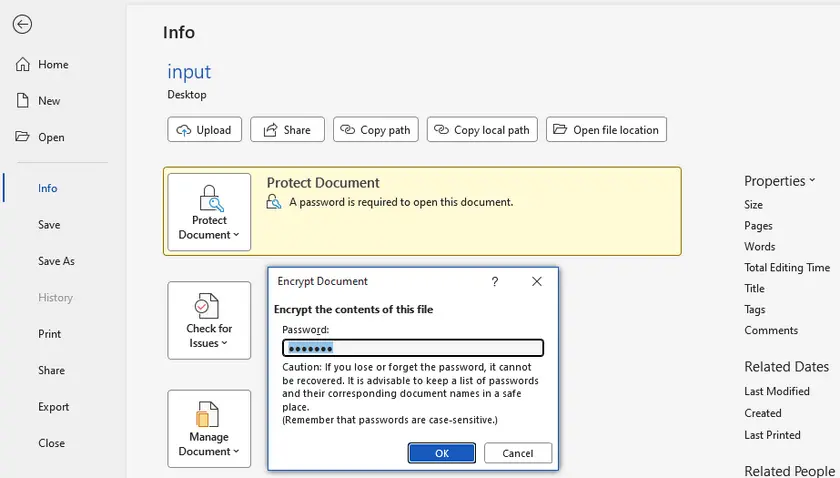
Instrucciones paso a paso
- Haz doble clic para abrir el archivo de Word protegido e introduce la contraseña de apertura requerida si se te solicita.
- Ve a Archivo > Información > Proteger documento.
- Selecciona Cifrar con contraseña.
- Elimina todos los caracteres del cuadro de entrada de contraseña y déjalo en blanco.
- Haz clic en Aceptar y luego presiona Ctrl+S para guardar los cambios permanentemente.
- Para restricciones de edición: Ve a Revisar > Restringir edición, introduce la contraseña de protección y detén la protección.
Método 2: Eliminar restricciones básicas de edición en Word
Ámbito de aplicación: Documentos con límites de edición pero sin contraseña de protección establecida; sin cifrado de apertura completo
Mejor para: Documentos diarios ligeramente restringidos, desbloqueo rápido con un solo clic
Esta solución nativa de Word se dirige a bloqueos de edición de bajo nivel sin contraseña de protección. Puedes deshabilitar todas las restricciones en segundos sin herramientas externas u operaciones técnicas. Solo funciona para límites de permisos simples y fallará si se ha configurado una contraseña de protección.
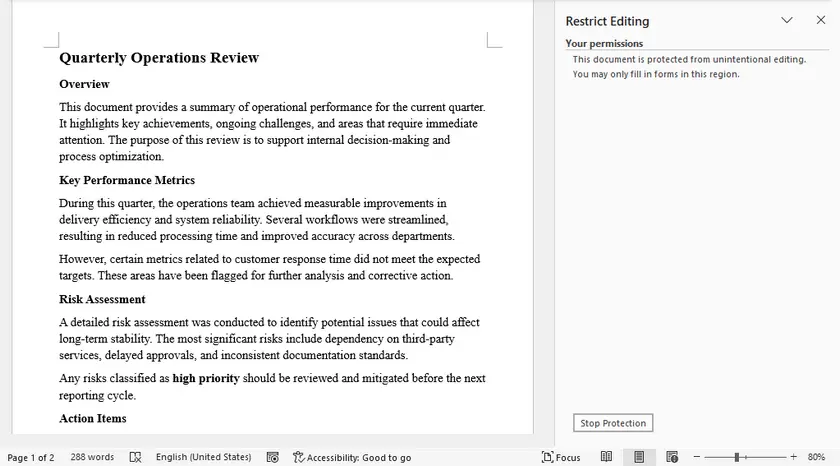
Instrucciones paso a paso
- Abre el documento de Word restringido normalmente.
- Cambia a la pestaña Revisar en la cinta superior.
- Haz clic en Restringir edición en la barra lateral derecha.
- Haz clic directamente en Detener protección; no se necesita introducir contraseña.
- Guarda el archivo para conservar el acceso de edición sin restricciones.
Método 3: Eliminar la protección usando Google Docs
Ámbito de aplicación: Archivos de Word sin cifrar o archivos con una contraseña de apertura conocida; documentos bloqueados por contraseña de protección
Mejor para: Usuarios sin derechos de administrador de Word locales, desbloqueo gratuito entre dispositivos, escenarios de contraseña de protección desconocida
Google Docs elimina automáticamente las reglas de restricción de edición personalizadas de Word durante la conversión de formato. Es el truco gratuito más popular para omitir contraseñas de protección desconocidas. Siempre que puedas abrir el archivo (con una contraseña de apertura si es necesario), todos los bloqueos de edición se eliminarán después de volver a descargarlo.
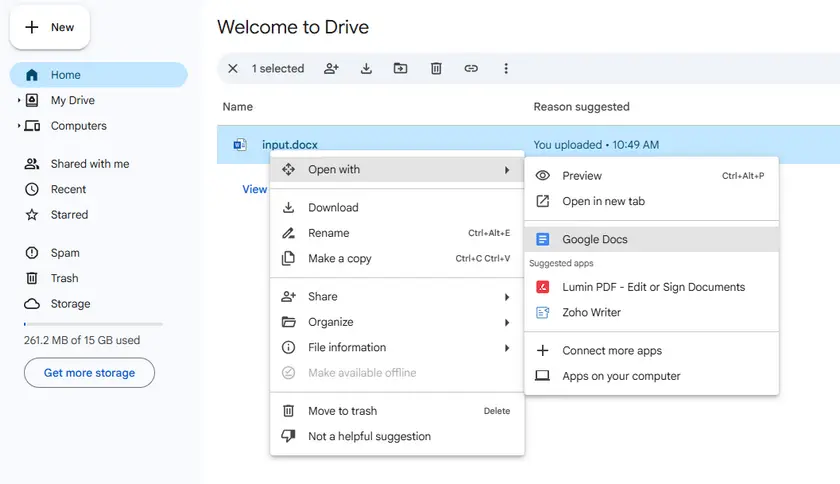
Instrucciones paso a paso
- Inicia sesión en Google Drive y sube tu archivo de Word protegido (.docx/.doc).
- Haz clic derecho en el archivo subido y selecciona Abrir con > Google Docs.
- Introduce la contraseña de apertura si el documento está cifrado.
- Una vez cargado, todas las restricciones de edición y los límites de contraseña de protección se levantan automáticamente.
- Ve a Archivo > Descargar > Microsoft Word (.docx).
- El nuevo archivo descargado está completamente desbloqueado y es editable.
Método 4: Eliminar la protección usando macros VBA
Ámbito de aplicación: Automatización de Microsoft Word solo para Windows, requiere contraseñas correctas (no omite la protección)
Mejor para: Usuarios intermedios, entornos de oficina sin conexión, demandas de desbloqueo frecuentes
Las macros VBA se ejecutan localmente en Microsoft Word y se pueden usar para eliminar programáticamente la protección de documentos. A diferencia de algunas herramientas en línea, este método no omite contraseñas: debes proporcionar la contraseña de apertura correcta para acceder al documento y la contraseña de edición (permiso) correcta para eliminar las restricciones. Una vez que el documento es accesible, la macro puede automatizar el proceso de deshabilitar la protección y guardar una copia sin protección. Esto lo convierte en una solución útil sin conexión para procesamiento por lotes o tareas repetitivas, pero no puede romper ni omitir ningún cifrado protegido por contraseña.
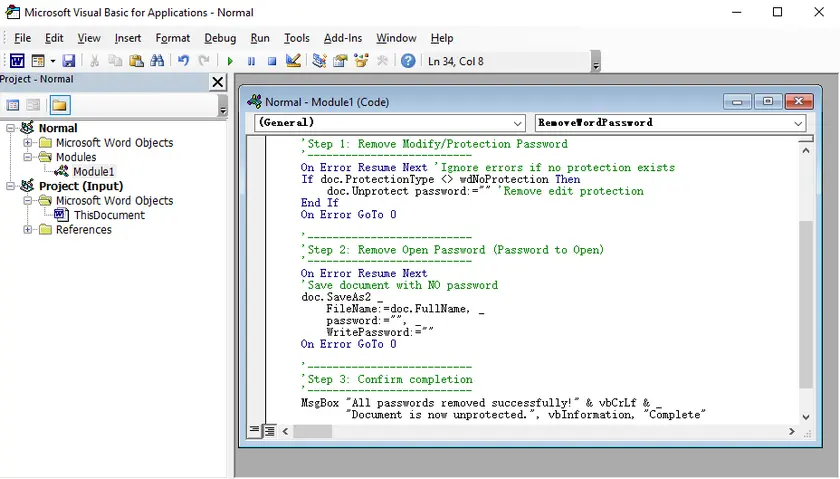
Instrucciones paso a paso (Procesamiento por lotes)
- Prepara una carpeta que contenga todos los documentos de Word que deseas desbloquear. Asegúrate de conocer la contraseña de apertura (si la hay) y la contraseña de restricción de edición utilizadas en estos archivos.
- Abre Microsoft Word (no es necesario abrir un documento específico).
- Presiona Alt + F11 para iniciar el Editor de VBA.
- En el menú superior, haz clic en Insertar > Módulo para crear un nuevo módulo.
- Pega el código VBA por lotes en la ventana del módulo.
- Actualiza las siguientes variables en el código:
- folderPath → la ruta a tu carpeta de destino
- openPwd → la contraseña de apertura del documento (déjala en blanco si no hay ninguna)
- editPwd → la contraseña de restricción de edición
- Presiona F5 (o haz clic en Ejecutar) para ejecutar la macro.
- La macro procesará todos los archivos .docx de la carpeta y guardará copias desbloqueadas (por ejemplo, unlocked_nombre_archivo.docx) en el mismo directorio.
Código VBA:
Sub BatchRemoveProtection()

    Dim folderPath As String
    Dim fileName As String
    Dim doc As Document

    '==========================
    ' Entradas del usuario
    '==========================
    folderPath = "C:\Docs\"   ' <-- actualizar la ruta de la carpeta
    Dim openPwd As String
    openPwd = ""              ' <-- establecer si los archivos tienen contraseña de apertura

    Dim editPwd As String
    editPwd = "tu_contraseña_de_edición"   ' <-- establecer la contraseña de restricción de edición

    '==========================
    ' Bucle a través de todos los archivos DOCX
    '==========================
    fileName = Dir(folderPath & "*.docx")

    While fileName <> ""

        ' Abrir documento (con contraseña de apertura opcional)
        Set doc = Documents.Open( _
            FileName:=folderPath & fileName, _
            PasswordDocument:=openPwd, _
            ReadOnly:=False)

        ' Eliminar restricciones de edición
        If doc.ProtectionType <> wdNoProtection Then
            doc.Unprotect Password:=editPwd
        End If

        ' Eliminar recomendación de solo lectura
        doc.ReadOnlyRecommended = False

        ' Guardar como un nuevo archivo
        doc.SaveAs2 _
            FileName:=folderPath & "unlocked_" & fileName, _
            Password:="", _
            WritePassword:=""

        doc.Close SaveChanges:=False

        fileName = Dir()
    Wend

    MsgBox "¡Procesamiento por lotes completado!"

End Sub
Método 5: Automatizar la eliminación usando Python (Spire.Doc)
Ámbito de aplicación: Procesamiento de documentos en masa, flujos de trabajo de automatización personalizados, integración de desarrolladores; archivos con contraseñas de apertura conocidas
Mejor para: Desarrolladores, procesamiento por lotes empresarial, integración de sistemas backend, automatización de flujos de trabajo repetitivos
La combinación de Python y la biblioteca Spire.Doc permite el descifrado programático de documentos y la eliminación de protección. Este método está diseñado para el procesamiento masivo de archivos y el desarrollo secundario, con un rendimiento estable y una retención completa del formato para escenarios de negocios formales.
Instrucciones paso a paso
1. Instalar la biblioteca Spire.Doc
pip install spire.doc
2. Eliminar contraseña con Python
from spire.doc import *
from spire.doc.common import *

# Cargar el documento con contraseña
document = Document()
document.LoadFromFile("input.docx", FileFormat.Auto, "contraseña-apertura")

# Eliminar cifrado
document.RemoveEncryption()

# Eliminar la restricción de edición estableciendo el tipo de protección en Ninguno
document.Protect(ProtectionType.NoProtection)

# Guardar el documento desbloqueado
document.SaveToFile("unlocked.docx", FileFormat.Docx)
document.Close()
¿Por qué usar Python para esta tarea?
- Procesa docenas de archivos de Word bloqueados en un solo lote.
- Integra funciones de desbloqueo en sistemas de oficina internos.
- Reduce las operaciones manuales repetitivas y mejora la eficiencia del trabajo.
Como biblioteca completa de Word, Spire.Doc no solo te permite eliminar contraseñas y restricciones de edición, sino que también proporciona potentes capacidades de limpieza de documentos como eliminar marcas de agua, eliminar hipervínculos y modificar la estructura del documento de forma programática.
Puedes extender aún más tu flujo de trabajo integrando funciones como extracción de contenido, control de formato y transformación de documentos por lotes para escenarios de automatización más avanzados. Esto facilita la creación de pipelines de procesamiento de documentos de extremo a extremo sin depender de Microsoft Word.
¿Qué método deberías elegir?
| Método | Caso de uso principal | Característica clave |
|---|---|---|
| Oficial de Word Nativo | Contraseña conocida, uso seguro en oficina | Oficial, sin daños en el archivo |
| Eliminación de Restricciones Básicas | Bloqueos de edición simples, sin contraseña | Desbloqueo rápido con un clic |
| Google Docs | Omitir contraseña de protección desconocida | Gratis, sin software adicional |
| Script VBA | Desbloqueo local en Windows sin conexión | Desbloqueo automatizado |
| Python + Spire.Doc | Automatización personalizada y tareas de desarrollador | Procesamiento automático basado en código |
Conclusión
La protección de documentos de Word está diseñada para la seguridad de los datos, pero las configuraciones de restricción irrazonables a menudo obstaculizan la colaboración y la edición diarias.
Hemos organizado 5 soluciones de desbloqueo diferenciadas que cubren la oficina casual, la solución gratuita, el scripting sin conexión y la automatización empresarial. Confirma siempre primero el tipo de protección de tu documento:
- Para cifrado con contraseña de apertura, funcionan tanto las herramientas oficiales como las de terceros con la contraseña correcta;
- Para bloqueos de edición con contraseña de protección, Google Docs y Python pueden eliminar las restricciones de edición en muchos casos.
Elige la solución correspondiente según tu sistema operativo, entorno de red y volumen de archivos para eliminar rápidamente la protección de Word sin dañar el contenido y formato originales.
Preguntas Frecuentes
P1: ¿Pueden estos métodos descifrar un archivo de Word con una contraseña de apertura desconocida?
No. La contraseña de apertura utiliza un cifrado fuerte. Todos los métodos anteriores requieren la contraseña correcta para abrir el archivo. Solo las contraseñas de protección de edición pueden ser omitidas.
P2: ¿El desbloqueo dañará el formato, las imágenes o las tablas de mi Word?
Word oficial y Python Spire.Doc garantizan la retención completa del formato. Google Docs puede distorsionar diseños complejos; VBA casi no tiene impacto en el contenido del archivo.
P3: ¿Es VBA seguro para documentos confidenciales de la empresa?
Sí. El script VBA se ejecuta localmente sin conexión, sin riesgo de carga o fuga de datos, lo que lo hace adecuado para archivos internos confidenciales.
P4: ¿Funciona esto para el formato .doc antiguo y el nuevo formato .docx?
Todos los métodos admiten el formato .docx principal; Google Docs y Spire.Doc también son compatibles con archivos .doc heredados.
Ver también
- Añadir bordes de página en Word (cualquier página): 4 formas sencillas
- Eliminar líneas en blanco en Word rápidamente: Manual y VBA/Python
- Fusionar documentos de Word: Conservar o unificar formato
- 5 formas sencillas de hacer un archivo de Word de solo lectura
- Buscar y reemplazar texto en documentos de Word: 5 métodos sencillos