¿Alguna vez ha abierto un documento de Word y se ha encontrado con páginas en blanco inesperadas o espacios extraños? Estos problemas suelen ser causados por saltos de página ocultos o mal colocados. Ya sea que se hayan añadido manualmente o activado por configuraciones de párrafo específicas, saber cómo eliminar saltos de página en Word es una habilidad esencial para mantener su formato limpio y profesional.
Esta guía cubre cuatro formas prácticas de eliminar saltos de página en Word, desde simples clics manuales hasta soluciones automatizadas.
- Eliminar saltos de página usando la función Mostrar/Ocultar
- Eliminar saltos de página con Buscar y reemplazar
- Eliminar saltos de página ajustando los saltos automáticos
- Eliminar saltos de página mediante código (Free Spire.Doc)
- Preguntas frecuentes
Eliminar un salto de página en Microsoft Word con la función Mostrar/Ocultar
Si solo tiene uno o dos saltos que corregir, la forma más directa de eliminar un salto de página en documentos de Word es encontrar el marcador oculto y eliminarlo. Word mantiene estos marcadores invisibles de forma predeterminada para mantener la interfaz limpia, por lo que primero debe hacerlos visibles. Estos son los pasos que puede seguir:
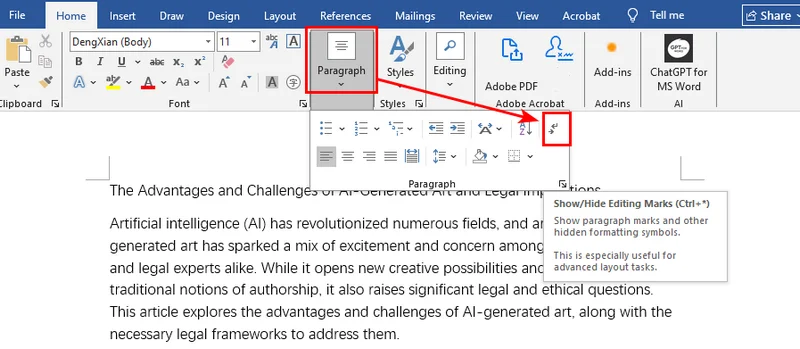
- Paso 1: Vaya a la pestaña Inicio y haga clic en el icono Mostrar/Ocultar ¶ (o presione Ctrl + Shift + 8). Esto revelará todas las marcas de formato ocultas.
- Paso 2: Busque los saltos de página en el documento. Aparecen como una línea punteada con la etiqueta "Salto de página".
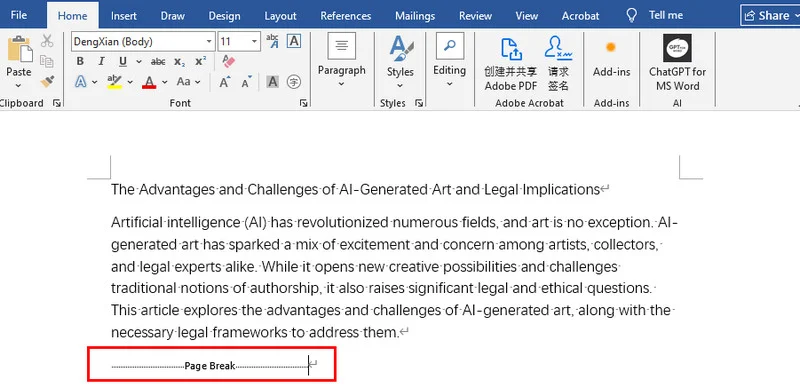
- Paso 3: Haga clic en esa línea y presione la tecla Suprimir o Retroceso en su teclado.
Consejo profesional: A veces, los espacios no deseados son causados por una serie de párrafos vacíos en lugar de un salto de página. Si ve múltiples símbolos ¶ sin texto, es posible que también necesite eliminar líneas en blanco para ordenar completamente el diseño de su documento.
Eliminar un salto de página en Microsoft Word con Buscar y reemplazar
Al trabajar con documentos largos o desordenados, es posible que necesite eliminar todos los saltos de página a la vez. Eliminarlos uno por uno puede llevar mucho tiempo. En su lugar, puede usar la herramienta Buscar y reemplazar para limpiar todo el documento en segundos. Más allá de simplemente buscar y reemplazar texto normal, esta función le permite apuntar a caracteres especiales y marcadores de formato, proporcionando un nivel profesional de control sobre el diseño.
- Paso 1: Presione Ctrl + H para abrir el cuadro de diálogo Buscar y reemplazar.
-
Paso 2: En el cuadro Buscar, escriba
^m(el código especial para un salto de página manual).
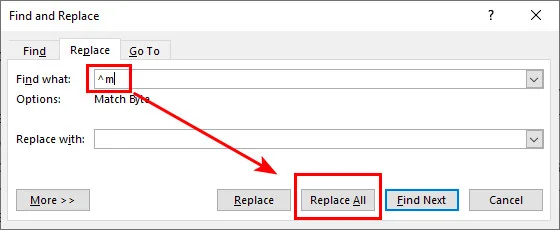
- Paso 3: Deje el cuadro Reemplazar con vacío y haga clic en Reemplazar todos.
Esta es la forma más rápida de eliminar todos los saltos de página en archivos de Word cuando desea restablecer el flujo de su texto por completo.
Eliminar un salto de página en documentos de Word ajustando los saltos automáticos
A veces, puede intentar eliminar un salto de página en Microsoft Word y descubrir que no hay ningún marcador para eliminar. Estos saltos no aparecerán como una línea de salto de página visible, incluso cuando las marcas de formato estén habilitadas. Esto sucede porque el salto es una regla de párrafo en lugar de un carácter. Aun así, existen formas efectivas de encontrarlos y eliminarlos ajustando el formato de párrafo.
- Paso 1: Seleccione el párrafo que salta a una nueva página inesperadamente.
- Paso 2: Haga clic derecho en el texto y elija Párrafo, luego navegue a la pestaña Líneas y saltos de página.
- Paso 3: Desmarque la casilla Salto de página anterior.
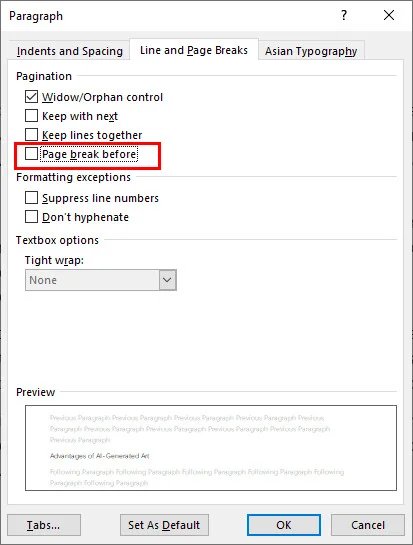
Usar este método es la forma más efectiva de eliminar saltos de página en Word que parecen bloqueados o inamovibles. Aborda la lógica de formato subyacente del documento en lugar de buscar un carácter para eliminar, asegurando que su texto fluya naturalmente sin interrupciones forzadas.
Eliminar saltos de página en un documento de Word mediante código (Free Spire.Doc)
Para aquellos que gestionan grandes volúmenes de documentos, eliminar manualmente los saltos de página en Word no es práctico. Los desarrolladores suelen utilizar bibliotecas como Free Spire.Doc for Python para automatizar el proceso.
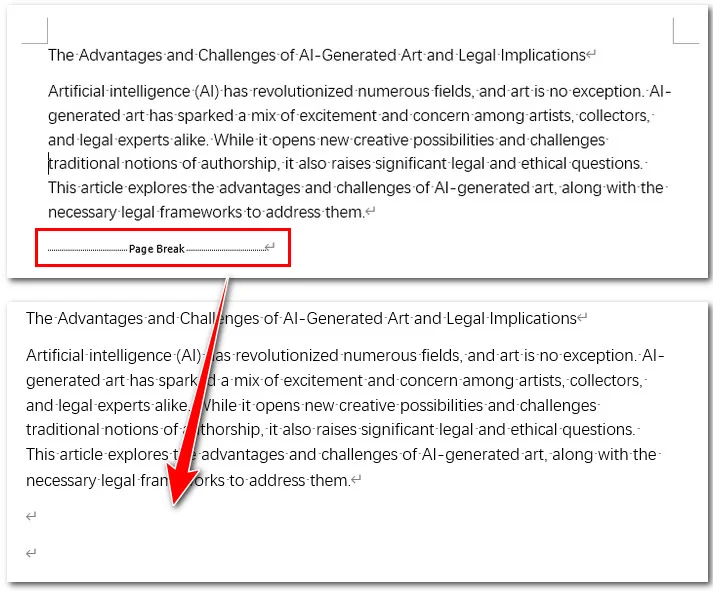
El script escaneará cada sección y párrafo de un documento para identificar objetos de Salto específicos. Una vez que se detecta un salto de página dentro de la estructura del documento, Free Spire.Doc lo eliminará directamente de la colección de objetos.
Este método garantiza la coherencia en cientos de archivos sin tener que abrirlos uno por uno. A continuación, se muestra un ejemplo en Python de cómo eliminar todos los saltos de página en un archivo de Word utilizando la biblioteca Free Spire.Doc:
from spire.doc import *
from spire.doc.common import *

inputFile = "/input/sample.docx"
outputFile = "/output/RemovePageBreaks.docx"

# Crear un objeto Document
document = Document()

# Cargar un documento de Word
document.LoadFromFile(inputFile)

# Iterar a través de todas las secciones del documento
for i in range(document.Sections.Count):
    section = document.Sections.get_Item(i)
    # Iterar a través de todos los párrafos en cada sección
    for j in range(section.Paragraphs.Count):
        paragraph = section.Paragraphs.get_Item(j)

        # Iterar a través de los objetos secundarios en orden inverso para evitar errores de índice durante la eliminación
        for k in range(paragraph.ChildObjects.Count - 1, -1, -1):
            child = paragraph.ChildObjects.get_Item(k)

            # Comprobar si el objeto es un salto
            if isinstance(child, Break):
                break_obj = child
                # Eliminar el objeto si es un salto de página
                if break_obj.BreakType == BreakType.PageBreak:
                    paragraph.ChildObjects.Remove(break_obj)

# Guardar el archivo resultante
document.SaveToFile(outputFile, FileFormat.Docx2016)
document.Close()
Aquí tiene la vista previa del documento de Word original y el archivo de salida:
Conclusión
Gestionar el flujo de documentos se vuelve mucho más fácil una vez que comprende cómo funcionan los saltos de página. Ya sea que prefiera el botón Mostrar/Ocultar, el método de Buscar y reemplazar o ajustar la configuración de párrafo, ahora tiene las herramientas para eliminar saltos de página en documentos de Word de manera efectiva. Para una mayor eficiencia, el uso de código con Free Spire.Doc le permite manejar tareas complejas en múltiples archivos. Al dominar estas cuatro técnicas, puede asegurarse de que sus documentos siempre se vean exactamente como usted pretendía, sin interrupciones inesperadas.
Preguntas frecuentes sobre la eliminación de saltos de página
P1: ¿Cómo elimino todos los saltos de página en Word a la vez?
R: La forma más rápida es usar la herramienta Buscar y reemplazar. Presione Ctrl + H, ingrese ^m en el cuadro Buscar y haga clic en Reemplazar todos. Esto borrará instantáneamente cada salto de página manual en su documento.
P2: ¿Por qué no puedo eliminar ciertos saltos de página en mi documento?
R: Si un salto no se mueve, generalmente se debe a una de estas dos cosas: o el Control de cambios está habilitado o está tratando con una configuración de párrafo de Salto de página anterior. Además, asegúrese de no confundir un salto de página con un salto de sección; para eliminar un salto de sección, deberá buscar ^b en su lugar.
P3: ¿Cómo eliminar saltos de página en Word sin borrar texto?
R: Eliminar un salto de página no borra sus palabras. Simplemente active las marcas de formato (¶), coloque el cursor directamente sobre la línea punteada de Salto de página y presione Suprimir. Su texto permanecerá intacto, pero simplemente se moverá hacia arriba para llenar la página anterior.
P4: ¿Hay alguna diferencia al eliminar saltos de página en Word en Mac?
R: La lógica sigue siendo la misma. Puede usar Cmd + 8 para activar/desactivar las marcas de formato o navegar a Edición > Buscar > Búsqueda avanzada y reemplazar para realizar eliminaciones por lotes. La principal diferencia es simplemente usar la tecla Command (⌘) en lugar de Control (Ctrl) para sus atajos.