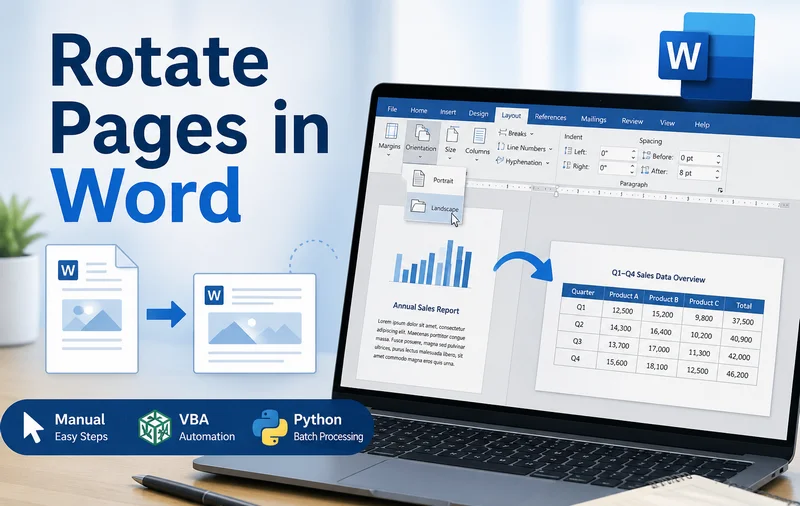
¿Alguna vez ha intentado insertar una tabla ancha de Excel en un documento de Word, solo para ver que el contenido se sale de los márgenes de la página? Esto suele suceder cuando el diseño vertical predeterminado no es lo suficientemente ancho para mostrar tablas o imágenes grandes correctamente.
En este punto, necesita rotar la página en Word cambiando su orientación de vertical a horizontal. Este simple ajuste le brinda más espacio horizontal y soluciona inmediatamente los problemas de diseño. En esta guía, repasaremos formas prácticas de rotar páginas en Word, desde ajustar manualmente una sola página hasta automatizar el proceso con VBA y Python.
- Rotar una página en Microsoft Word
- Rotar páginas en documentos de Word con VBA
- Rotar páginas en documentos de Word mediante Python
- Consejos para rotar una página en Word
- Comparación de métodos
Cómo rotar una página en Microsoft Word
Al rotar páginas en un documento de Word, el dolor de cabeza más común es averiguar cómo rotar una sola página sin voltear todo el documento. Si cambia la orientación normalmente, cada página sigue el mismo patrón. La clave para solucionar esto es usar Saltos de Sección.
Los saltos de sección le permiten dividir un documento continuo en secciones independientes. Dado que la configuración de orientación de página de Word opera por sección, la creación de estas divisiones es exactamente lo que le permite rotar una sola página mientras deja el resto del documento intacto.
Pasos para poner una página en horizontal:
- Paso 1. Coloque el cursor al principio de la página que desea rotar.
- Paso 2. Vaya a la pestaña Diseño, haga clic en Saltos y seleccione Página siguiente en Saltos de Sección.
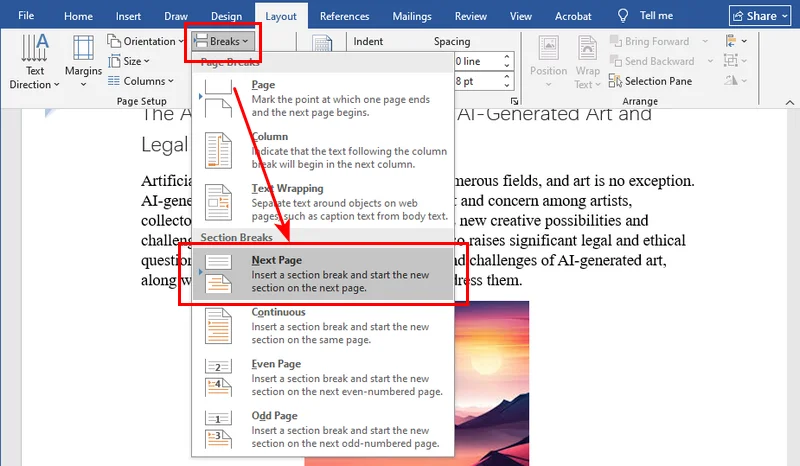
- Paso 3. Mueva el cursor al final de esa misma página y repita el proceso (inserte otro salto de Página siguiente).
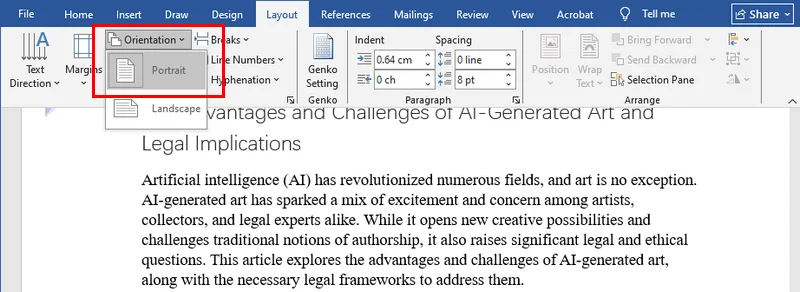
- Paso 4. Ahora, haga clic en cualquier lugar de esa página aislada. Vaya a Diseño > Orientación y seleccione Horizontal.
Para la mayoría de los usuarios, esta es la solución más sencilla e intuitiva. Dado que Microsoft Word ya es una herramienta estándar en casi todas las computadoras, no necesita instalar ningún software adicional. Es la solución rápida perfecta cuando solo tiene una o dos páginas específicas que necesitan estar en horizontal.
Nota: Los saltos de página y los saltos de sección a menudo se confunden. Si inserta accidentalmente un salto de página, puede seguir esta guía para solucionarlo rápidamente: Cómo eliminar saltos de página en Word (4 métodos sencillos).
Cómo rotar páginas en documentos de Word con VBA
Si está trabajando con un documento grande y necesita ajustar varias secciones, repetir manualmente los mismos pasos puede volverse ineficiente rápidamente. Aquí es donde VBA (Visual Basic for Applications) resulta útil.
Al grabar o escribir una macro, puede aplicar cambios de orientación a secciones específicas con una sola acción. Dado que VBA está integrado directamente en Microsoft Word, es una opción conveniente para automatizar tareas de formato repetitivas sin depender de herramientas externas.
Fragmento de código VBA:
Para rotar la sección actual a horizontal, puede usar la siguiente macro:
Sub RotateSectionToLandscape()
    ' Seleccionar la configuración de la sección de la selección actual'
    With Selection.PageSetup
        .Orientation = wdOrientLandscape
        ' Opcional: ajustar ancho/alto para versiones anteriores de Word'
        .PageWidth = InchesToPoints(11.69)
        .PageHeight = InchesToPoints(8.27)
    End With
    MsgBox "¡Sección rotada con éxito!"
End Sub
Nota: Si bien VBA es excelente para tareas internas rápidas, tiene sus límites. Si necesita procesar miles de documentos en un servidor o integrar esta lógica en un flujo de trabajo, encontrará que VBA requiere que MS Word esté abierto y en ejecución. Para escalar en segundo plano, querrá buscar la solución de Python en la siguiente sección.
Rotar páginas en documentos de Word mediante Python
Para aquellos que gestionan miles de archivos o crean aplicaciones de procesamiento de documentos, hacer clic manualmente no es una opción. Necesita una forma programática de controlar la orientación de la página en Word. Podemos lograr esto usando Free Spire.Doc para Python.
Free Spire.Doc proporciona una API sencilla para manejar operaciones avanzadas de documentos de Word. Le permite realizar tareas complejas, como cambios de orientación basados en secciones, con solo unas pocas líneas de código, al tiempo que garantiza que sus encabezados, pies de página y márgenes permanezcan intactos.
Ejemplo de código Python:
El siguiente código demuestra un flujo de trabajo simple de cuatro pasos para rotar páginas: cargar el documento de Word, acceder a la sección específica, establecer esa sección en una orientación horizontal a través de PageOrientation.Landscape y, finalmente, guardar el archivo modificado.
from spire.doc import *
from spire.doc.common import *

# Crear un objeto Document y cargar un archivo de Word
doc = Document()
doc.LoadFromFile("/input/sample.docx")

# Acceder a la primera sección
section = doc.Sections.get_Item(0)

# Establecer la orientación de la página en horizontal
section.PageSetup.Orientation = PageOrientation.Landscape

# Guardar el documento modificado
doc.SaveToFile("/output/rotated.docx", FileFormat.Docx2019)
doc.Close()
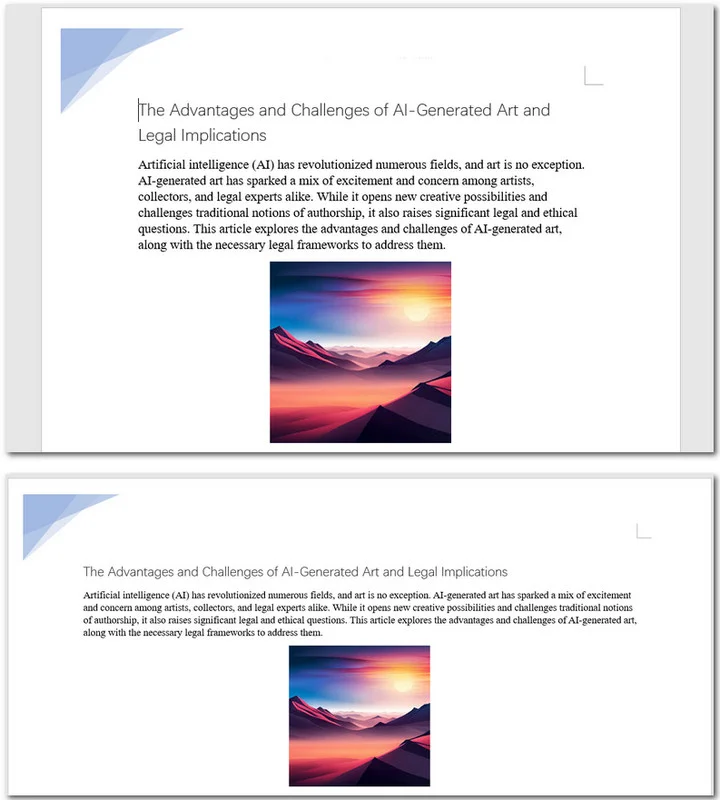
Aquí está la vista previa del archivo original y los documentos de Word rotados:
También puede iterar a través de varias secciones y aplicar cambios condicionalmente:
for i in range(doc.Sections.Count):
    section = doc.Sections.get_Item(i)
    if i % 2 == 0:  # Condición de ejemplo
        section.PageSetup.Orientation = PageOrientation.Landscape
Consejos avanzados para rotar una página en Word
Al rotar secciones de documentos de Word, puede encontrar algunos problemas. Aquí hay algunos consejos prácticos para mantener un diseño limpio después de cambiar la orientación de la página:
- Numeración de página continua: A veces, insertar un salto de sección reinicia los números de página en "1". Para solucionar esto, haga doble clic en el pie de página, vaya a Número de página > Formato de números de página y seleccione Continuar desde la sección anterior.
- Alineación del encabezado: Un encabezado que se ve bien en vertical puede parecer demasiado corto en horizontal. Es posible que deba desmarcar "Vincular al anterior" en la configuración de Encabezado y pie de página para dar a sus páginas horizontales un aspecto único.
Consejo: Después de ajustar la orientación de la página, puede refinar aún más el diseño de la página, como agregar bordes a páginas específicas para un aspecto más pulido.
Comparación de métodos: ¿Qué camino elegir?
Antes de concluir, aquí hay una comparación rápida de los tres métodos para ayudarlo a decidir cuál se adapta mejor a sus necesidades:
| Método | Dificultad | Ideal para | Nivel de automatización | Flexibilidad | Requiere Word instalado |
|---|---|---|---|---|---|
| Manual (Word) | Fácil | Una o pocas páginas | Ninguno | Medio | Sí |
| VBA | Medio | Tareas repetitivas dentro de un solo documento | Parcial | Alto | Sí |
| Python | Avanzado | Procesamiento por lotes / múltiples documentos | Completo | Muy alto | No |
Conclusión
Esta guía cubre tres métodos populares para rotar una página en documentos de Word. Si es un usuario ocasional, aprovechar la configuración de orientación integrada de Microsoft Word junto con los saltos de sección es el enfoque más sencillo. Si necesita manejar tareas repetitivas en un documento grande, entonces una macro VBA puede ahorrarle tiempo y esfuerzo significativos. Finalmente, para los desarrolladores que necesitan automatizar el procesamiento de lotes masivos de archivos en un servidor, Free Spire.Doc para Python se destaca como la solución profesional definitiva.