¿Necesitas convertir PDF a Excel gratis? Estás en el lugar correcto. Los PDF mantienen tu formato intacto pero bloquean tus datos para que no se puedan editar. Ya sea que estés trabajando con facturas, informes o tablas de datos, no hay necesidad de volver a escribir manualmente o pagar por un software costoso.
Esta guía te mostrará las mejores herramientas y métodos gratuitos para transformar PDF a Excel de forma rápida y precisa. Desde simples convertidores en línea con un solo clic hasta scripts de Python automatizados, te encontraremos la solución adecuada para tu tipo de documento y flujo de trabajo.
Resumen del Contenido:
- Comprender tu tipo de PDF: El primer paso crítico
- Los mejores métodos gratuitos para convertir PDF nativo a Excel
- Las mejores herramientas OCR gratuitas para convertir PDF escaneado a Excel
- Preguntas Frecuentes (FAQ)
Comprender tu tipo de PDF: El primer paso crítico
No todos los PDF son iguales, y comprender la composición de tu documento es esencial para elegir el método de conversión correcto.
| Tipo de PDF | Cómo identificar | Mejor método de conversión |
|---|---|---|
| PDF nativo/basado en texto | El texto se puede seleccionar y resaltar. | Los convertidores estándar funcionan perfectamente. |
| PDF escaneado/basado en imágenes | El texto no se puede seleccionar; el archivo es una imagen. | Requiere tecnología OCR (Reconocimiento Óptico de Caracteres). |
Los mejores métodos gratuitos para convertir PDF nativo a Excel
Los PDF nativos son los más fáciles de convertir, con una pérdida mínima de formato. Elige entre 3 métodos según tus necesidades: velocidad, privacidad o automatización.
Convertidor gratuito de PDF a Excel en línea
Los convertidores en línea son la forma más rápida de convertir PDF a Excel de forma gratuita, perfectos si solo necesitas convertir unos pocos archivos o no quieres instalar software. Estos son algunos de los mejores convertidores de PDF a Excel:
- CLOUDXDOC: Interfaz limpia para convertir PDF a XLSX sin marcas de agua ni anuncios
- Smallpdf: Una opción gratuita y robusta con buena precisión de formato.
- IlovePDF: Admite la conversión por lotes y ofrece configuraciones detalladas para obtener mejores resultados.
Cómo exportar PDF a Excel en línea:
- Navega al sitio web de la herramienta elegida.
- Sube tu PDF arrastrándolo y soltándolo o seleccionando el archivo.
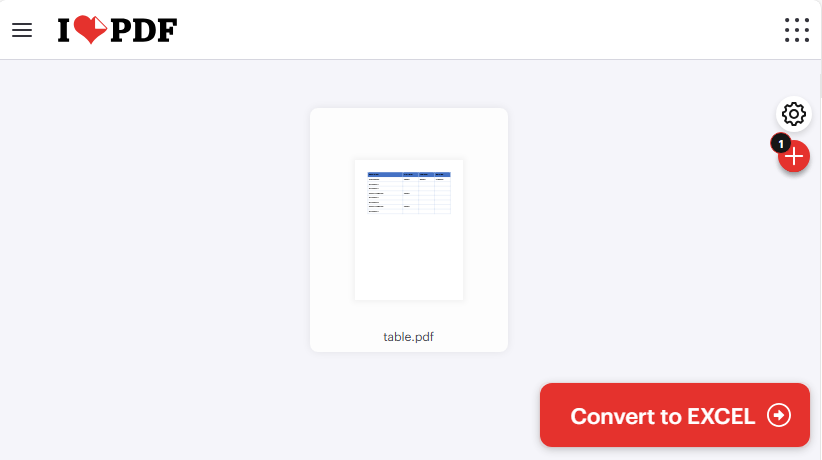
- Haz clic en “Convertir a Excel” (o una opción similar).
- Espera a que se complete el procesamiento.
- Descarga tu nuevo archivo .xls o .xlsx.
Un ejemplo de cómo usar IlovePDF para convertir una tabla de PDF a Excel:
Nota de seguridad: Evita subir documentos financieros, legales o personales sensibles. Para datos confidenciales, utiliza métodos sin conexión
2. Software de escritorio gratuito para convertir PDF a Excel
Si conviertes PDF a Excel con frecuencia o trabajas con datos sensibles, el software de escritorio es mejor. PDF24 Creator es una herramienta 100% gratuita y sin conexión que ofrece una sólida conversión de PDF a Excel con soporte para lotes.
Cómo usar PDF24 para cambiar de PDF a Excel:
- Descarga PDF24 Creator e instálalo (compatible con Windows 10/11).
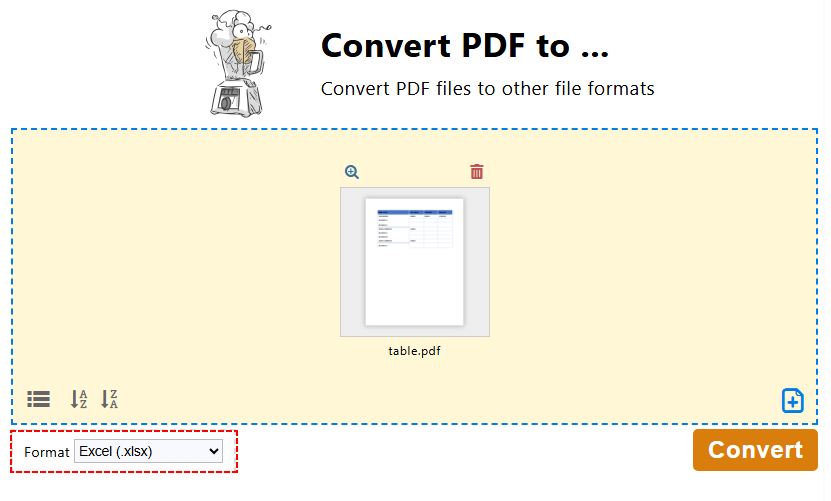
- Abre PDF24 Toolbox y selecciona la opción “Convertir PDF a …”.
- Haz clic en “Elegir archivos” para seleccionar uno o varios archivos PDF.
- Selecciona “Excel (.xlsx)” como formato de salida.
- Haz clic en “Convertir” para iniciar el proceso. PDF24 conserva las estructuras de las tablas y el formato del texto.
- Una vez hecho, haz clic en “Guardar” para descargar el archivo de Excel.
Consejo profesional: Si solo necesitas convertir una página o sección específica de un PDF a Excel, puedes extraer páginas del PDF o recortar el PDF antes de la conversión.
3. Biblioteca gratuita de conversión de PDF a Excel en Python
Para usuarios con conocimientos de tecnología o cualquiera que necesite automatizar las conversiones de PDF a Excel (por ejemplo, procesamiento por lotes), usar Python con Free Spire.PDF es una potente solución gratuita. Free Spire.PDF para Python es una biblioteca ligera que admite la creación, el procesamiento y la conversión de PDF en Python sin dependencias externas.
Requisitos previos:
- Instalar Python 3.6 o superior
- Instalar Free Spire.PDF para Python a través de pip:
pip install Spire.Pdf.Free
Código paso a paso para convertir PDF a Excel en Python:
from spire.pdf import *

# 1. Create a PdfDocument object
pdf = PdfDocument()

# 2. Load your PDF file
pdf.LoadFromFile("table.pdf")

# 3. Define layout options
# Parameters: convertToMultipleSheet, rotatedText, splitCell, wrapText, overlapText
layout_options = XlsxLineLayoutOptions(True, True, False, True, False)

# 4. Apply layout options
pdf.ConvertOptions.SetPdfToXlsxOptions(layout_options)

# 5. Convert the PDF to Excel
pdf.SaveToFile("output.xlsx", FileFormat.XLSX)

# Close the document
pdf.Close()
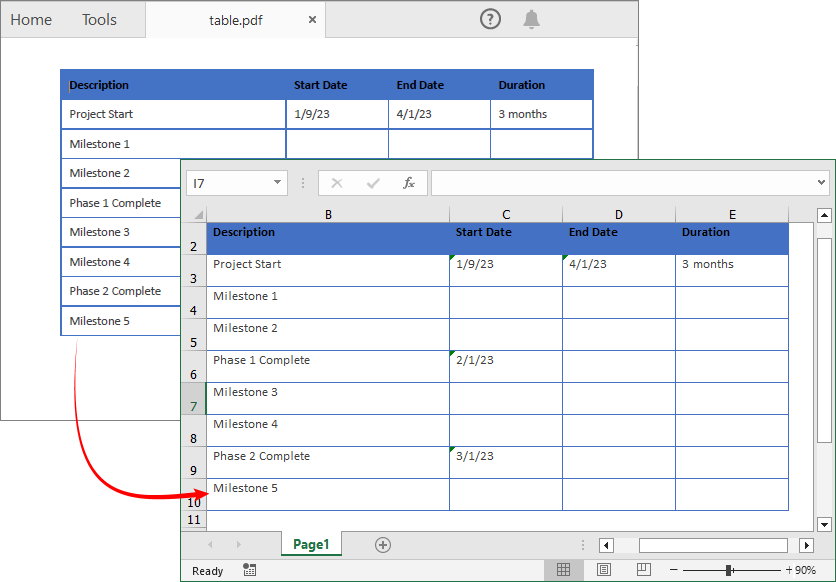
Este código utiliza SaveToFile() para convertir el archivo PDF cargado a un archivo de Excel. Durante la conversión, la clase XlsxLineLayoutOptions define reglas granulares sobre cómo el contenido del PDF se asigna a las celdas/hojas de Excel. Los cinco parámetros booleanos controlan:
- convertToMultipleSheet: Determina si cada página del PDF se convierte en una hoja de cálculo separada.
- rotatedText: Controla si el texto girado en el PDF conserva su ángulo de rotación original en Excel.
- splitCell: Especifica si el texto de varias líneas en una sola celda de tabla de PDF se divide en varias celdas de Excel.
- wrapText: Habilita o deshabilita el ajuste automático de texto dentro de las celdas de Excel.
- overlapText: Decide si el texto superpuesto en el PDF se muestra en Excel.
Resultado de la conversión de PDF a XLSX:
Free Spire.PDF para Python también permite exportar tablas de PDF a formato CSV. Para más detalles, consulta: Cómo convertir PDF a CSV en Python (Extracción de tablas rápida y precisa)
Las mejores herramientas OCR gratuitas para convertir PDF escaneado a Excel
La mayoría de los convertidores gratuitos tienen dificultades con los PDF escaneados, pero hay dos herramientas que te permiten convertirlos a Excel editable de forma gratuita, sin necesidad de OCR de pago.
Opción 1: PDFgear (Admite PDF escaneados grandes/de varias páginas)
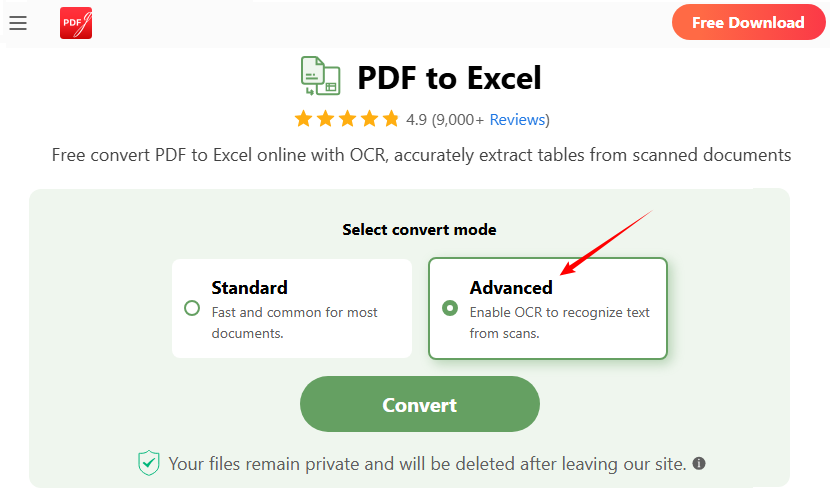
PDFgear es una herramienta en línea gratuita con potentes capacidades de OCR, ideal para PDF escaneados grandes y documentos de varias páginas. Conserva los diseños y no requiere registro.
- Ve al Convertidor gratuito de PDF a Excel de PDFgear (no se requiere registro).
- Haz clic en “Seleccionar archivo PDF” o arrastra y suelta tu PDF en el cuadro de carga.
- Para PDF escaneados, elige el modo de conversión “Avanzado” para habilitar la tecnología OCR.
- Haz clic en “Convertir” y espera 1-2 minutos. PDFgear conserva los diseños, fuentes y formatos originales.
- Haz clic en “Descargar” para guardar tu archivo de Excel editable (.xlsx) en tu dispositivo.
Opción 2: Online OCR (Para PDF escaneados pequeños)
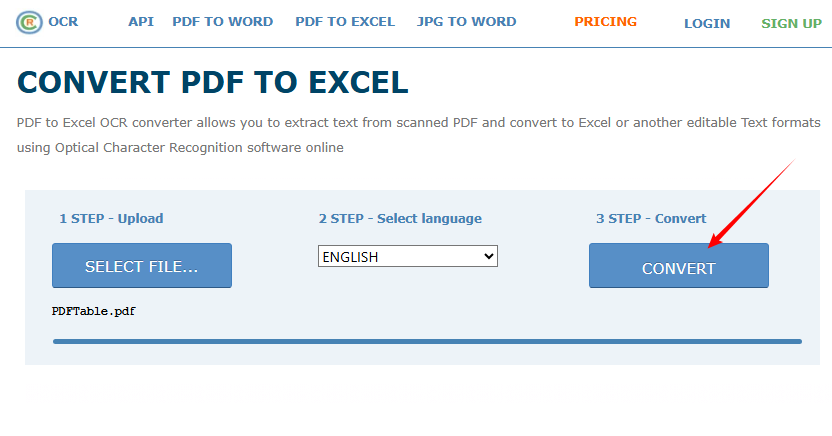
Online OCR es gratuito para archivos de hasta 15 MB y admite más de 40 idiomas. Es simple pero menos potente para documentos grandes.
- Ve al Convertidor de PDF a Excel de Online OCR.
- Haz clic en “SELECCIONAR ARCHIVO” para subir tu archivo PDF escaneado.
- Elige el idioma de reconocimiento (por ejemplo, inglés).
- Haz clic en “Convertir” y espera a que el OCR extraiga el texto de la imagen.
- Descarga tu archivo de Excel editable.
Preguntas Frecuentes (FAQ)
P1: ¿Puedo convertir varios PDF a Excel a la vez de forma gratuita?
Sí. PDF24 (escritorio) e IlovePDF (en línea) admiten la conversión por lotes de forma gratuita. Para el procesamiento por lotes automatizado, utiliza el método de Python con Free Spire.XLS (agrega un bucle para procesar varios archivos).
P2: ¿El archivo de Excel conservará el formato de tabla original?
- PDF nativos: se conserva el 90-99% del formato (tablas, fuentes, alineación).
- PDF escaneados: 70-90% de precisión (depende de la calidad del escaneo)—usa PDFgear u Online OCR para obtener los mejores resultados.
P3: Mi archivo de Excel convertido tiene texto en una sola celda. ¿Cómo puedo dividirlo?
Esto suele ocurrir con convertidores simples. Utiliza la función incorporada de Excel "Texto en columnas" (en la pestaña Datos) para dividir el contenido según los delimitadores. Para futuras conversiones, elige una herramienta con un mejor análisis de diseño, como PDF24 o la biblioteca de Python con el parámetro splitCell habilitado.
P4: ¿Puedo usar estas herramientas gratuitas en Mac, iPhone o Android?
Sí. La mayoría de las herramientas en línea (CLOUDXDOC, IlovePDF, PDFgear) funcionan en Mac, iOS y Android, sin necesidad de instalación.
Conclusiones
Este artículo ha presentado una variedad de herramientas y métodos para exportar PDF a Excel de forma gratuita. Desde convertidores en línea fáciles de usar y aplicaciones de escritorio confiables hasta bibliotecas de Python programables y soluciones OCR dedicadas, puedes transformar con confianza cualquier PDF, ya sea nativo o escaneado, en hojas de cálculo editables y organizadas.
Al comprender tu tipo de PDF y seleccionar el método correcto, puedes desbloquear tus datos para editarlos, analizarlos y generar informes sin ningún costo.