Convertir archivos PDF a imágenes TIFF es un requisito común para flujos de trabajo de impresión, archivo y OCR. Aunque muchas herramientas pueden exportar TIFF desde PDF, obtener un TIFF de varias páginas a 300 DPI, el estándar para impresión y escaneos de alta calidad, no siempre es sencillo.
En esta guía, te mostraremos cuatro métodos prácticos, que van desde soluciones sin código hasta un flujo de trabajo automatizado con Python. Cada método está diseñado para abordar diferentes necesidades, ayudándote a elegir el enfoque más eficiente según tu flujo de trabajo y nivel técnico.
Resumen de los métodos cubiertos:
- Método 1 — Convertir PDF a TIFF con Adobe Acrobat Pro
- Método 2 — Convertir PDF a TIFF en línea con CloudConvert
- Método 3 — Convertir PDF a TIFF de varias páginas con Vista Previa (Mac)
- Método 4 — Convertir PDF a TIFF de varias páginas con Python (Spire.PDF)
Por qué importan los 300 DPI y los TIFF de varias páginas
300 DPI asegura que tus imágenes sean lo suficientemente nítidas para:
- Impresión de alta calidad
- Precisión de OCR (Reconocimiento Óptico de Caracteres)
- Documentación de archivo o legal
Los archivos TIFF de varias páginas son convenientes para:
- Almacenar documentos de varias páginas en un solo archivo
- Compatibilidad con escáneres, sistemas de fax y software de imágenes médicas o legales
- Elegir el método correcto depende de si priorizas la facilidad de uso, la calidad de la imagen o la automatización.
Método 1 — Convertir PDF a TIFF con Adobe Acrobat Pro
Adobe Acrobat Pro es una herramienta comercial ampliamente utilizada que puede exportar páginas de PDF como imágenes TIFF rápidamente. Puedes establecer la resolución en 300 DPI, asegurando una salida de alta calidad adecuada para tareas de impresión u OCR.
Sin embargo, Acrobat exporta cada página como un archivo TIFF separado, por lo que los TIFF de varias páginas no son compatibles directamente. Este método es ideal si ya tienes Acrobat y deseas una exportación rápida y de alta calidad, pero es posible que necesites un paso adicional para fusionar las páginas.
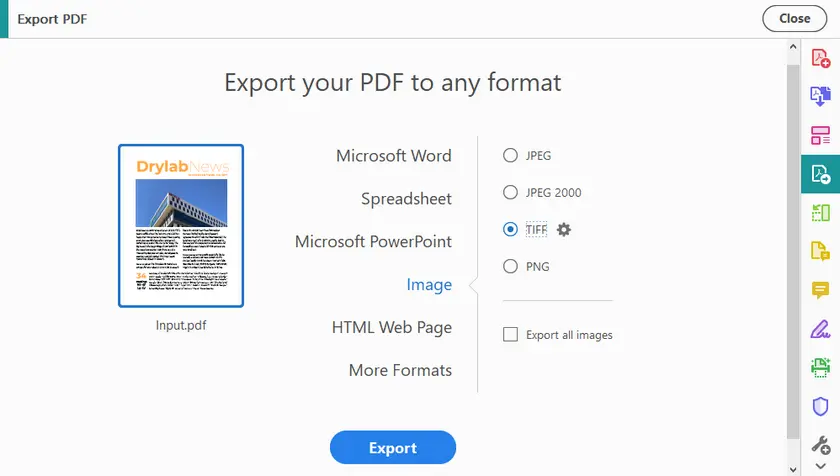
Pasos para exportar PDF a TIFF usando Adobe
- Inicia Adobe Acrobat Pro y abre tu archivo PDF.
- Ve a Herramientas y selecciona Exportar PDF.
- Elige Imagen y luego selecciona TIFF como el formato de archivo de salida.
- Haz clic en el icono de Engranaje junto a TIFF, y establece la Resolución en 300 píxeles/pulgada.
- Haz clic en Exportar, elige la ubicación del archivo y guarda tus imágenes TIFF.
Nota:
- Acrobat exporta un TIFF por página.
- Si necesitas un TIFF de varias páginas, tendrás que fusionar los archivos TIFF individuales después (ver solución en el Método 2).
Método 2 — Convertir PDF a TIFF en línea con CloudConvert
CloudConvert es un conversor en línea versátil que te permite establecer los DPI en 300 para una salida de alta calidad. Es accesible desde cualquier navegador, no requiere instalación y funciona en todas las principales plataformas.
La herramienta exporta cada página como una imagen TIFF separada, por lo que si necesitas un único TIFF de varias páginas, deberás fusionar los archivos después. A pesar de esto, CloudConvert es una excelente solución para los usuarios que desean una conversión fácil y de alta resolución sin tocar el código.
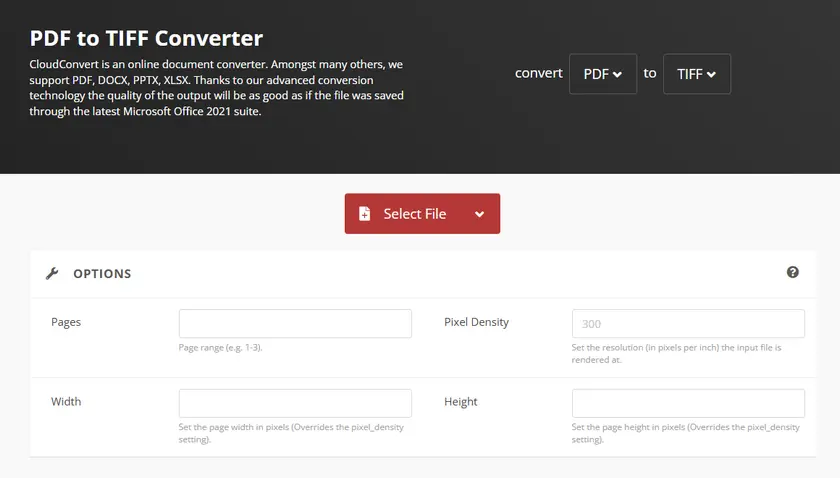
Pasos para convertir PDF a TIFF en línea
- Ve al conversor de PDF a TIFF de CloudConvert en tu navegador web.
- Haz clic en Seleccionar archivo para subir tu PDF desde tu dispositivo.
- Establece la Densidad de píxeles en 300 en la sección de Opciones.
- Haz clic en el botón Convertir, luego descarga tu archivo TIFF una vez que se complete la conversión.
Nota:
- Cada página se exporta como una imagen TIFF separada.
Combinar en un TIFF de varias páginas (Opcional)
Si quieres un único TIFF de varias páginas:
- Windows: Usa IrfanView
- Abre IrfanView, luego elige Archivo → Miniaturas.
- En la ventana de Miniaturas, navega a la carpeta con tus imágenes TIFF.
- Selecciona las imágenes que deseas fusionar (Mayús/Ctrl + clic).
- Haz clic derecho en cualquier imagen seleccionada → elige "Iniciar diálogo de TIF multipágina con los archivos seleccionados".
- En el diálogo, establece la carpeta de salida y el nombre del archivo → haz clic en Crear imagen TIF.
- En línea: Usa cualquier fusionador de TIFF en línea gratuito para combinar las páginas
Este paso asegura que obtengas tanto la calidad de 300 DPI como un TIFF de varias páginas sin necesidad de programar.
Método 3 — Convertir PDF a TIFF de varias páginas con Vista Previa (Mac)
Los usuarios de Mac pueden aprovechar la aplicación integrada Vista Previa, que admite la exportación de PDF a TIFF de varias páginas directamente. Puedes establecer la resolución en 300 píxeles/pulgada para garantizar una salida con calidad de impresión.
Este método es simple, confiable y no requiere herramientas o instalaciones adicionales. Vista Previa es especialmente conveniente para los usuarios que desean una solución de un solo paso tanto para los DPI como para la salida de varias páginas.
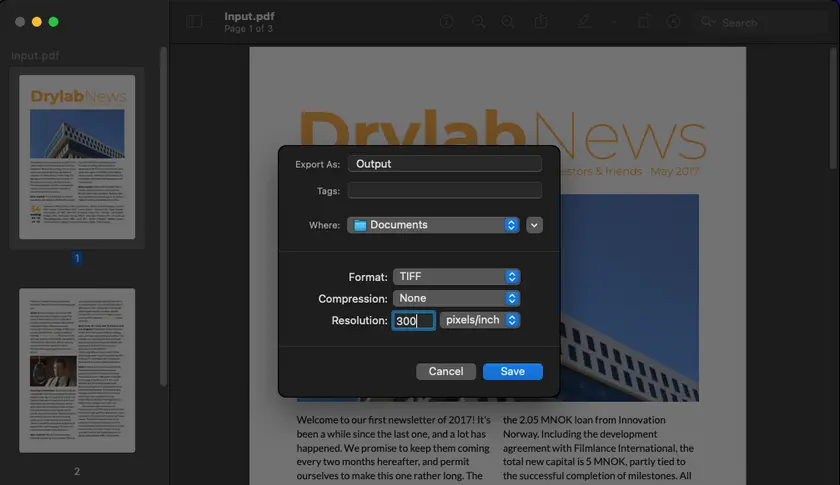
Pasos para convertir PDF a TIFF usando Vista Previa
- Abre tu archivo PDF con Vista Previa.
- Haz clic en Archivo en el menú superior y selecciona Exportar.
- Elige TIFF del menú desplegable Formato.
- Especifica el nombre del archivo de salida y selecciona la ubicación deseada.
- Establece la Resolución en 300 píxeles/pulgada.
- Haz clic en Guardar para finalizar el proceso.
Esta es una solución de un solo paso para los usuarios de Mac, que combina la facilidad de uso con un control total sobre los DPI y la salida de varias páginas.
Método 4 — Convertir PDF a TIFF de varias páginas con Python (Spire.PDF)
Python con Spire.PDF proporciona una forma automatizada de convertir PDF a TIFF de varias páginas a cualquier DPI, lo que lo hace ideal para el procesamiento por lotes o tareas repetitivas. El flujo de trabajo utiliza PIL (Python Imaging Library) para generar un único TIFF de varias páginas a partir de todas las páginas del PDF de una sola vez.
Este método ofrece un control total sobre la resolución, el formato de salida y la automatización, lo que es perfecto para desarrolladores o usuarios que trabajan con grandes volúmenes de archivos. A continuación se muestra un fragmento de código listo para usar que demuestra el proceso:
Instalar bibliotecas requeridas
Antes de ejecutar el código, instala los paquetes de Python necesarios:
pip install spire.pdf pillow
- Spire.PDF para Python: Maneja la carga, lectura y conversión de archivos PDF. Proporciona métodos para renderizar cada página como una imagen con los DPI especificados.
- Pillow (PIL): Una biblioteca de imágenes de Python utilizada para procesar y guardar imágenes, incluida la combinación de varias páginas en un único TIFF de varias páginas.
Código de Python para convertir PDF a TIFF
from spire.pdf.common import *
from spire.pdf import *

from PIL import Image
from io import BytesIO

# Create a PdfDocument object
doc = PdfDocument()

# Load a PDF document
doc.LoadFromFile("Input.pdf")

# Create an empty list to store PIL Images
images = []

# Iterate through all pages in the document
for i in range(doc.Pages.Count):

    # Convert a specific page to an image stream
    with doc.SaveAsImage(i, 300, 300) as imageData:

        # Open the image stream as a PIL image
        img = Image.open(BytesIO(imageData.ToArray()))

        # Append the PIL image to list
        images.append(img)

# Save the PIL Images as a multi-page TIFF file
images[0].save("Output/ToTIFF.tiff", save_all=True, append_images=images[1:])

# Dispose resources
doc.Dispose()
Cómo funciona:
- Carga el PDF en un objeto PdfDocument usando Spire.PDF.
- Itera a través de cada página del PDF y la convierte en un flujo de imágenes a 300 DPI.
- Abre el flujo de imágenes con PIL, creando un objeto de imagen PIL para cada página.
- Almacena todas las imágenes en una lista y usa PIL para guardarlas como un único TIFF de varias páginas.
Este enfoque te da control total sobre los DPI, produce un TIFF de varias páginas directamente, y es ideal para automatización y flujos de trabajo por lotes.
Salida:
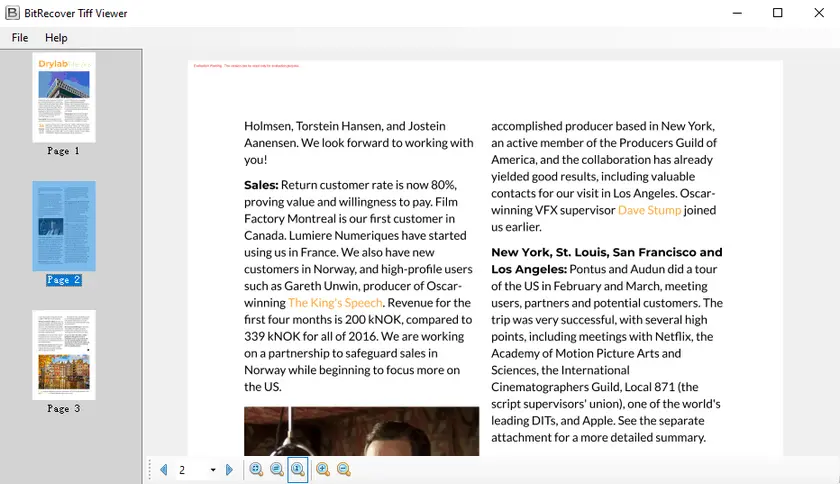
También te puede interesar: Convertir PDF a TIFF y TIFF a PDF usando Python
Comparación de los métodos de conversión de PDF a TIFF
| Método | Plataforma | TIFF de varias páginas | 300 DPI | Facilidad de uso | Automatización / Soporte por lotes | Costo | Facilidad de fusión |
|---|---|---|---|---|---|---|---|
| Adobe Acrobat Pro | Windows / Mac | ✘ (uno por página) | ✔ | ★★★★☆ | ✘ | De pago | Medio (requiere paso extra) |
| CloudConvert | Web / Cualquiera | ✘ (uno por página) | ✔ | ★★★★★ | ✘ | Gratis / Plan de pago | Fácil (a través de IrfanView o herramienta en línea) |
| Vista Previa (Mac) | Mac | ✔ | ✔ | ★★★★★ | ✘ | Gratis (integrado) | Integrado (un solo paso) |
| Python + Spire.PDF | Windows / Mac / Linux | ✔ | ✔ | ★★★☆☆ | ✔ | De pago (biblioteca Spire.PDF) | Integrado (un solo paso) |
Conclusión
Convertir PDF a TIFF de varias páginas a 300 DPI puede ser sencillo cuando eliges el método adecuado para tu flujo de trabajo. Vista Previa en Mac proporciona una solución simple de un solo paso, mientras que Adobe Acrobat Pro y conversores en línea como CloudConvert ofrecen exportaciones de alta calidad a 300 DPI pero producen un archivo por página, lo que requiere un paso de fusión adicional.
Para los usuarios que necesitan automatización o procesamiento por lotes, Python con Spire.PDF ofrece un control total sobre la resolución y la salida de varias páginas, lo que lo hace ideal para flujos de trabajo más grandes. Al comprender las fortalezas y limitaciones de cada método, puedes producir de manera confiable TIFF de alta calidad que cumplan con los estándares profesionales y de archivo.
Preguntas Frecuentes
P1: ¿Cómo puedo fusionar TIFF de una sola página en un TIFF de varias páginas?
Usa IrfanView (Windows) o cualquier herramienta de fusión de TIFF en línea.
P2: ¿Es lo mismo 300 píxeles/pulgada que 300 DPI?
Sí. En la conversión de PDF a imagen, 300 PPI equivale efectivamente a 300 DPI, lo que garantiza una salida de alta calidad para impresión y OCR.
P3: ¿Puede Python generar TIFF de varias páginas directamente?
Sí. Usando Spire.PDF con Python, puedes generar TIFF de varias páginas a 300 DPI en un solo paso, perfecto para el procesamiento por lotes.
P4. ¿Por qué mis archivos TIFF convertidos son demasiado grandes?
Los archivos TIFF a 300 DPI son grandes porque almacenan datos de imagen de alta resolución con una compresión mínima. Para reducir el tamaño del archivo, puedes usar opciones de compresión como LZW o ZIP (si son compatibles), o reducir los DPI si no se requiere una alta resolución.