Saber cómo eliminar resaltados de archivos PDF es una habilidad vital, especialmente cuando estás limpiando un borrador. Aunque el resaltado ayuda a enfatizar puntos clave, las marcas desordenadas pueden dificultar la legibilidad. En esta guía, exploramos las formas más efectivas de eliminar todos los resaltados en un PDF de una vez o borrar selectivamente marcas específicas usando herramientas en línea, Adobe Acrobat y la automatización con Python.
- Eliminar Resaltados de PDF en Línea
- Eliminar Resaltado de PDF en Adobe Acrobat
- Automatizar con Spire.PDF para Python
- Tabla Comparativa de Tres Métodos
- Conclusión
Eliminar Resaltados de PDF en Línea Gratis: La Solución Rápida en la Web
Para los usuarios que necesitan eliminar resaltados de PDF sin Acrobat, las plataformas en línea son las soluciones más rápidas para limpiar un archivo PDF. Estas herramientas son ideales para tareas puntuales sin necesidad de instalar software en tu dispositivo.
Una de las formas más intuitivas de manejar esto es a través de Smallpdf. Trata los resaltados como objetos interactivos, lo que hace que el proceso de eliminación de resaltados sea fluido.
Pasos Rápidos para Eliminar Resaltados en Línea:
- Accede al Editor: Navega a la herramienta Editor de PDF en la página de inicio de Smallpdf.
- Sube tu Archivo: Arrastra y suelta tu documento desde tu dispositivo o almacenamiento en la nube.
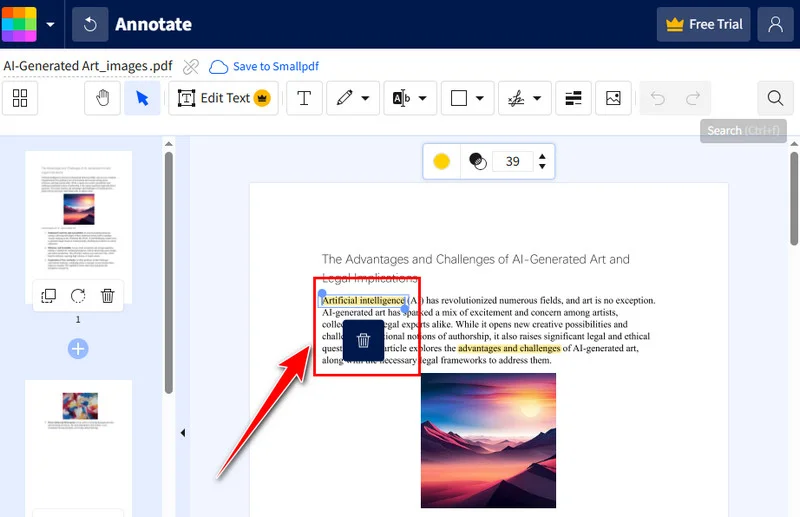
- Selecciona la Marca: Haz clic directamente en el resaltado amarillo para activar el cuadro de selección.
- Ejecuta la Eliminación: Una vez seleccionado, simplemente presiona la tecla Suprimir en tu teclado o haz clic en el ícono de la papelera que aparece sobre el texto.
- Finaliza y Exporta: Haz clic en Descargar para guardar el archivo inmediatamente. Alternativamente, selecciona Finalizar para entrar en el modo de vista previa, donde luego puedes elegir Descargar o Exportar Como otros formatos como Microsoft Word o Excel.
Consejo Profesional: Solución de Problemas con Resaltados "Rebeldes"
Si encuentras que un resaltado no se puede seleccionar, asegúrate de que tu editor esté específicamente en "Modo de Anotación". Para documentos escaneados donde el resaltado está aplanado en la propia imagen, puedes usar una superposición de forma blanca para enmascarar manualmente el color del resaltado.
Nota: Seguridad y Almacenamiento Siempre descarga tu copia inmediatamente, ya que la mayoría de las herramientas gratuitas en línea tienen una ventana de sesión limitada para el almacenamiento de archivos. Además, ten cuidado con los datos sensibles o confidenciales; dado que estos servicios pueden subir tu archivo a un servidor de terceros, se prefieren los métodos locales como Free Spire.PDF y Adobe Acrobat por privacidad.
Precisión Profesional: Cómo Eliminar Resaltado de PDF en Adobe Acrobat
Para documentos legales complejos, Adobe Acrobat Pro es el estándar de la industria. Proporciona la precisión necesaria para gestionar marcas de texto intrincadas. Admite la gestión de todas las anotaciones en un panel dedicado de "Comentarios".
Este método es perfecto cuando necesitas distinguir entre un resaltado y un relleno de fondo que podría haberse añadido durante la creación original del documento.
Instrucciones Paso a Paso:
- Abre el Panel de Comentarios: En la barra de herramientas de la derecha, selecciona la herramienta Comentarios. Esto listará cada marca en orden cronológico.
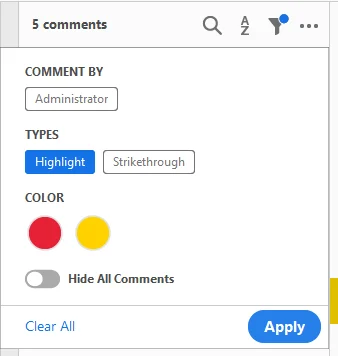
- Filtra y Encuentra: Puedes ordenar por tipo, autor o color. Esto es particularmente útil si solo quieres eliminar el resaltado del PDF manteniendo intactas otras anotaciones.
-
Eliminación por Lotes o Individual:
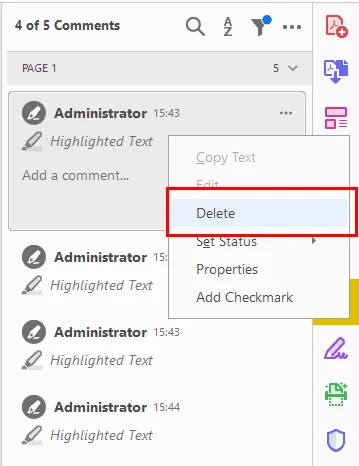
- Para eliminar uno: Haz clic derecho en el resaltado en la página o en la lista y selecciona Eliminar.
- Para eliminar todos los resaltados en el PDF de una vez: Mantén presionada la tecla Ctrl y haz clic manualmente en cada comentario de la lista que desees eliminar, luego haz clic derecho y selecciona Eliminar.
- Alternativas del Sistema: Si estás en una Mac, puedes lograr una eliminación básica a través de Vista Previa de Mac seleccionando el resaltado y presionando retroceso, o incluso a través del visor de PDF de Chrome para capas de anotación muy simples.
Nota: Asegúrate de "Guardar Como" una nueva versión después de editar para preservar los metadatos del documento original si es necesario.
También lee: Cómo Resaltar Texto en un PDF: 5 Métodos Fáciles
La Elección del Desarrollador: Automatizar con Free Spire.PDF para Python
Para los desarrolladores que manejan grandes volúmenes de datos, hacer clic manualmente es ineficiente. Usando una biblioteca como Free Spire.PDF para Python, puedes eliminar programáticamente los resaltados de los archivos PDF en directorios enteros en segundos.
Implementación Básica: Eliminar Todas las Marcas de una Vez
Free Spire.PDF proporciona acceso a la colección de Anotaciones, donde los resaltadores se almacenan como objetos PdfTextMarkupAnnotationWidget. Dado que esta clase también abarca otras marcas de texto como tachados y subrayados, nuestra implementación incluye una verificación específica del TextMarkupAnnotationType para asegurar que solo se apunten y eliminen los resaltados.
Aquí hay un ejemplo de código que muestra cómo eliminar todos los resaltados de un PDF de una vez:
from spire.pdf.common import *
from spire.pdf import *

# Initialize the PdfDocument object
pdf = PdfDocument()
# Load the PDF file
pdf.LoadFromFile("/input/sample.pdf")

# Iterate through each page in the document
for i in range(pdf.Pages.Count):
    page = pdf.Pages[i]
    # Access the collection of annotations for the current page
    annotations = page.Annotations

    # Iterate through annotations in reverse order
    for j in range(annotations.Count - 1, -1, -1):
        annot = annotations[j]

        # Check if the annotation is a text markup type (highlights, underlines, etc.)
        if isinstance(annot, PdfTextMarkupAnnotationWidget):
            # Verify if the specific markup type is a Highlight
            if annot.TextMarkupAnnotationType == PdfTextMarkupAnnotationType.Highlight:
                # Remove the highlight annotation from the collection
                annotations.RemoveAt(j)

# Save the modified document
pdf.SaveToFile("/output/HighlightsRemoved.pdf")
pdf.Close()
Aquí está la vista previa del PDF original y el PDF limpio:
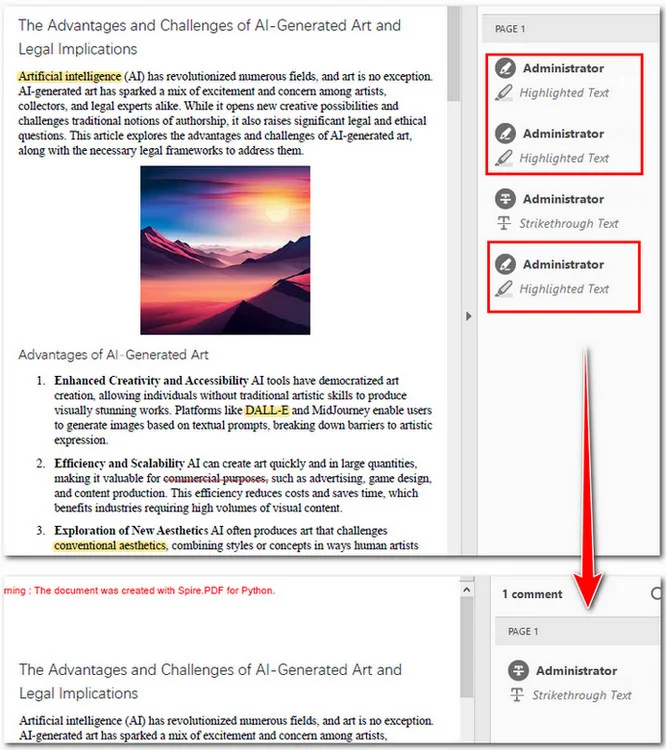
Puedes ver que los tres resaltados en el PDF han sido eliminados, y el tachado se ha conservado.
Control Avanzado: Eliminación Selectiva por Índice o Atributo
A veces, una eliminación total es innecesaria. Es posible que solo quieras eliminar anotaciones específicas, como el segundo resaltado en una página, o filtrar resaltados según sus metadatos, como el autor o el contenido.
Al filtrar primero las anotaciones en una lista, puedes apuntar a instancias específicas. A continuación se muestra la implementación para eliminar el segundo resaltado que se encuentra en la primera página:
from spire.pdf.common import *
from spire.pdf import *

# Create a PdfDocument object and load a PDF file
doc = PdfDocument()
doc.LoadFromFile("/input/sample.pdf")

# Get the annotations collection of the first page
annotations = doc.Pages[0].Annotations

# Loop through annotations collection and get the highlights
highlights = []
for i in range(annotations.Count):
    if isinstance(annotations[i], PdfTextMarkupAnnotationWidget):
        highlights.append(annotations[i])

# Remove the second highlight
annotations.Remove(highlights[1])

# Save the document
doc.SaveToFile("/output/RemoveSecondHighlight.pdf")
doc.Close()
Aquí está la vista previa del PDF original y el archivo de salida:
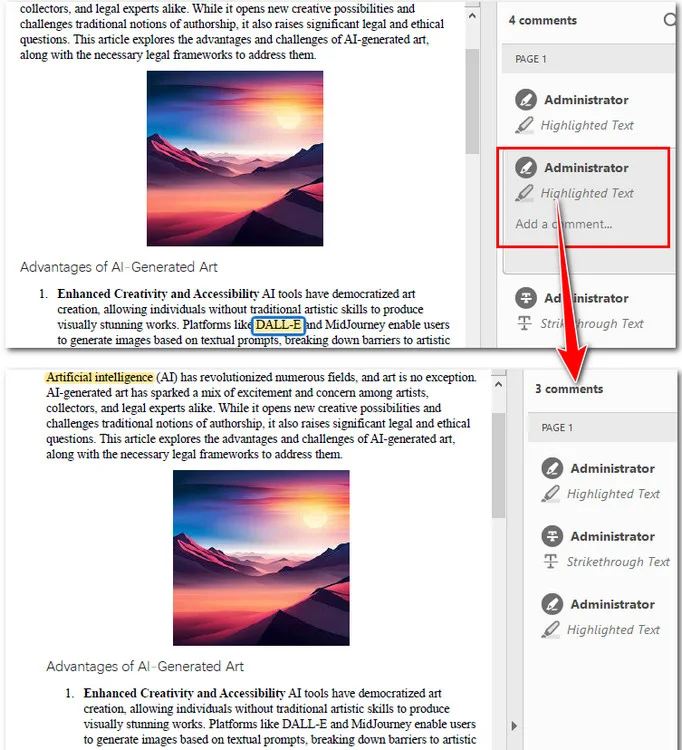
Nota: Las bibliotecas de programación solo pueden detectar capas de "Anotación". Si el resaltado está aplanado en el flujo de contenido, necesitarás hacer OCR al PDF o usar técnicas de blanqueo basadas en coordenadas.
Comparación Final: ¿Qué Método Deberías Elegir?
Como hemos explorado, la forma ideal de eliminar resaltados de archivos PDF depende de tu flujo de trabajo específico, el volumen de documentos y tu nivel técnico. La siguiente tabla proporciona un desglose comparativo para ayudarte a seleccionar la herramienta más eficiente para tus necesidades.
| Característica | Herramientas en Línea | Adobe Acrobat | Free Spire.PDF (Python) |
|---|---|---|---|
| Esfuerzo | Bajo (Puntual) | Medio (Manual) | Alto (Configuración Inicial) |
| Velocidad | Rápida | Lenta para Lotes | Ultrarrápida para Lotes |
| Costo | Gratis (Generalmente) | Suscripción de Pago | Gratis |
| Privacidad | Baja (Nube) | Alta (Local) | Máxima (Local/Cifrado) |
Conclusión
En esta guía, explicamos tres formas de eliminar resaltados de archivos PDF. Las herramientas en línea como Smallpdf son perfectas para tareas rápidas, mientras que Adobe Acrobat ofrece la precisión manual necesaria para la gestión profesional de documentos. Para los desarrolladores, Free Spire.PDF para Python es ideal para la automatización de alto volumen y la privacidad de los datos.
Al comprender estos diferentes enfoques, puedes transformar un documento desordenado y lleno de marcas en un PDF limpio y profesional en segundos. Experimenta con el método que mejor se adapte a tu flujo de trabajo para mantenerte productivo y organizado.