La incompatibilidad de versiones de PDF es uno de los dolores de cabeza más comunes para cualquiera que trabaje con archivos digitales. El software antiguo no puede cargar archivos PDF nuevos correctamente, mientras que los archivos de formato heredado a menudo no cumplen los requisitos de las plataformas modernas y los sistemas de presentación de documentos oficiales. Ya sea que necesite actualizar para obtener una mejor seguridad y funcionalidad, o degradar para una mayor compatibilidad, aprender a convertir versiones de PDF es una habilidad esencial.
En esta guía, exploraremos qué son las versiones de PDF, por qué son importantes y, lo más importante, proporcionaremos tutoriales paso a paso para múltiples métodos de conversión para solucionar problemas de compatibilidad de una vez por todas.
- Descripción general de las versiones de PDF: una breve historia
- ¿Por qué necesitaría convertir una versión de PDF?
- Cómo comprobar la versión de PDF primero
- Método 1: Convertidores de versión de PDF en línea gratuitos
- Método 2: Herramientas de escritorio gratuitas sin conexión
- Método 3: Convertir programáticamente la versión de PDF a través de C#
- Preguntas frecuentes (FAQs)
Descripción general de las versiones de PDF: una breve historia
El formato PDF ha evolucionado significativamente a lo largo de más de 30 años. Cada nueva versión introdujo características más avanzadas, al tiempo que trajo consigo desafíos de compatibilidad. A continuación, se presentan los principales hitos de las versiones:
| Versión de PDF | Introducido con | Características clave |
|---|---|---|
| PDF 1.0–1.2 | Acrobat 1.0 (1993) | Texto básico, imágenes e hipervínculos |
| PDF 1.3 | Acrobat 4.0 (2000) | Firmas digitales y soporte de JavaScript |
| PDF 1.4 | Acrobat 5.0 (2001) | Efectos de transparencia, seguridad mejorada y metadatos |
| PDF 1.5 | Acrobat 6.0 (2003) | Capas (contenido opcional) y compresión mejorada |
| PDF 1.6 | Acrobat 7.0 (2005) | Contenido 3D y cifrado AES |
| PDF 1.7 | Acrobat 8.0 (2006) | Posteriormente se convirtió en el estándar ISO para PDF (ISO 32000-1:2008) |
| PDF 2.0 | ISO 32000-2 (2017) | Accesibilidad mejorada, firmas digitales mejoradas y mejor cifrado |
¿Por qué necesitaría convertir una versión de PDF?
Una discrepancia entre la versión del PDF y su software de visualización puede generar varios problemas:
- Visuales rotos: Los gráficos pueden aparecer incorrectamente si los efectos de transparencia no son compatibles.
- Fallos interactivos: Los formularios, el contenido 3D y los elementos multimedia incrustados simplemente no funcionarán.
- Errores de fuente: El texto puede ser reemplazado por la fuente incorrecta o aparecer como cuadros vacíos.
- Fallo completo: El archivo puede mostrar un mensaje de error, bloquear su software o negarse a abrirse.
Estas son las razones más comunes por las que podría necesitar realizar una conversión:
- Actualización a una versión más reciente: Para aprovechar las últimas características de seguridad, accesibilidad e interactivas que se encuentran en PDF 2.0.
- Degradar a una versión anterior para compatibilidad: La razón más común. Por ejemplo, algunos sistemas gubernamentales y portales de presentación de documentos legales solo aceptan archivos guardados en el formato PDF 1.4 más antiguo.
- Convertir a un subconjunto especializado: Más allá de las versiones principales, existen subconjuntos estandarizados por ISO diseñados para necesidades específicas. Convertir a PDF/A para archivo a largo plazo, PDF/X para impresión profesional y PDF/E para documentos de ingeniería y CAD.
Cómo comprobar la versión de PDF primero
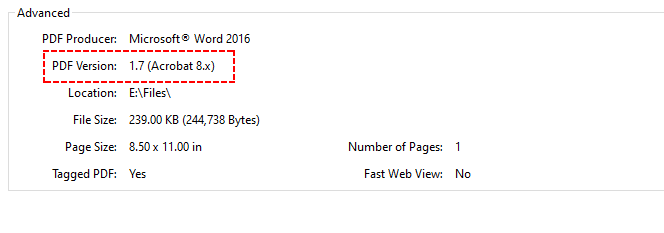
Antes de convertir la versión de PDF, confirme su versión de archivo existente para evitar conversiones innecesarias. Aquí hay una verificación rápida usando Adobe:
- Abra su archivo PDF en Adobe Acrobat o Adobe Reader.
- Haga clic en Archivo > Propiedades.
- Localice el campo Versión de PDF en la pestaña "Descripción".
Ejemplo:
Método 1: Convertidores de versión de PDF en línea gratuitos
Los convertidores de PDF en línea son perfectos para conversiones rápidas y únicas de archivos pequeños a medianos. Soportan todas las conversiones de versión (1.4, 1.5, 1.7, 2.0) y no requieren instalación.
Pasos para cambiar la versión de PDF en línea:
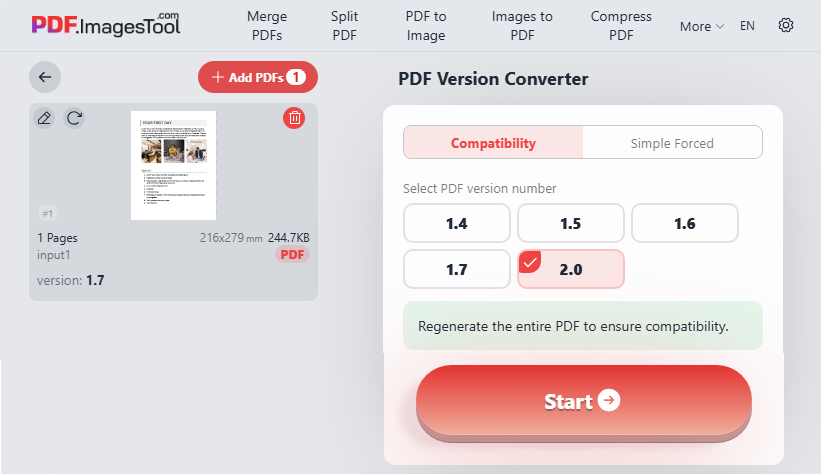
- Abra una herramienta de conversión de versiones de PDF gratuita de confianza (por ejemplo, PDF.ImagesTool.com).
- Cargue su archivo PDF de destino.
- Seleccione la versión de PDF de salida deseada.
- Haga clic en "Iniciar", luego descargue su archivo PDF actualizado.
En este ejemplo, convertimos un PDF a una versión más reciente en línea (1.7 → 2.0):
A menudo, un usuario tiene un PDF grande con contenido mixto: algunas páginas deben degradarse mientras que otras deben permanecer en una versión superior. Extraer páginas de PDF es una operación complementaria en tales casos.
Método 2: Herramientas de escritorio gratuitas sin conexión
Las herramientas de escritorio son ideales para archivos privados y confidenciales o para usuarios que prefieren no cargar archivos en la nube. A continuación, se recomiendan dos opciones gratuitas/de pago principales.
Opción A: Usar Adobe Acrobat Pro
Acrobat Pro ofrece la conversión de versiones de PDF sin conexión más confiable, sin fugas de datos y con retención total de la calidad. Aquí están los pasos para degradar la versión de PDF:
- Abra su PDF en Adobe Acrobat Pro.
- Vaya a Archivo > Guardar como otro > PDF optimizado....
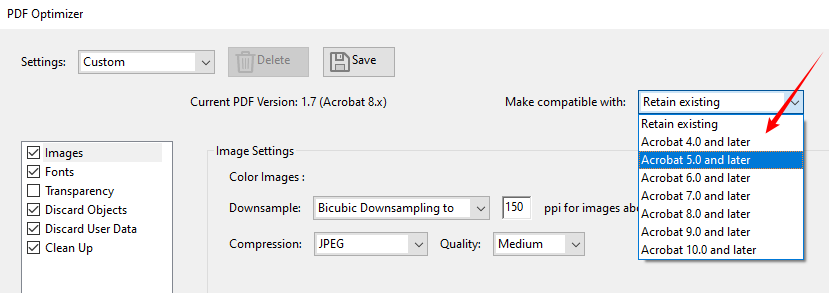
- En el cuadro de diálogo "Optimizador de PDF", busque el menú desplegable Hacer compatible con.
- Seleccione la versión deseada. Por ejemplo, elija "Acrobat 5.0" para PDF 1.4.
- Haga clic en Aceptar y guarde el archivo optimizado con la nueva versión.
Ejemplo: Convertir PDF 1.7 a PDF 1.4
Consejo profesional: Degradarr un PDF puede aumentar el tamaño del archivo debido a la aplanación de la transparencia y las capas. Siga esta guía para comprimir el PDF resultante sin perder calidad.
Opción B: Usar LibreOffice (Alternativa gratuita)
Si no tiene Adobe Acrobat Pro, herramientas de escritorio gratuitas de código abierto como LibreOffice le permiten convertir versiones de PDF de forma gratuita. Ideal para usuarios habituales que necesitan conversión sin conexión sin costo adicional.
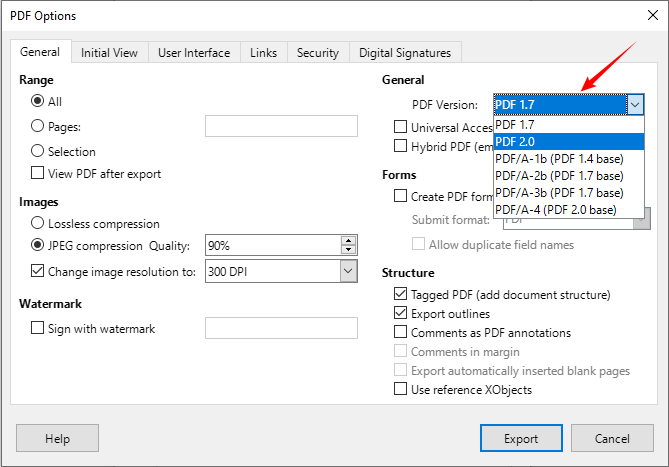
- Abra su archivo PDF en LibreOffice Draw.
- Vaya a Archivo > Exportar como > Exportar como PDF.
- Vaya a la pestaña General y seleccione su versión de PDF de destino.
- Ajuste otras configuraciones según sea necesario, luego haga clic en Exportar para guardar el archivo.
Método 3: Convertir programáticamente la versión de PDF a través de C#
Para los desarrolladores de .NET que crean sistemas automatizados de procesamiento de documentos, conversiones masivas de PDF empresariales o scripts de automatización de backend, utilice la biblioteca gratuita Free Spire.PDF para realizar conversiones automáticas de versiones de PDF a través de código.
Código C# de ejemplo para cambiar la versión de PDF
using Spire.Pdf;

namespace ConvertPDFVersion
{
    class Program
    {
        static void Main(string[] args)
        {
            // Crear un objeto PdfDocument
            PdfDocument pdf = new PdfDocument();

            // Cargar un archivo PDF de ejemplo
            pdf.LoadFromFile("F:\\sample.pdf");

            // Cambiar el PDF a la versión 1.7
            pdf.FileInfo.Version = PdfVersion.Version1_7;

            // Guardar el archivo resultante
            pdf.SaveToFile("F:\\ConvertVersion.pdf");
        }
    }
}
Free Spire.PDF proporciona una clase PdfDocument con una propiedad FileInfo.Version. Establecer esta propiedad cambia el encabezado de versión interno y activa la biblioteca para eliminar o ajustar las características que son incompatibles con la versión de destino.
Salida: Convertir la versión de PDF 1.4 a 1.7
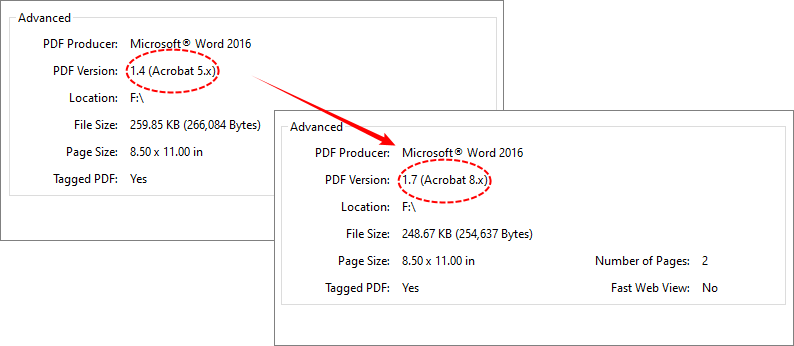
Puede modificar el valor de enumeración PdfVersion para cambiar a otras versiones (soporta PDF 1.0 a 1.7).
Preguntas frecuentes (FAQs)
P1: ¿Qué versión de PDF ofrece la mejor compatibilidad?
R: PDF 1.7 es la mejor versión general para compatibilidad universal. Para sistemas heredados estrictos o portales gubernamentales, PDF 1.4 es la opción más segura.
P2: ¿Puedo convertir la versión de PDF sin perder calidad?
R: Sí. Utilice herramientas sin conexión como Adobe Acrobat Pro, LibreOffice o Free Spire.PDF para una conversión sin pérdidas. Las herramientas en línea pueden causar una ligera compresión de imágenes. Degradarr PDFs eliminará características nuevas avanzadas pero no arruinará la calidad del archivo.
P3: ¿Es seguro degradar una versión de PDF?
R: Sí, degradarr es seguro para documentos estándar. Tenga en cuenta que las características avanzadas exclusivas de las versiones más nuevas (como gráficos 3D o cifrado moderno) se eliminarán durante la degradación.
P4: ¿La conversión de la versión de PDF funciona para PDFs escaneados/basados en imágenes?
R: Sí. La conversión de versión se aplica tanto a PDFs nativos editables como a PDFs escaneados solo de imágenes. Dado que los PDFs escaneados no contienen características avanzadas como capas, contenido 3D o formularios dinámicos, degradarr o actualizarr no dañará el contenido ni la visualización.
Pensamientos finales
Saber cómo convertir versiones de PDF es una habilidad valiosa que ahorra tiempo y evita dolores de cabeza con los documentos. Ya sea que necesite degradarr o actualizar la versión de PDF, los métodos descritos anteriormente proporcionan soluciones confiables para cada escenario, desde conversiones en línea únicas hasta flujos de trabajo empresariales automatizados.
Resumen de la selección de métodos:
- Rápido y sencillo → Convertidor en línea (archivos pequeños no sensibles).
- Seguro y profesional → Adobe Acrobat Pro (sin conexión, control total).
- Gratuito y sin conexión → LibreOffice Draw (código abierto, bueno para documentos básicos).
- Automatización y lotes → Free Spire.PDF con C# (para desarrolladores).
Siempre verifique su versión de PDF actual primero, luego elija el método de conversión que mejor se adapte a sus necesidades. Al dominar la conversión de versiones de PDF, convierte un posible punto de fallo en una parte fluida de su flujo de trabajo de documentos.