Ya sea que esté preparando un contrato final, enviando una tesis o compartiendo un informe con clientes, eliminar los comentarios internos, resaltados y notas de revisión ayuda a mantener una apariencia profesional y previene la exposición accidental de datos.
En esta guía, le mostraremos cómo eliminar comentarios de documentos PDF con tres enfoques. Dependiendo de sus necesidades, puede utilizar Adobe Acrobat, herramientas gratuitas en línea o un script de Python automatizado.
- Cómo eliminar todos los comentarios en Adobe
- Eliminar comentarios de un PDF en línea
- Eliminar anotaciones de un PDF automáticamente con Python
- Preguntas frecuentes
Cómo eliminar todos los comentarios en Adobe
Adobe Acrobat es una de las formas más populares de gestionar y limpiar archivos PDF. Le permite eliminar comentarios utilizando funciones integradas. A continuación, le explicamos cómo eliminar todos los comentarios en Adobe mediante dos enfoques diferentes.
1. Selección masiva a través del panel de comentarios
Este método es útil cuando desea eliminar anotaciones de un PDF rápidamente y sin complicaciones. Estos son los pasos detallados:
- Paso 1. Abra un PDF en Adobe Acrobat.
- Paso 2. Abra el panel de comentarios haciendo clic en el icono de Comentario en la barra de herramientas derecha.
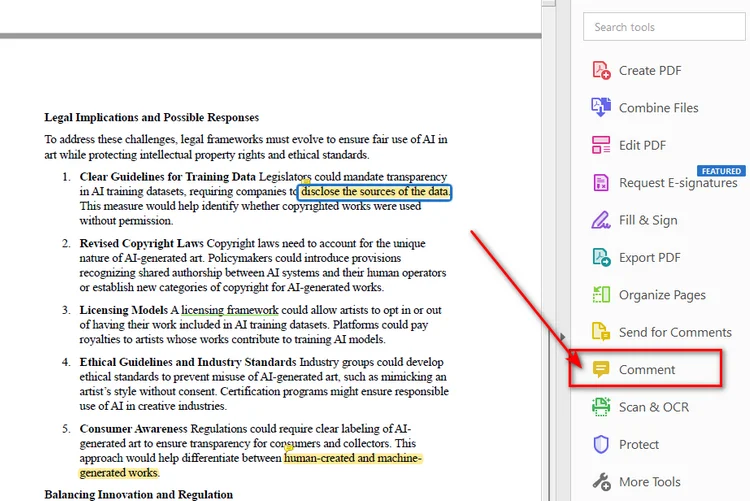
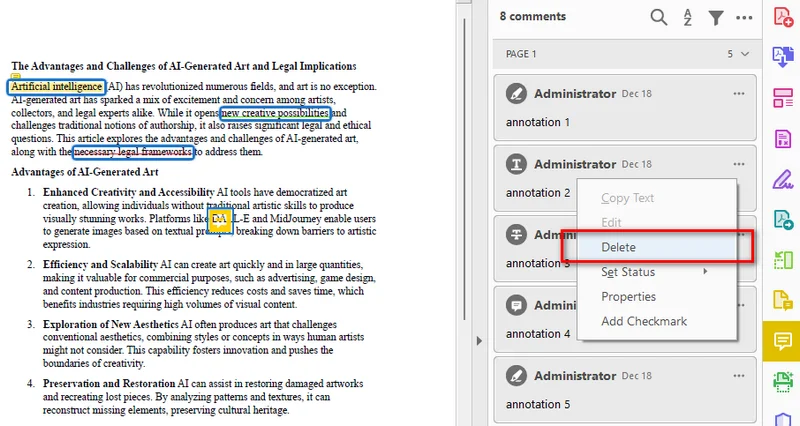
- Paso 3. Haga clic izquierdo en el primer comentario en la parte superior del panel.
- Paso 4. Desplácese hasta la parte inferior de la lista, mantenga presionada la tecla Shift en su teclado y haga clic en el último comentario para seleccionar todas las anotaciones.
- Paso 5. Haga clic derecho en cualquier parte de la lista resaltada y seleccione Eliminar.
2. Usar la función de desinfectar documento
Si está tratando con un documento altamente confidencial, la eliminación manual podría pasar por alto datos ocultos. La función de desinfectar de Acrobat puede eliminar información oculta, incluidos comentarios, metadatos y otro contenido privado.
- Paso 1. Vaya al menú superior y seleccione Herramientas -> Redactar.
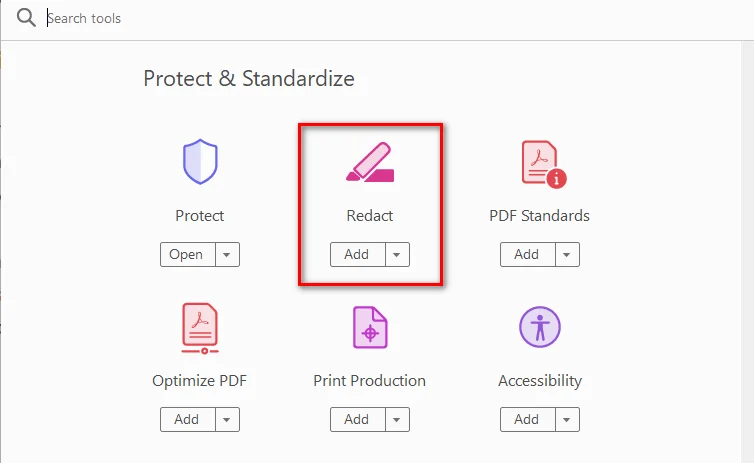
- Paso 2. Haga clic en el botón Desinfectar documento en la barra superior.
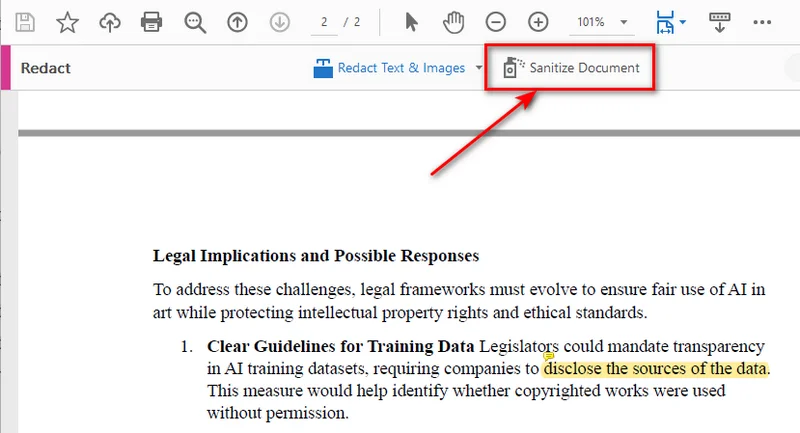
- Paso 3. Aparecerá una ventana emergente. Haga clic en Aceptar para eliminar permanentemente todos los comentarios ocultos, historiales de revisión y metadatos privados.
Nota: Al usar este método, Adobe creará automáticamente una versión nueva y limpia del PDF. Esto deja su PDF original intacto, lo que lo hace perfecto para conservar una copia interna con sus comentarios mientras crea un borrador limpio para otros.
Quizás le interese: Cómo hacer que un PDF sea de solo lectura en 2025 (Guía completa)
Cómo eliminar comentarios de un PDF en línea (sin Adobe)
Aunque Adobe Acrobat es muy potente, la mayoría de sus funciones avanzadas, incluida la gestión completa de comentarios, requieren una suscripción de pago. Si solo necesita eliminar comentarios en documentos PDF una o dos veces, utilizar un editor de PDF basado en web es una mejor alternativa. Con plataformas como Smallpdf, puede cargar archivos directamente en un navegador y comenzar a editar al instante. Las mayores ventajas son que estas herramientas suelen ser gratuitas, ligeras y no requieren instalación, lo que las convierte en una opción conveniente para ediciones rápidas de PDF.
Pasos para eliminar comentarios en línea:
- Paso 1. Busque editores de PDF en línea en un navegador.
- Paso 2. Cargue el archivo PDF en el editor.
- Paso 3. Haga clic en cualquier anotación de la página y toque el icono de la papelera para eliminar el comentario.
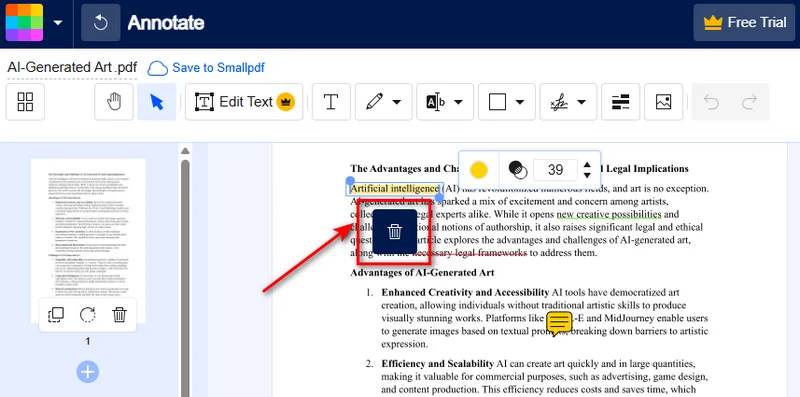
Aunque las herramientas en línea son gratuitas y convenientes, tenga en cuenta dos cosas: primero, evite cargar archivos PDF con datos financieros confidenciales o secretos comerciales a servidores de terceros. Segundo, la mayoría de las herramientas web requieren que elimine los comentarios uno por uno. Si su documento tiene docenas de notas o contiene datos confidenciales, pruebe Adobe Acrobat o el método de Python a continuación.
Cómo eliminar anotaciones de un PDF automáticamente con Python
Para desarrolladores o usuarios que necesitan procesar múltiples archivos PDF regularmente, la automatización puede ahorrar un tiempo significativo en comparación con la edición manual. Si necesita automatizar flujos de trabajo de documentos o procesar grandes lotes de archivos, puede eliminar todos los comentarios de documentos PDF utilizando un script de Python.
En las especificaciones oficiales de PDF, los elementos interactivos como notas adhesivas, marcas de texto y formas se denominan técnicamente "anotaciones". Usando la biblioteca Free Spire.PDF for Python, puede limpiar fácilmente estos elementos de la estructura del archivo automáticamente. Como componente independiente, le permite procesar archivos PDF localmente sin depender de Adobe Acrobat, lo cual es útil para el procesamiento por lotes automatizado.
Código de Python para limpiar comentarios de PDF
Con la ayuda de Free Spire.PDF, podemos eliminar anotaciones de archivos PDF en dos pasos principales: recorrer cada página del PDF, acceder a la colección de anotaciones de cada página y eliminar todos los objetos de anotación.
Aquí tiene el ejemplo de código:
from spire.pdf.common import *
from spire.pdf import *

# Cargar el documento PDF de destino desde su directorio local
pdf = PdfDocument()
pdf.LoadFromFile("/input/sample.pdf")

# Recorrer todas las páginas para eliminar todos los comentarios del PDF
for i in range(pdf.Pages.Count):
    page = pdf.Pages.get_Item(i)

    # Borrar todas las notas adhesivas, resaltados y anotaciones en la página actual
    page.AnnotationsWidget.Clear()

# Guardar el PDF limpio
pdf.SaveToFile("/output/commentremoved.pdf")
pdf.Close()
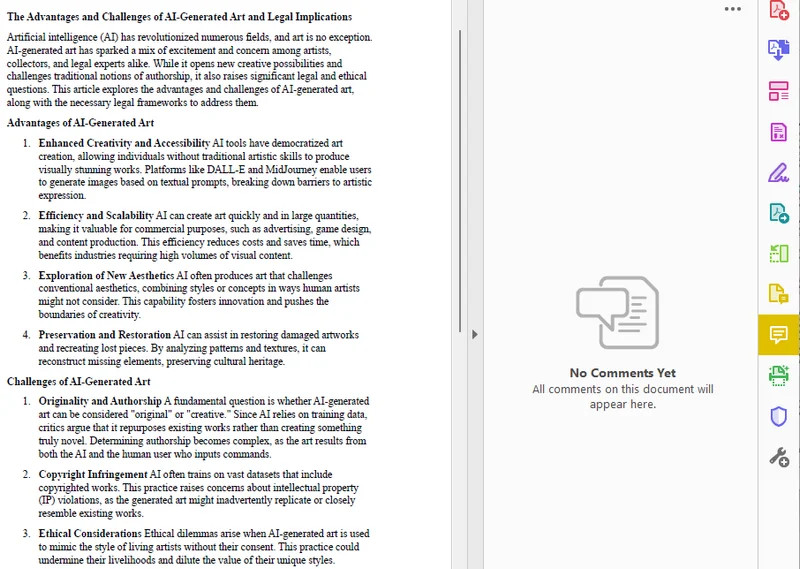
Preguntas frecuentes sobre cómo eliminar comentarios de un PDF
P1: ¿Cómo eliminar comentarios de un documento PDF de forma gratuita?
R: Puede utilizar herramientas web gratuitas como Smallpdf para cargar, limpiar y descargar su archivo en segundos. Sin embargo, si la seguridad es su máxima prioridad, utilizar la biblioteca Free Spire.PDF es una mejor alternativa. Se ejecuta completamente sin conexión en su máquina local, lo que le permite limpiar por lotes documentos confidenciales de forma gratuita y sin riesgos de fuga de datos.
P2: ¿Eliminar comentarios también borrará el efecto de resaltado en el PDF?
R: Sí. En los archivos PDF, los resaltados, subrayados y tachados se clasifican como anotaciones de marcado de texto. Cuando elimina anotaciones de un PDF a través de la herramienta de desinfección de Adobe, editores en línea o scripts de Python, estos resaltados visuales se eliminarán junto con las notas adhesivas.
P3: ¿Cómo oculto los comentarios en lugar de eliminarlos en Adobe?
R: Si desea conservar los comentarios para más tarde pero necesita una vista limpia en este momento, puede abrir el panel de Comentarios en Adobe Acrobat y hacer clic en el icono Ocultar todos los comentarios en la parte superior del panel.
Conclusión
Saber cómo eliminar comentarios de archivos PDF le ayuda a preparar documentos limpios y profesionales antes de compartirlos. Ya sea que utilice Adobe Acrobat, un editor de PDF en línea o un script de Python con Free Spire.PDF, puede eliminar comentarios fácilmente según sus necesidades específicas. Elija Adobe Acrobat para una edición manual detallada, herramientas en línea para tareas rápidas de una sola vez o la automatización con Python cuando necesite procesar múltiples archivos PDF de manera eficiente.