¿Te preguntas cómo cambiar los permisos de PDF para restringir la edición, deshabilitar la copia, bloquear la impresión o desbloquear archivos PDF restringidos? Los PDF se utilizan universalmente para documentos profesionales, contratos, currículums y archivos oficiales debido a su formato fijo y sus funciones de intercambio seguro. Sin embargo, la configuración de permisos de PDF predeterminada a menudo no coincide con tus necesidades únicas de intercambio y seguridad.
En esta guía, cubriremos métodos fáciles y prácticos para editar permisos de PDF utilizando software profesional, herramientas de escritorio gratuitas, plataformas en línea confiables e incluso enfoques programáticos para desarrolladores.
- ¿Qué permisos de PDF se pueden cambiar?
- Método 1: Editar permisos de PDF con Adobe Acrobat Pro
- Método 2: Cambiar permisos de PDF usando LibreOffice Draw
- Método 3: Cambiadores de permisos de PDF en línea
- Método 4: Cambiar permisos mediante programación en C#
- Lista de verificación final antes de cambiar los permisos
- Preguntas frecuentes (FAQ)
¿Qué permisos de PDF se pueden cambiar?
Los permisos de PDF (también llamados "configuración de restricción" o "banderas de seguridad") controlan las acciones principales del usuario. Puedes activar o desactivar estas configuraciones según sea necesario:
| Permiso | Qué controla |
|---|---|
| Impresión | Si los usuarios pueden imprimir – Baja resolución o Alta resolución |
| Copia de contenido | Capacidad de copiar texto o imágenes al portapapeles |
| Ensamblaje de documentos | Insertar, eliminar o rotar páginas |
| Comentarios | Agregar notas, resaltados o comentarios adhesivos |
| Relleno de formularios | Trabajar con campos de formulario rellenables |
| Extracción de contenido | Herramientas de accesibilidad y lectores de pantalla |
| Modificación | Editar texto, imágenes u objetos |
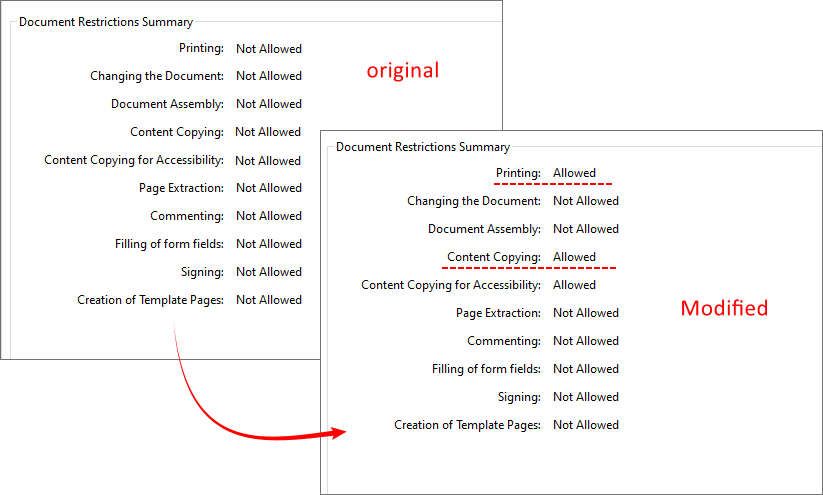
Cuando cambias los permisos, estás actualizando estas banderas – por ejemplo, cambiando de "impresión no permitida" a "impresión de alta resolución permitida", o habilitando comentarios que previamente estaban deshabilitados.
Nota importante: No hay una "puerta trasera" de seguridad. No puedes cambiar legalmente los permisos sin la contraseña del propietario o el consentimiento del autor.
Método 1: Editar permisos de PDF con Adobe Acrobat Pro
Adobe Acrobat es la herramienta oficial para modificar la configuración de seguridad de PDF, ofreciendo control total sobre todas las opciones de permisos de PDF. Es ideal para usuarios profesionales que necesitan una personalización de seguridad precisa.
Pasos para cambiar los permisos de archivos PDF:
- Abre el archivo PDF de destino en Adobe Acrobat Pro.
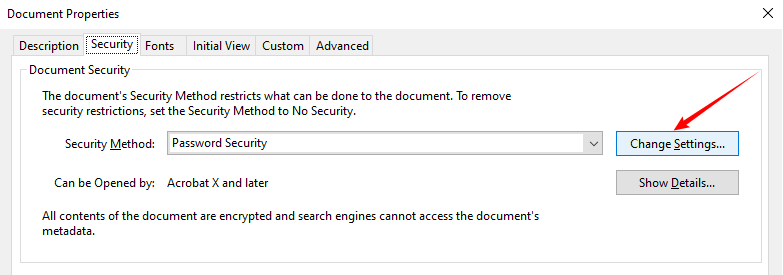
- Ve a Archivo > Propiedades (atajo: Ctrl+D).
- Navega a la pestaña Seguridad – aquí es donde se muestran todas las configuraciones de permisos.
- Haz clic en Cambiar configuración para modificar las configuraciones de permisos existentes. Si el archivo está bloqueado, ingresa la contraseña de permisos para desbloquear la configuración editable.
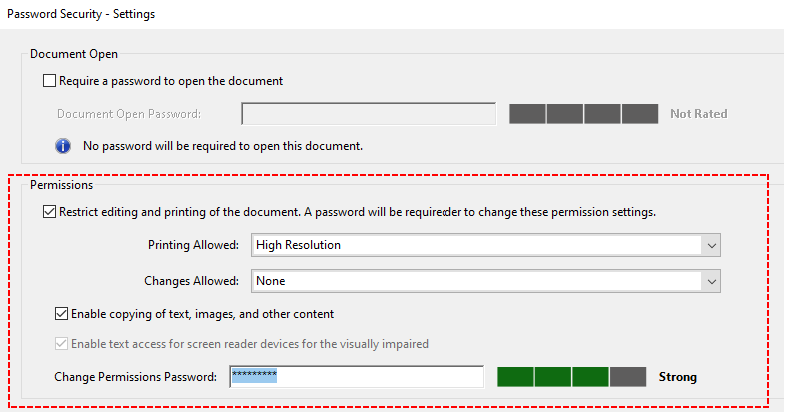
- En la ventana "Seguridad con contraseña – Configuración", personaliza los permisos marcando o desmarcando acciones como:
- Establecer impresión permitida (Ninguna/Baja/Alta Resolución)
- Definir cambios permitidos (Comentarios/Relleno de formularios/Ninguno)
- Activar o desactivar la copia de contenido y el acceso de accesibilidad
- Establece una nueva contraseña de permisos, confirma la configuración y guarda el archivo PDF modificado para aplicar todos los cambios.
Nota: Adobe Acrobat requiere una suscripción de pago.
✅ Ejemplos prácticos:
- Usa "Cambios permitidos: Ninguno" para contratos finales de solo lectura.
- Usa "Cambios permitidos: Comentarios" para revisiones de equipo.
Más allá de ajustar configuraciones específicas de permisos de PDF, las mismas herramientas también te permiten eliminar permisos de PDF por completo para levantar todas las restricciones a la vez.
Método 2: Cambiar permisos de PDF usando LibreOffice Draw
¿No tienes Adobe? No hay problema. Puedes usar LibreOffice Draw para modificar los permisos de PDF. Esta herramienta puede abrir y editar PDF, luego reexportarlos con nuevas configuraciones de permisos. Funciona sin conexión, respeta tu privacidad y no cuesta nada.
Pasos para usar LibreOffice Draw:
- Descarga e instala desde libreoffice.org. Elige la versión para tu sistema operativo (Windows, Mac, Linux).
- Inicia LibreOffice Draw y abre tu PDF en él.
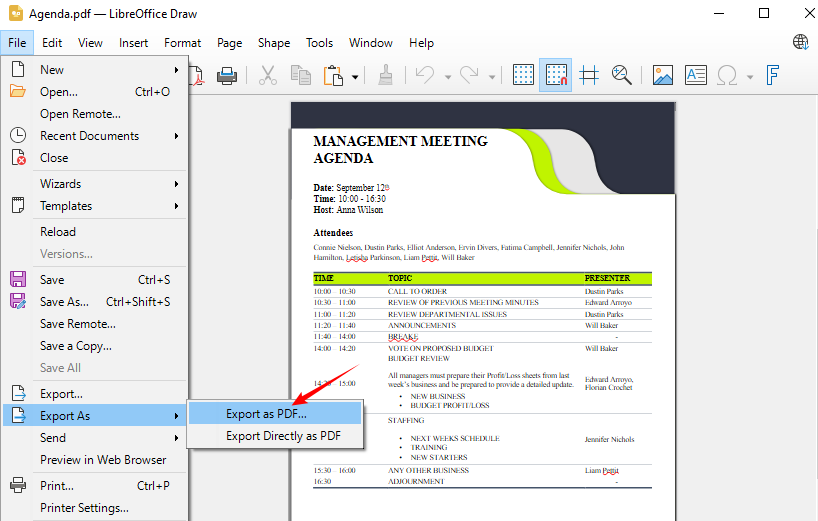
- Ve a Archivo > Exportar como > Exportar como PDF.
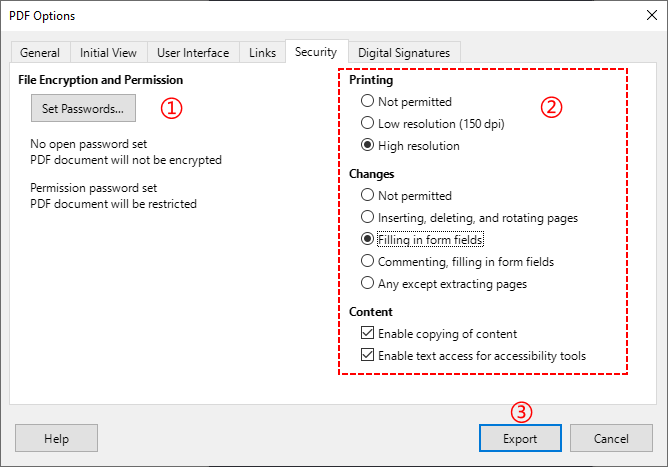
- Navega a la pestaña Seguridad en el cuadro de diálogo Opciones de PDF.
- Establece una nueva contraseña de propietario (requerida para cambiar permisos).
- Ajusta las casillas de verificación de permisos según tu deseo. Por ejemplo:
- Habilitar impresión de alta resolución
- Habilitar relleno de formularios (primero crea campos de formulario interactivos en PDF)
- Habilitar copia de contenido
- Habilitar texto/acceso para lectores de pantalla
- Haz clic en Exportar y guarda el nuevo PDF.
⚠️ Advertencia: Este método reescribe el PDF. Algunos formatos complejos (fuentes, capas) pueden cambiar. Prueba primero con una copia.
Método 3: Cambiadores de permisos de PDF en línea
Si rara vez ajustas los permisos de PDF y te niegas a instalar software de escritorio, las herramientas seguras de PDF en línea proporcionan una solución rápida y temporal. Herramientas como SwiftPDFLab y pdfup.org admiten la edición de permisos de PDF basada en navegador.
Flujo de trabajo general para cambiar permisos de PDF en línea:
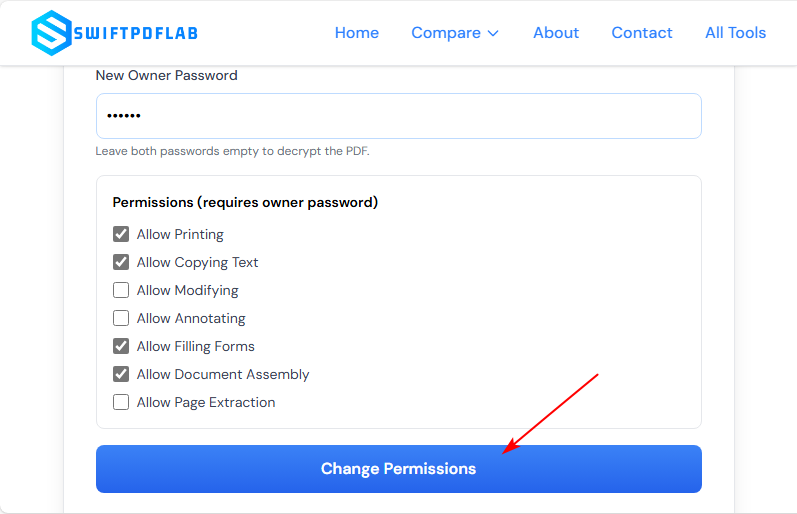
- Abre un editor de permisos de PDF en línea de confianza en tu navegador (por ejemplo, Herramienta de Cambio de Permisos de SwiftPDFLab).
- Sube tu archivo PDF a la plataforma en línea.
- Personaliza las restricciones de impresión, edición y copia según tus requisitos.
- Establece una nueva contraseña de propietario y haz clic en Cambiar permisos para aplicar la nueva configuración.
- El archivo PDF modificado se descargará automáticamente.
Mejor práctica de seguridad: Usa una herramienta que elimine las cargas automáticamente. Nunca subas PDF altamente confidenciales, privados o sensibles para negocios. Las herramientas en línea solo se recomiendan para documentos públicos no sensibles.
Método 4: Cambiar permisos mediante programación en C#
Para desarrolladores, equipos de TI o usuarios que necesitan automatización de PDF por lotes, puedes cambiar los permisos de PDF mediante programación con C# utilizando Free Spire.PDF for .NET, una biblioteca .NET gratuita y sin conexión que maneja tanto contraseñas de permisos como contraseñas de apertura, brindándote control total del ciclo de vida de la seguridad de PDF.
Ejemplo de código C# (Habilitar copia e impresión)
El siguiente código C# carga un PDF, crea una nueva política de seguridad, establece varios permisos y guarda el PDF con los nuevos permisos.
using Spire.Pdf;

namespace ChangeSecurityPermission
{
    class Program
    {
        static void Main(string[] args)
        {
            // 1. Crear un objeto PdfDocument
            PdfDocument pdf = new PdfDocument();

            // 2. Cargar el archivo PDF restringido con contraseña de propietario (si existe)
            pdf.LoadFromFile("Agenda.pdf", "12345");

            // 3. Especificar contraseña de apertura (dejar vacía si no es necesaria)
            string openPsd = string.Empty;

            // 4. Especificar una nueva contraseña de propietario
            string permissionPsd = "abc123";

            // 5. Crear una política de seguridad usando nuevas contraseñas de apertura y propietario
            PdfSecurityPolicy securityPolicy = new PdfPasswordSecurityPolicy(openPsd, permissionPsd);

            // 6. Establecer el algoritmo de cifrado (AES de 128 bits es moderno y seguro)
            securityPolicy.EncryptionAlgorithm = PdfEncryptionAlgorithm.AES_128;

            // 7. Definir los nuevos permisos que deseas permitir
            securityPolicy.DocumentPrivilege.AllowContentCopying = true; // Permitir copia de contenido
            securityPolicy.DocumentPrivilege.AllowPrint = true; // Permitir impresión

            // 8. Aplicar la nueva política de seguridad al documento
            pdf.Encrypt(securityPolicy);

            // 9. Guardar el PDF actualizado en un nuevo archivo
            pdf.SaveToFile("ChangePermissions.pdf");
            pdf.Close();
        }
    }
}
El objeto PdfDocumentPrivilege, recuperado a través de PdfSecurityPolicy.DocumentPrivilege, es una clase de control de permisos granular que define exactamente lo que los usuarios pueden y no pueden hacer con el PDF (las "reglas de restricción"). Aquí es donde activas o desactivas permisos como impresión, copia, edición y relleno de formularios.
Resultado:
Cuándo usar este método:
- Te sientes cómodo con C# y .NET.
- Necesitas procesar muchos PDF automáticamente (por ejemplo, informes diarios).
- Quieres integrar cambios de permisos en tu propio software.
Lista de verificación final antes de cambiar los permisos
Antes de empezar, verifica estos puntos:
- ¿Tienes la contraseña del propietario? (No la contraseña de usuario/apertura)
- ¿Tienes derechos legales para modificar este documento?
- ¿Qué permisos necesitas realmente? (por ejemplo, solo impresión, o copia completa también)
- ¿Estás utilizando una herramienta de confianza (software local > plataformas en línea)?
Una vez que confirmes estos puntos, sigue el método anterior que coincida con tu presupuesto y nivel de habilidad.
Resumen
Aprender cómo cambiar los permisos de PDF te permite controlar completamente tus archivos PDF, equilibrando la seguridad del documento y la flexibilidad. Para usuarios profesionales, Adobe Acrobat es la opción más confiable. LibreOffice Draw sirve como una alternativa gratuita sin conexión, pero puede alterar el formato. Las herramientas en línea son para ediciones rápidas y no sensibles, y C# con Free Spire.PDF es la mejor opción para procesamiento por lotes seguro y automatizado.
Prioriza siempre los métodos sin conexión (software de escritorio/código) para archivos comerciales y personales confidenciales para evitar riesgos de fuga de datos. Al dominar estos métodos, puedes bloquear, restringir o desbloquear fácilmente archivos PDF para satisfacer todas tus necesidades de intercambio de documentos y seguridad.
Preguntas frecuentes (FAQ)
P1. ¿Cambiar los permisos de PDF afectará el contenido existente del PDF?
No. Cambiar los permisos solo modifica el envoltorio de seguridad alrededor del PDF. Los bytes del contenido permanecen idénticos. Sin embargo, el Método 2 (LibreOffice Draw) es una excepción – dado que vuelve a renderizar el PDF, el formato puede cambiar. Usa siempre una copia con el Método 2.
P2. ¿Puedo cambiar los permisos en un PDF firmado digitalmente?
No. Las firmas digitales bloquean el PDF para evitar manipulaciones. Debes eliminar la firma (requiere la acción del firmante) antes de modificar los permisos.
P3. ¿Cuál es la forma más segura de cambiar los permisos de PDF?
La forma más segura es sin conexión con Adobe Acrobat Pro o Free Spire.PDF porque:
- El archivo nunca sale de tu computadora.
- Se puede aplicar cifrado fuerte (AES‑128).
- Ningún servidor de terceros puede interceptar los datos.
P4. ¿Es el método Free Spire.PDF seguro para producción?
Para herramientas internas y automatización a pequeña escala, sí. Pero ten en cuenta el límite de 10 páginas en la versión gratuita. Para páginas ilimitadas, considera la versión comercial.
Ver también
- Cómo comprimir un PDF: Las mejores herramientas para hacer PDF más pequeños
- Cómo eliminar páginas en blanco en PDF (Manual y Automatización)
- 3 formas de reordenar páginas de PDF: En línea, de escritorio y Python
- Cómo firmar digitalmente PDF con C# (Tutorial de código práctico)
- Java: Agregar permisos de seguridad a un documento PDF