Los PDF son el formato de documento más utilizado para compartir trabajos, contratos, informes y archivos personales. Pero los metadatos ocultos en los PDF pueden exponer información sensible que nunca tuvo la intención de compartir. Ya sea un profesional, un estudiante o un usuario ocasional, saber cómo eliminar metadatos de un PDF es esencial para la privacidad y la seguridad.
En esta guía completa, explicaremos qué son los metadatos de PDF, por qué son importantes y le guiaremos a través de 5 métodos gratuitos y sencillos para limpiar los metadatos de un PDF.
- ¿Qué son los metadatos de PDF?
- Por qué debería eliminar los metadatos de los archivos PDF
-
Los 5 mejores métodos para eliminar metadatos de PDF
- Método 1: Eliminadores de metadatos de PDF en línea gratuitos
- Método 2: Herramientas de limpieza de metadatos de escritorio integradas
- Método 3: Eliminar metadatos con Adobe Acrobat
- Método 4: Herramientas de línea de comandos para limpiar metadatos de PDF
- Método 5: Automatizar la eliminación de metadatos de PDF en C#
- Preguntas frecuentes sobre la eliminación de metadatos de PDF
¿Qué son los metadatos de PDF?
Los metadatos a menudo se describen como "datos sobre datos". Cuando se aplican a un PDF, se refieren a la información incrustada oculta dentro del archivo que describe sus propiedades y orígenes.
Los metadatos de PDF incluyen:
- Nombre del autor, creador y editor
- Fecha de creación/modificación
- Software utilizado (p. ej., Word, Adobe Acrobat, Canva)
- Título del documento, asunto, palabras clave
- Ubicación, información del dispositivo e historial de edición
- Comentarios ocultos, marcadores y datos de formulario
Estos metadatos viajan con el archivo PDF cada vez que lo comparte en línea o por correo electrónico, exponiendo potencialmente más de lo que esperaba.
Por qué debería eliminar los metadatos de los archivos PDF
Limpiar los metadatos lo protege a usted y a sus documentos de 4 maneras clave:
- Protección de la privacidad: Oculte su nombre, correo electrónico, dispositivo y ubicación de espectadores no deseados.
- Seguridad: Evite que competidores o actores malintencionados rastreen su proceso de edición o sus herramientas.
- Profesionalismo: Elimine la información desordenada generada automáticamente para documentos de clientes o públicos.
- Tamaño de archivo más pequeño: Eliminar metadatos a menudo reduce el tamaño del PDF para compartirlo más rápido.
No borrar los metadatos puede provocar fugas de datos accidentales, incluso si el contenido visible parece limpio.
Los 5 mejores métodos para eliminar metadatos de PDF
Hemos probado las formas gratuitas y de pago más fiables para borrar metadatos de archivos PDF. Elija el método que se adapte a su dispositivo y necesidades.
Método 1: Eliminadores de metadatos de PDF en línea gratuitos
Las herramientas en línea son la opción más rápida para archivos únicos. Funcionan en cualquier navegador en Windows, Mac o móvil. Si está limpiando un documento no sensible, servicios como Metadata2Go ofrecen funciones de eliminación de metadatos.
Pasos para eliminar metadatos de PDF en línea:
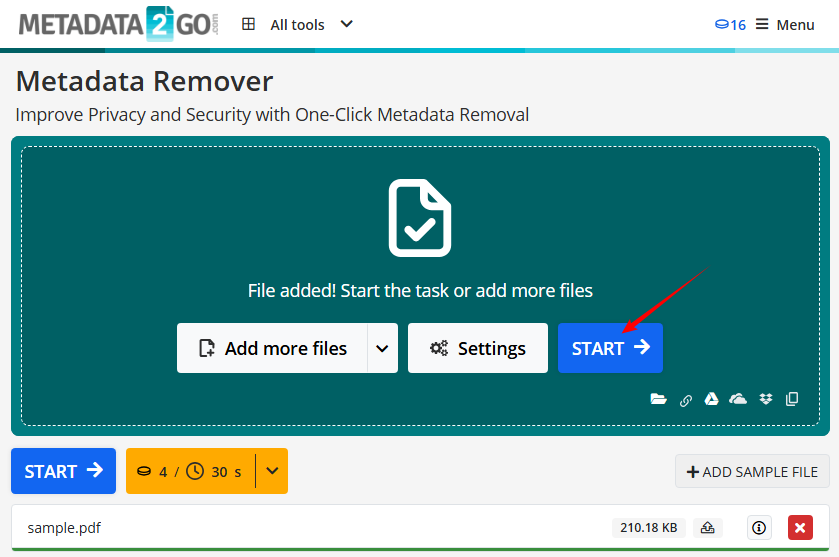
- Navegue a la Herramienta de eliminación de metadatos de Metadata2Go.
- Haga clic en “Elegir archivo” o arrastre y suelte para cargar su PDF.
- Haga clic en “Iniciar” o en un botón equivalente para borrar los metadatos del PDF.
- Descargue el PDF limpio.
✔ Ventajas: Gratuito, no requiere instalación, fácil de usar.
✘ Desventajas: No recomendado para archivos muy sensibles (use aplicaciones de escritorio para mayor privacidad).
Para un control directo sobre los campos de metadatos visibles, puede editar los metadatos del PDF para modificar el título, el autor, el asunto y las palabras clave.
Método 2: Herramientas de limpieza de metadatos de escritorio integradas
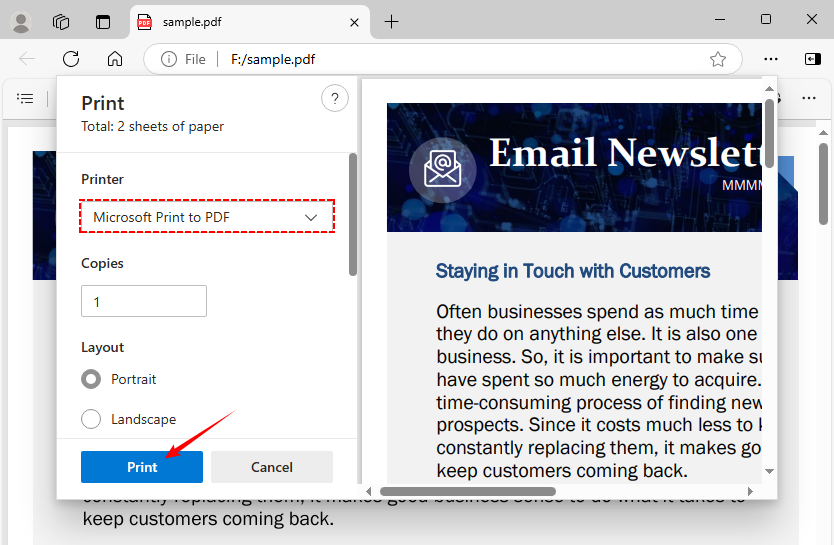
Para los usuarios de Windows, utilice la función Imprimir en PDF para eliminar los metadatos sin instalar ningún software nuevo. Este método funciona "aplanando" el archivo y descartando los metadatos originales.
- Abra el PDF en cualquier lector (Edge, Chrome).
- Vaya a “Archivo > Imprimir”.
- Seleccione “Microsoft Print to PDF”.
- Haga clic en “Imprimir” y guarde el nuevo archivo.
- Para Mac: Abra el PDF en Vista Previa > Herramientas > Mostrar Inspector > Más información (i) > Elimine todo el texto en los campos de metadatos.
✔ Ventajas: Gratuito, seguro (el archivo permanece local), sin herramientas de terceros.
✘ Desventajas: El método "Imprimir en PDF" puede eliminar elementos interactivos como enlaces. La eliminación manual en Vista Previa solo elimina los campos básicos, no los datos ocultos más profundos.
Método 3: Eliminar metadatos con Adobe Acrobat
Adobe Acrobat Pro es la herramienta más completa para eliminar propiedades de PDF, ideal para usuarios empresariales, equipos legales o cualquiera que necesite una limpieza completa de datos ocultos (no solo metadatos básicos). Es el estándar de oro para la limpieza segura y profesional de documentos.
Paso a paso para la eliminación completa de metadatos:
- Abra el PDF en Acrobat Pro.
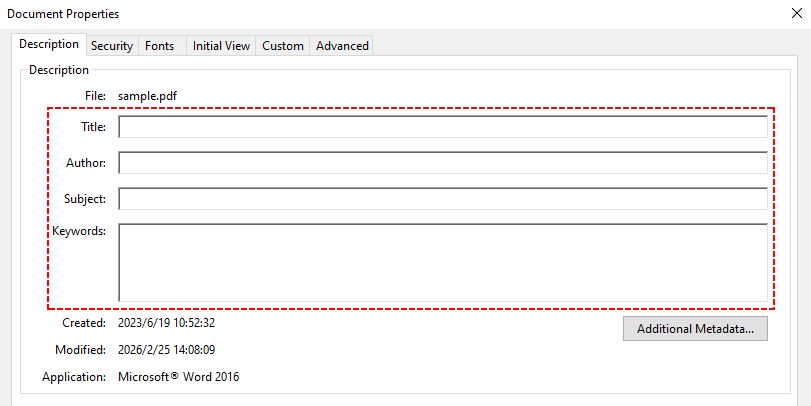
- Limpieza básica: Vaya a “Archivo > Propiedades > Descripción” y elimine manualmente todos los metadatos del PDF (título, autor, asunto, palabras clave).
-
Desinfección completa (recomendado para archivos sensibles):
- Vaya a “Herramientas > Redactar”.
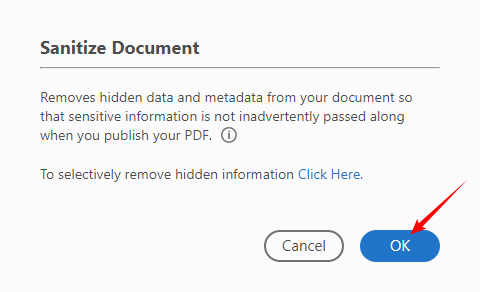
- Haga clic en “Desinfectar documento” en la barra de herramientas de Redactar.
- En el cuadro de diálogo Desinfectar documento, haga clic en “Aceptar” para eliminar todos los metadatos y la información oculta
✔ Ventajas: Limpieza completa, soporte para procesamiento por lotes, seguridad de nivel empresarial.
✘ Desventajas: Requiere una suscripción de pago.
Consejo profesional: Para limpiar los metadatos de los elementos interactivos, puede acoplar los campos de formulario PDF para eliminar los datos de formulario editables y sus metadatos asociados.
Método 4: Herramientas de línea de comandos para limpiar metadatos de PDF
Para los usuarios técnicos, las herramientas de línea de comandos como ExifTool ofrecen una forma poderosa de eliminar metadatos, especialmente para el procesamiento por lotes. Es una biblioteca de Perl multiplataforma para leer/escribir/editar metadatos en todos los formatos de archivo (incluidos los PDF).
- Descargue ExifTool y descomprímalo.
- Abra el Símbolo del sistema (Windows) o la Terminal (Mac/Linux).
- Navegue a su carpeta de PDF.
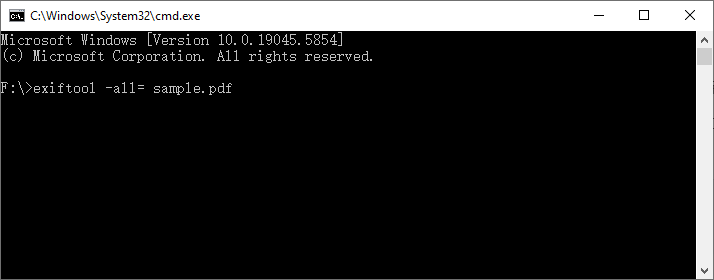
- Ejecute el comando ExifTool para eliminar todos los metadatos del PDF**:**
exiftool -all= su-archivo.pdf
(Este comando crea una copia de seguridad del archivo original. Puede agregar -overwrite_original para evitarlo).
✔ Ventajas: Gratuito, procesamiento por lotes, funciona en cualquier plataforma.
✘ Desventajas: Requiere conocimientos básicos de la línea de comandos; no es intuitivo para usuarios ocasionales.
Método 5: Automatizar la eliminación de metadatos de PDF en C#
Si es un desarrollador de .NET que crea flujos de trabajo de procesamiento de PDF personalizados (p. ej., para su aplicación, herramienta empresarial o sistemas internos), Free Spire.PDF for .NET es una potente biblioteca gratuita que le permite integrar la eliminación de metadatos directamente en su código C#/VB.NET. Es ideal para desarrolladores que necesitan automatizar la limpieza de metadatos de PDF a gran escala.
Ejemplo de código C#: Eliminar metadatos de PDF
Este ejemplo completo de C# carga un PDF, borra todos los campos de metadatos (autor, título, creador, etc.) y guarda el archivo limpio:
using Spire.Pdf;

namespace PDFProperties
{
    class Properties
    {
        static void Main(string[] args)
        {
            // 1. Cargar un documento PDF de muestra
            PdfDocument pdf = new PdfDocument();
            pdf.LoadFromFile("sample.pdf");

            // 2. Acceder a los metadatos del documento
            PdfDocumentInformation docInfo = pdf.DocumentInformation;

            // 3. Borrar los campos de metadatos principales
            docInfo.Author = string.Empty;
            docInfo.Creator = string.Empty;
            docInfo.Title = string.Empty;
            docInfo.Subject = string.Empty;
            docInfo.Keywords = string.Empty;
            docInfo.Producer = string.Empty;

            // 4. Guardar el PDF limpio
            pdf.SaveToFile("ClearMetadata.pdf");
            pdf.Close();
        }
    }
}
La clase PdfDocumentInformation contiene los metadatos de un documento PDF. Al asignar cadenas en blanco a sus propiedades principales, los metadatos del PDF se pueden eliminar de manera efectiva. Para una protección completa de la privacidad, es igualmente importante eliminar los archivos adjuntos del PDF, ya que los archivos incrustados a menudo contienen metadatos adicionales que la eliminación básica de metadatos puede no eliminar.
✔ Ventajas: Se integra con los flujos de trabajo de .NET, admite el procesamiento por lotes, no depende de herramientas/API de terceros.
✘ Desventajas: Requiere conocimientos básicos de programación en C#/.NET; límite de 10 páginas en la versión gratuita.
Conclusiones finales
Eliminar los metadatos de un PDF es un paso simple pero fundamental para proteger su privacidad y profesionalismo. Ya sea que necesite una herramienta en línea rápida, un método de escritorio seguro, procesamiento por lotes o una solución programable para el desarrollo, existe una opción adaptada a sus necesidades.
Elija el enfoque que coincida con su comodidad técnica y sus requisitos de seguridad, y haga de la eliminación de metadatos un paso estándar antes de compartir archivos PDF para evitar fugas de datos accidentales.
Preguntas frecuentes sobre la eliminación de metadatos de PDF
P: ¿Eliminar los metadatos daña el PDF?
R: No. Los metadatos están separados del contenido visible. Eliminarlos no altera el texto, las imágenes ni el diseño de su documento.
P: ¿Puedo eliminar metadatos de un PDF protegido con contraseña?
R: Primero debe desbloquear el PDF para editar o eliminar metadatos (Spire.PDF también requiere desbloqueo antes de editar los metadatos).
P: ¿Qué método es mejor para eliminar metadatos de PDF por lotes?
R: Para el procesamiento masivo, utilice ExifTool (línea de comandos) (gratuito para todos los usuarios) o Free Spire.PDF for .NET (para desarrolladores que crean flujos de trabajo automatizados). Adobe Acrobat Pro también admite la desinfección masiva para suscriptores de pago.
P: ¿La eliminación de metadatos afectará los campos de formulario o las firmas de PDF?
R: Sí, en algunos casos. Eliminar metadatos, especialmente usando métodos de "Imprimir en PDF", puede acoplar formularios y romper campos interactivos o firmas digitales. Para documentos con formularios rellenables o firmas digitales, utilice herramientas dedicadas como la función Desinfectar de Adobe Acrobat o Spire.PDF mediante programación para preservar la funcionalidad.