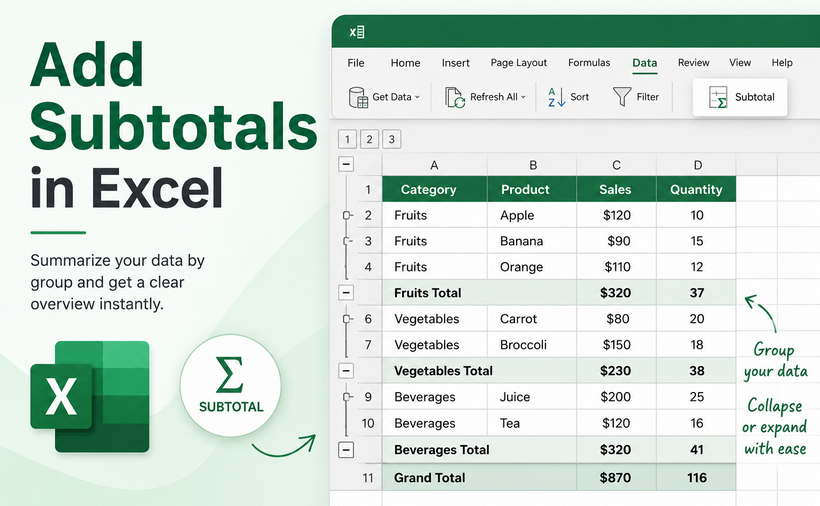
Una hoja de cálculo con miles de filas puede volverse ilegible rápidamente sin resúmenes estructurales. Para una organización de datos efectiva en Excel, la función de Subtotales destaca como una de las herramientas más potentes y de mayor impacto disponibles.
Ya sea que usted sea un contador cuadrando libros mayores, un gerente de ventas analizando el rendimiento regional o un especialista en marketing rastreando métricas de campañas, aprender cómo añadir subtotales en Excel puede ahorrarle horas de trabajo manual.
En esta guía, exploraremos cuatro métodos distintos para crear subtotales en Excel:
- La herramienta integrada de subtotales (la forma más rápida).
- La función SUBTOTAL de Excel (para cálculos dinámicos).
- La Tabla dinámica (la alternativa moderna).
- La automatización con Python (para procesamiento por lotes).
¿Qué son los subtotales en Excel?
Los subtotales son cálculos de resumen insertados entre grupos de datos relacionados en una hoja de cálculo. Le permiten:
- Dividir conjuntos de datos grandes y desorganizados en categorías lógicas y legibles.
- Ver sumas, promedios, conteos y otras agregaciones de un vistazo.
- Expandir o contraer grupos para enfocarse en secciones específicas.
- Mantener datos tanto a nivel de detalle como de resumen en una sola hoja.
Método 1: Usar la herramienta integrada de subtotales
La función de Subtotales en Excel es la forma más rápida de añadir subtotales para la mayoría de las necesidades básicas de informes. Inserta automáticamente filas de resumen y crea una vista de esquema, permitiéndole contraer y expandir sus datos para diferentes niveles de detalle.
Paso 1: Ordenar sus datos
Dado que los subtotales agrupan los datos basándose en cambios de valor en una columna específica, primero debe ordenar esa columna.
- Haga clic en la columna por la que desea agrupar (por ejemplo, "Región").
- Vaya a la pestaña Datos y haga clic en Ordenar de A a Z o Ordenar de Z a A.

Paso 2: Abrir la herramienta de Subtotales
- Seleccione cualquier celda dentro de su conjunto de datos.
- Navegue de nuevo a la pestaña Datos y haga clic en Subtotal (en el grupo Esquema).
Paso 3: Configurar los ajustes de los subtotales
Aparecerá un cuadro de diálogo de Subtotal con tres opciones cruciales:
- Para cada cambio en: Seleccione la columna por la que ordenó (por ejemplo, "Región").
- Usar función: Elija su cálculo: Suma, Cuenta, Promedio, Máx, Mín, etc.
- Agregar subtotal a: Marque la casilla de la(s) columna(s) numérica(s) que desea resumir.
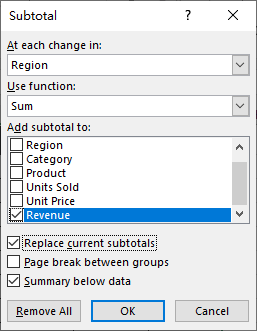
Haga clic en Aceptar. Excel insertará inmediatamente una fila de "Total" después de cada grupo, además de una fila de "Total general" al final del conjunto de datos.
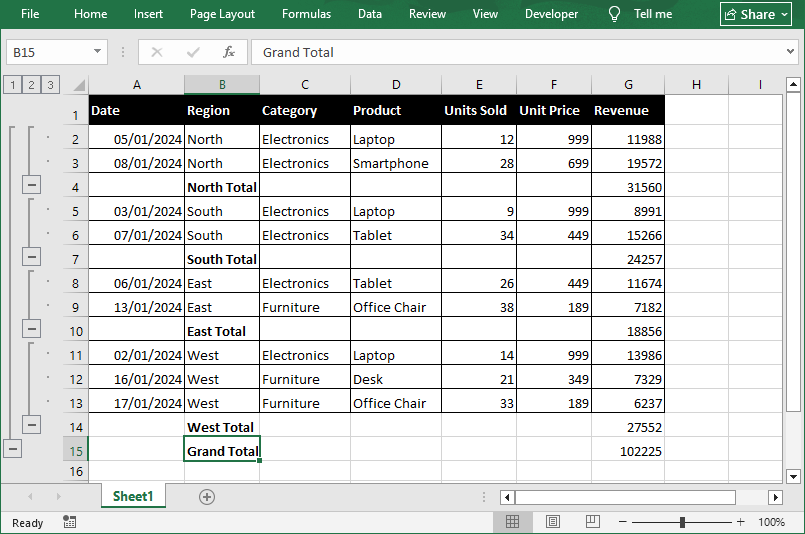
Consejo profesional: Trabajar con niveles de esquema
Mire en el borde izquierdo de la hoja de cálculo; verá botones de esquema (1, 2, 3). Puede:
- Hacer clic en 1 para mostrar solo el total general.
- Hacer clic en 2 para mostrar los subtotales de grupo y el total general.
- Hacer clic en 3 para mostrar todas las filas de detalle más los subtotales.
- Usar los botones + / - para expandir o contraer grupos individuales.
⚠️ Nota: El botón Subtotal en la pestaña Datos no funciona dentro de las tablas de Excel con formato. Use la función SUBTOTAL en una fila de totales (Diseño de tabla → Fila de totales) o convierta la tabla en un rango primero.
Método 2: Usar la función SUBTOTAL de Excel
Mientras que la herramienta integrada es estática, la función SUBTOTAL es una fórmula dinámica que se recalcula en tiempo real a medida que cambian sus datos. Es muy utilizada por analistas financieros que crean plantillas que se reutilizan mes tras mes.
La sintaxis:
=SUBTOTAL(núm_función, ref1, [ref2], ...)
-
núm_función (Obligatorio): Un código numérico que le indica a Excel exactamente qué operación matemática realizar.
- Códigos básicos (incluyen filas ocultas manualmente): 1 = PROMEDIO, 2 = CONTAR, 4 = MÁX, 5 = MÍN, 9 = SUMA (el más utilizado).
- Sume 100 al código base para ignorar las filas ocultas manualmente (por ejemplo, 109 = SUMA que excluye filas ocultas manualmente).
- ref1 (Obligatorio): El rango de celdas al que aplicar el subtotal.
- [ref2] (Opcional): Rangos adicionales que puede añadir si sus datos no son contiguos.
Ejemplo de fórmula de subtotal
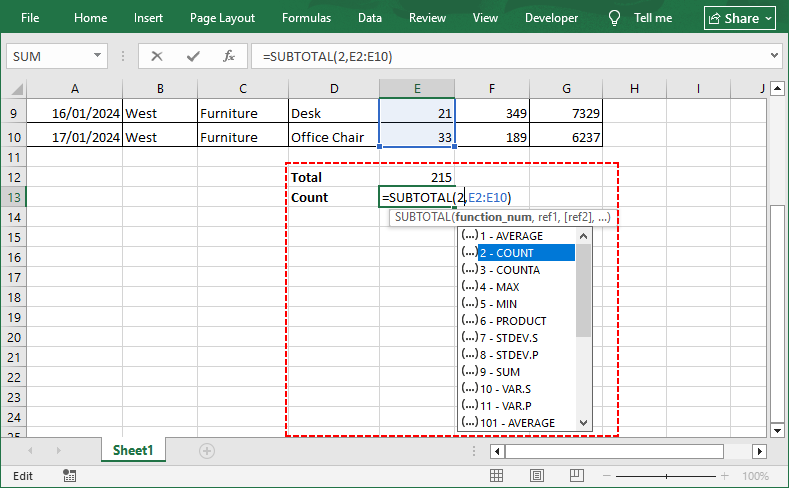
Si tiene datos en las celdas E2:E10:
- Para sumar valores en una lista filtrada, use =SUBTOTAL(9, E2:E10).
- Para contar entradas, use =SUBTOTAL(2, E2:E10).
¿Por qué usar SUBTOTAL en lugar de SUMA?
La ventaja clave es que SUBTOTAL ignora automáticamente otros resultados de SUBTOTAL dentro del rango, evitando el doble conteo. También respeta los filtros de Excel: cuando filtra datos, solo las filas visibles se incluyen en el cálculo.
Método 3: La alternativa moderna - Tablas dinámicas
Las tablas dinámicas son esencialmente motores de resumen dinámicos que crean una tabla completamente nueva (separada de sus datos originales) para mostrar resúmenes. Son especialmente útiles cuando necesita más flexibilidad de la que ofrece la herramienta de Subtotales.
Cómo crear una tabla dinámica en Excel:
- Seleccione su conjunto de datos completo.
- Vaya a la pestaña Insertar y haga clic en Tabla dinámica.
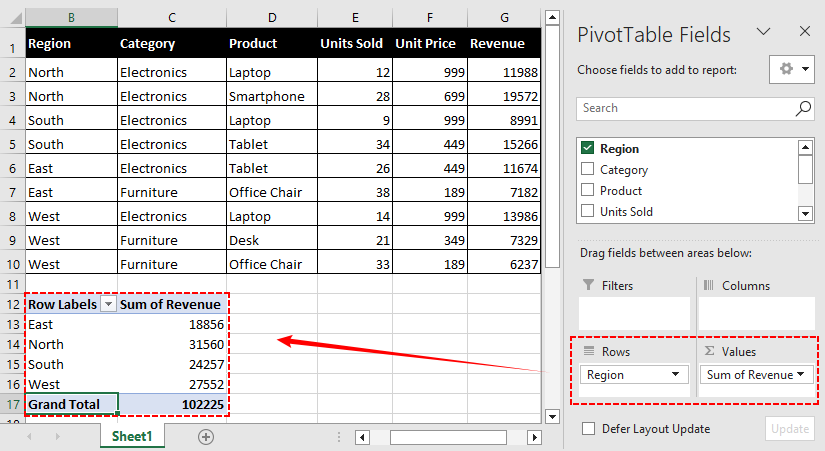
- Arrastre su categoría (por ejemplo, "Región") al campo Filas.
- Arrastre su valor numérico (por ejemplo, "Ingresos") al campo Valores.
Excel utiliza por defecto "Suma" para campos numéricos y "Cuenta" para campos de texto.
Personalizar el comportamiento de los subtotales
Por defecto, las tablas dinámicas muestran un subtotal para cada campo de fila de nivel superior. Sin embargo, usted tiene control granular:
- Haga clic derecho en la etiqueta de Fila (por ejemplo, "Región").
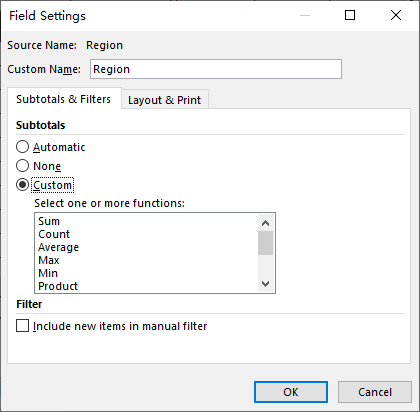
- Seleccione Configuración de campo.
- En "Subtotales", puede elegir:
- Automático: Muestra los subtotales predeterminados.
- Personalizado: Permite seleccionar funciones específicas (por ejemplo, mostrar tanto Suma como Promedio para el mismo campo).
- Ninguno: Elimina los subtotales por completo si solo desea el total general.
✅ Ventaja: A diferencia de la herramienta de Subtotales tradicional, las tablas dinámicas no requieren que ordene los datos en Excel primero. También se actualizan automáticamente cuando cambian sus datos de origen, y puede añadir fácilmente múltiples capas de agrupación y tipos de cálculo sin reescribir fórmulas.
Método 4: Añadir subtotales mediante programación con Python
Para los usuarios que necesitan automatizar la generación de subtotales, por ejemplo, en el procesamiento por lotes o dentro de una canalización de datos, la biblioteca Free Spire.XLS for Python proporciona una forma potente de insertar subtotales mediante programación.
Este método replica el comportamiento de la herramienta de Subtotales integrada (Método 1) completamente mediante código, permitiéndole procesar cientos de archivos sin abrir Excel manualmente.
Requisitos previos
Primero, asegúrese de tener Python instalado (3.7 o superior). Abra su terminal o símbolo del sistema y ejecute:
pip install Spire.Xls.Free
Código de Python para insertar subtotales en Excel
El siguiente script carga un libro de Excel, aplica subtotales a un rango de datos especificado y guarda el resultado como un nuevo archivo:
from spire.xls import *
from spire.xls.common import *

# Crear un objeto Workbook y cargar el archivo de Excel
workbook = Workbook()
workbook.LoadFromFile("Regional.xlsx")
sheet = workbook.Worksheets[0]

# Definir el rango de datos para el cálculo del subtotal
# El rango cubre de B2 a E10 (solo filas de datos, excluyendo encabezado)
data_range = sheet.Range["B2:E10"]

# Llamar al método Subtotal con parámetros completos
sheet.Subtotal(data_range, 0, [3], SubtotalTypes.Sum, True, False, True)

# Guardar el archivo resultante
workbook.SaveToFile("AddSubtotals.xlsx", ExcelVersion.Version2016)
workbook.Dispose()
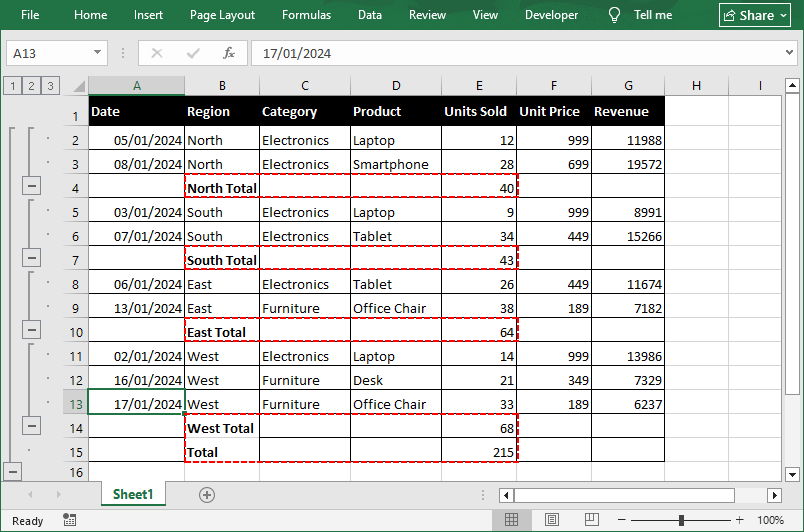
Resultado: Dentro del rango B2:E10, aplicamos un subtotal de Suma agrupado por la primera columna ("Región") en la cuarta columna ("Unidades vendidas").
Desglose de parámetros
El método Subtotal() acepta siete parámetros que le dan control total sobre el resultado:
| Parámetro | Tipo | Descripción |
|---|---|---|
| range | IXLSRange | El rango de celdas que contiene los datos de origen para el subtotal. |
| groupByIndex | int | Índice de columna basado en 0 dentro del rango seleccionado utilizado para agrupar datos. |
| totalFields | int[] | Una lista de índices de columna basados en 0 (dentro del rango) que indica para qué campos calcular subtotales. |
| subtotalType | SubtotalTypes | Tipo de cálculo: Suma, Promedio, Cuenta, Máx, Mín, etc. |
| replace | bool | Si se deben reemplazar los subtotales existentes en el rango. |
| addPageBreak | bool | Si se debe insertar un salto de página después de cada grupo (útil para imprimir). |
| addsummaryBelowData | bool | Si se debe colocar la fila de subtotal debajo de los detalles del grupo. |
⚠️ Nota: Al igual que en la interfaz de Excel, sus datos de origen deben estar ordenados por la columna de agrupación antes de llamar a Subtotal(). Los datos no ordenados generarán una fila de subtotal en cada cambio de valor, creando muchos grupos pequeños no deseados.
LEA TAMBIÉN: Agrupar o desagrupar filas y columnas en Excel usando Python
Preguntas frecuentes (FAQs)
P: ¿Puedo añadir múltiples subtotales a la misma columna?
Sí, puede aplicar más de un cálculo (por ejemplo, tanto Suma como Promedio) a la misma columna:
- Inserte el primer subtotal como de costumbre.
- Abra el cuadro de diálogo de Subtotal de nuevo.
- Elija una función diferente.
- Desmarque "Reemplazar subtotales actuales".
- Haga clic en Aceptar.
En Python, llamaría al método Subtotal() dos veces con replace=False en la segunda llamada.
P: ¿Cuál es el atajo para los subtotales en Excel?
No hay un atajo de teclado directo, pero puede usar Alt + A + B para abrir el cuadro de diálogo de Subtotal.
P: ¿Cómo eliminar los subtotales?
Si comete un error o desea volver a los datos originales, vuelva a Datos > Subtotal. En el cuadro de diálogo, haga clic en el botón Quitar todos en la parte inferior izquierda. Esto elimina instantáneamente todas las filas de subtotal y los símbolos de esquema, restaurando sus datos a su estado ordenado original.
P: ¿Puedo copiar solo los subtotales?
Sí. Si hace clic en el botón de esquema 2 para mostrar solo los totales, puede presionar Alt + ; (punto y coma) para seleccionar solo las celdas visibles y luego copiar/pegar en una nueva hoja.
Reflexiones finales
Aprender cómo añadir subtotales en Excel es una habilidad innegociable para el análisis de datos, y el método correcto depende totalmente de su flujo de trabajo. Para un análisis rápido y puntual, la herramienta de Subtotales integrada funciona mejor. Mientras que la función SUBTOTAL admite cálculos dinámicos y fáciles de filtrar, y las tablas dinámicas destacan en informes flexibles y multidimensionales.
Cuando necesita automatizar tareas repetitivas y procesar archivos a gran escala, Python con Free Spire.XLS es una opción ideal. Dominar los cuatro métodos le hará significativamente más rápido y seguro al trabajar con grandes conjuntos de datos.