Cuando los números se almacenan como cadenas de texto en Excel, las funciones principales de cálculo y búsqueda fallan silenciosamente, produciendo resultados incorrectos. Este problema ocurre con frecuencia con datos CSV importados, exportaciones de bases de datos, contenido extraído de la web y valores precedidos por un apóstrofo para forzar el formato de texto.
Cambiar el formato de visualización de la celda es un primer intento común, pero rara vez soluciona el problema de raíz. Para convertir correctamente texto a números en Excel, debe forzar al programa a reevaluar el contenido como un valor numérico real, no solo cambiar su apariencia.
En esta guía, le mostraremos exactamente cómo cambiar texto a números en Excel utilizando 7 métodos probados, que van desde soluciones rápidas de un solo clic hasta soluciones por lotes totalmente automatizadas. Cada método incluye instrucciones claras paso a paso, casos de uso ideales y limitaciones prácticas, para que pueda elegir con confianza el enfoque correcto según el tamaño de su conjunto de datos y su flujo de trabajo.
Cómo identificar números almacenados como texto
Esté atento a estas tres señales reveladoras de que Excel está tratando sus números como texto:
- Alineación a la izquierda: Por defecto, los números suelen estar alineados a la derecha. Si están alineados a la izquierda, es una señal de alerta.
- Triángulo verde: Aparece un pequeño triángulo verde en la esquina superior izquierda de la celda.
- Las fórmulas no funcionan: Funciones como SUMA, PROMEDIO y CONTAR ignoran los valores de texto, lo que le dará resultados incorrectos.
Ejemplo:
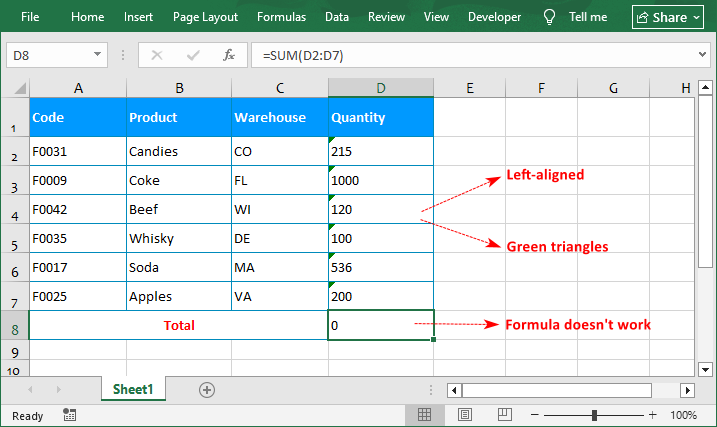
Tabla de referencia rápida: ¿Qué método debería usar?
Utilice esta matriz de decisión para ir directamente a la mejor solución para su escenario específico:
| Método | Ideal para | Velocidad |
|---|---|---|
| 1. Menú desplegable de comprobación de errores | Rangos pequeños con triángulos verdes visibles | ★★★★★ |
| 2. Texto en columnas | Columnas completas o conjuntos de datos medianos a grandes | ★★★★★ |
| 3. Cambiar el formato de celda | Cuando el formato se establece manualmente como Texto | ★★★★ |
| 4. Fórmula VALOR | Preservar datos originales para auditorías, combinar con otras fórmulas | ★★★ |
| 5. Pegado especial (Multiplicar por 1) | Soluciones rápidas sin columnas adicionales | ★★★★ |
| 6. Macro VBA | Tareas diarias, semanales o repetitivas en varias hojas/libros dentro de Excel | ★★★ |
| 7. Python + Free Spire.XLS | Procesamiento por lotes de varios archivos o automatización del lado del servidor sin instalar Excel | ★★★★★ (velocidad del script) |
Método 1: Usar el menú desplegable de comprobación de errores
Esta es la solución más rápida para convertir texto de Excel a números cuando ve pequeños triángulos verdes (el indicador de error integrado de Excel). Actúa como una reevaluación de "un solo clic" para las celdas marcadas explícitamente.
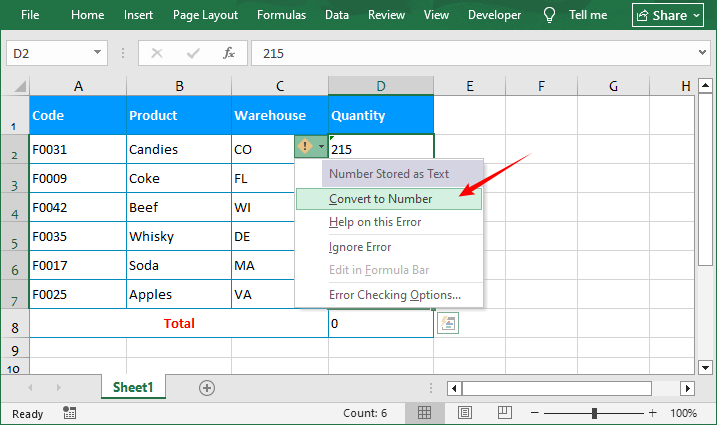
- Seleccione todas las celdas con el indicador de error verde.
- Haga clic en el icono de signo de exclamación amarillo que aparece junto a la selección.
- Seleccione “Convertir en número” en el menú desplegable.
⚠️ Solución de problemas: Si no ve el triángulo verde, es posible que la función de comprobación de errores esté desactivada. Para habilitarla: Vaya a “Archivo” > “Opciones” > “Fórmulas” y, en "Comprobación de errores", asegúrese de que la opción "Habilitar comprobación de errores en segundo plano" esté marcada.
Método 2: Usar la función Texto en columnas
Texto en columnas es uno de los métodos más consistentes y utilizados por los profesionales de Excel. Funciona incluso en celdas que contienen apóstrofos iniciales (') o espacios al principio/final. Fuerza una conversión completa del tipo de datos a nivel binario.
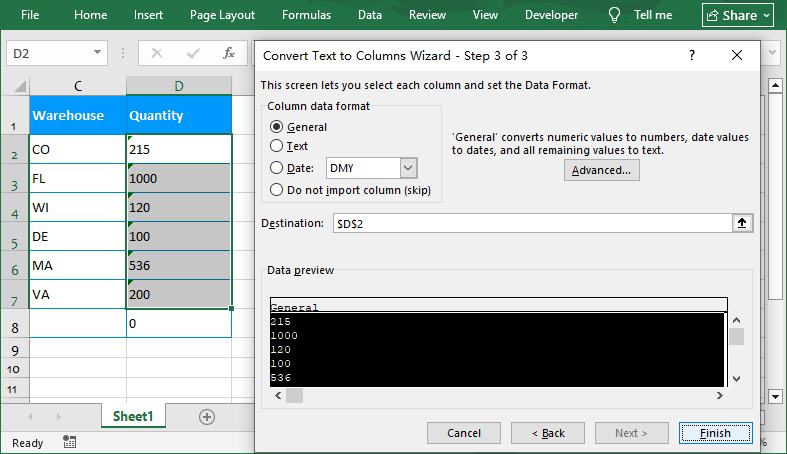
- Seleccione toda la columna o el rango que contiene sus números con formato de texto.
- Vaya a la pestaña Datos y haga clic en “Texto en columnas”.
- En el paso 1 del asistente, seleccione “Delimitados” y haga clic en Siguiente.
- En el paso 2, desmarque todas las casillas de delimitadores (Tabulación, Coma, Espacio, etc.) y haga clic en Siguiente.
- En el paso 3, en "Formato de los datos de la columna", seleccione “General”.
- Haga clic en Finalizar. Su texto se convertirá instantáneamente al formato numérico estándar.
Si desea conservar los ceros a la izquierda en códigos postales, números de identificación y códigos de producto, puede convertir números de nuevo a texto.
Método 3: Cambiar el formato de celda a General/Número
A veces, simplemente cambiar el formato de la celda funciona, pero tiene limitaciones importantes. Solo funciona si las celdas tenían formato de "Texto" antes de introducir los datos.
- Seleccione las celdas con números con formato de texto.
- Haga clic derecho y elija “Formato de celdas”.
- En la ventana emergente, seleccione la pestaña “Número” o “General”.
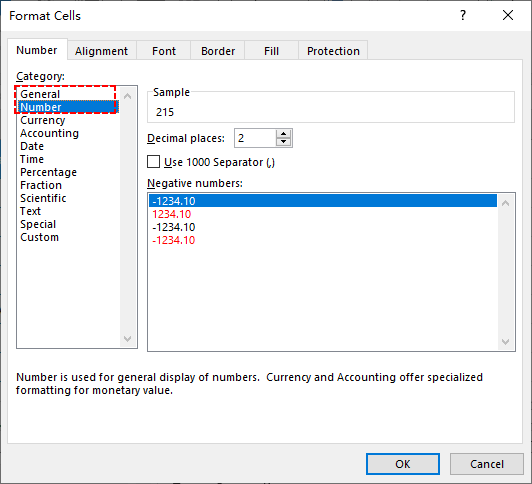
Alternativamente, puede ir al grupo “Número” en la pestaña “Inicio” y seleccionar la opción “Número” o “General” en el cuadro desplegable.
❌ Limitación importante: Cambiar el formato de celda solo actualiza la configuración de visualización, no el contenido subyacente de la celda. Si los valores se introdujeron como texto, tendría que hacer doble clic en cada celda y presionar “Enter” para activar el cambio, lo cual no es práctico para grandes conjuntos de datos.
Método 4: Usar la función VALOR
Si desea mantener intactos sus datos de texto originales y crear una columna separada de números convertidos, la función VALOR es su mejor opción. También es útil para conjuntos de datos dinámicos que se actualizan regularmente.
- Sintaxis: =VALOR(texto)
- Ejemplo: Si el número de texto está en la celda D2, use =VALOR(D2)
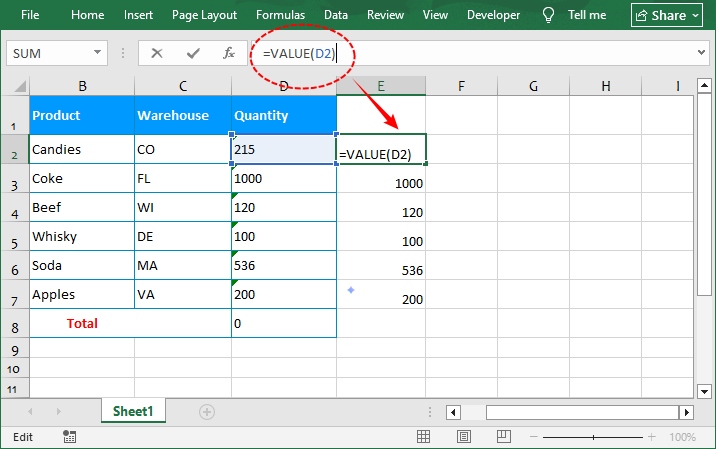
Pasos para usar la fórmula de texto a número de Excel:
- En una celda vacía junto a su primera entrada de texto, escriba la fórmula VALOR haciendo referencia a la celda de texto.
- Presione Enter para generar el número convertido.
- Arrastre el controlador de relleno hacia abajo o haga doble clic en él para aplicar la fórmula a todas las filas.
Fórmulas alternativas:
- Para valores con espacios adicionales al principio o al final, combínelo con ESPACIOS: =VALOR(ESPACIOS(D2))
- Para un atajo de usuario avanzado, use la doble negación: =--D2, que ofrece el mismo resultado para números de texto limpios.
Método 5: Pegado especial – Multiplicar por 1
Multiplicar números de texto por 1 obliga al motor de cálculo de Excel a evaluar el contenido de la celda como expresiones matemáticas. Es un truco ingenioso y sin fórmulas que elimina los apóstrofos iniciales en un solo paso.
- Escriba el número 1 en cualquier celda vacía y cópielo (Ctrl+C).
- Seleccione todas las celdas con números con formato de texto que desea convertir.
- Haga clic derecho en la selección y elija “Pegado especial”.
- En la sección Operación, seleccione “Multiplicar” y haga clic en Aceptar.
Puede eliminar la celda con el número 1 una vez completada la conversión.
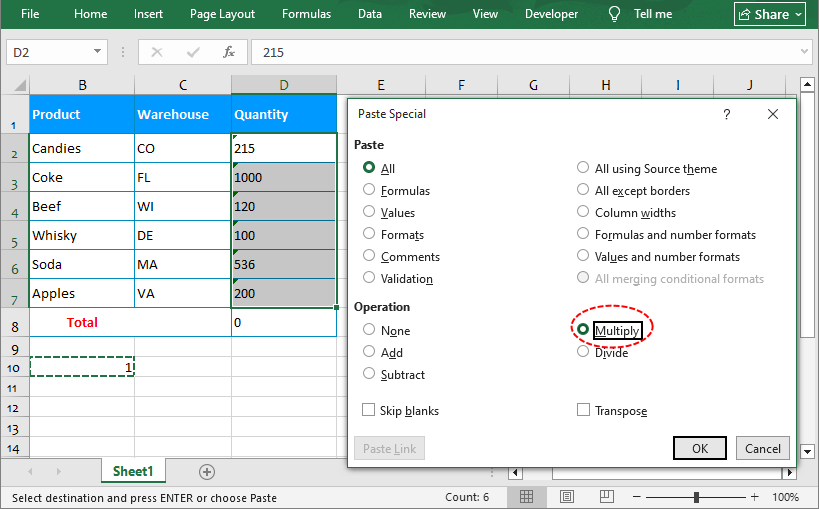
✅ Truco alternativo con cero: En lugar de multiplicar por 1, puede copiar una celda vacía, usar Pegado especial y seleccionar "Sumar". Esto fuerza una reevaluación sin alterar el valor numérico en absoluto.
Una vez que haya convertido sus valores de texto a números adecuados, puede combinar este flujo de trabajo con la función quitar duplicados en Excel para limpiar registros duplicados como el siguiente paso en su proceso integral de limpieza de datos.
Método 6: Macro VBA para convertir texto a número
Si necesita cambiar frecuentemente texto a números en varias hojas de cálculo o libros, una macro VBA ofrece una automatización de un solo clic que se puede asignar a un botón para un acceso rápido.
Código de conversión VBA de muestra:
Sub ConvertTextToNumber()
    Dim cell As Range
    Dim processedCount As Long
    Dim selectedRange As Range

    ' Asegurarse de que haya un rango seleccionado
    If TypeName(Selection) <> "Range" Then
        MsgBox "Por favor, seleccione un rango primero.", vbExclamation
        Exit Sub
    End If

    ' Solo recorrer la intersección de la selección y el rango utilizado
    ' Esto evita recorrer millones de celdas vacías si el usuario selecciona una columna completa.
    Set selectedRange = Intersect(Selection, ActiveSheet.UsedRange)
    If selectedRange Is Nothing Then
        MsgBox "No se encontraron datos en el rango seleccionado.", vbInformation
        Exit Sub
    End If

    ' Desactivar la actualización de pantalla y los cálculos automáticos
    Application.ScreenUpdating = False
    Application.Calculation = xlCalculationManual

    On Error Resume Next ' Manejo de errores centralizado
    For Each cell In selectedRange
        ' Comprobar primero los valores de error para evitar fallos de tipo
        If Not IsError(cell.Value) Then
            ' Comprobar si es texto numérico y no está vacío
            If IsNumeric(cell.Value) And Len(cell.Value) > 0 Then
                ' Omitir si es una fecha para evitar convertirla en un número de serie
                ' Comente la siguiente línea si desea convertir fechas intencionalmente.
                If Not IsDate(cell.Value) Then
                    cell.Value = CDbl(cell.Value)
                    processedCount = processedCount + 1
                End If
            End If
        End If
    Next cell
    On Error GoTo 0 ' Restaurar manejo de errores normal

    ' Restaurar configuraciones
    Application.Calculation = xlCalculationAutomatic
    Application.ScreenUpdating = True

    MsgBox "Conversión completada. " & processedCount & " celdas convertidas.", vbInformation
End Sub
Cómo usarlo:
- Abra su archivo de Excel y presione Alt + F11 para iniciar el Editor de VBA.
- Vaya a Insertar > Módulo para crear un nuevo módulo estándar.
- Pegue el código anterior en la ventana del módulo.
- Regrese a Excel, seleccione el rango que desea convertir y presione Alt + F8.
- Seleccione ConvertTextToNumber de la lista y haga clic en Ejecutar.
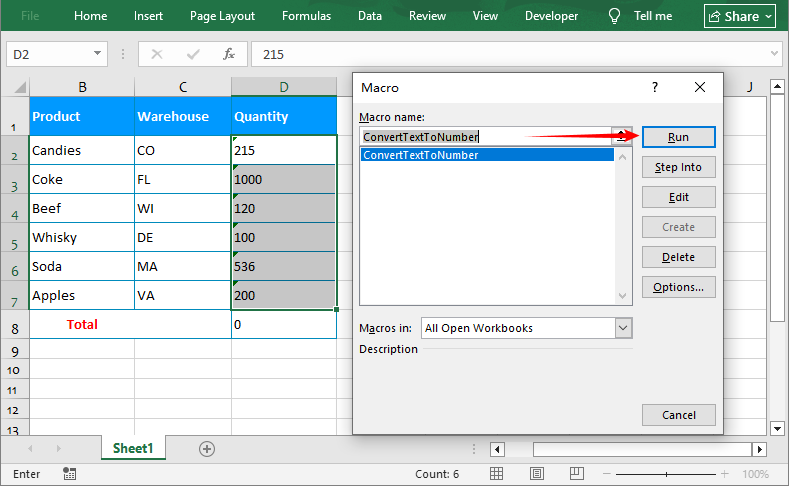
Consejo profesional: Para ahorrar aún más tiempo, asigne la macro a la Barra de herramientas de acceso rápido (QAT) para que se ejecute con un solo clic.
Método 7: Conversión programática con Python
Si está gestionando una canalización ETL, procesando docenas de archivos de Excel en un servidor o trabajando en un entorno donde Microsoft Excel no está instalado, Python es la solución definitiva. La biblioteca Free Spire.XLS es ligera y está diseñada específicamente para manipular archivos de Excel sin dependencias de interoperabilidad de Microsoft.
Aquí tiene el código completo para convertir un rango específico en un libro existente:
from spire.xls import *
from spire.xls.common import *

# Crear un objeto Workbook
workbook = Workbook()

# Cargar un documento de Excel
workbook.LoadFromFile("Input.xlsx")

# Obtener una hoja de cálculo específica
worksheet = workbook.Worksheets[0]

# Obtener un rango de celdas
range = worksheet.Range["D2:D7"]

# Convertir texto a número
range.ConvertToNumber()

# Guardar el libro
workbook.SaveToFile("TextToNumbers.xlsx", ExcelVersion.Version2016)

# Liberar recursos
workbook.Dispose()
Qué hace el código:
- Carga un archivo de Excel existente.
- Selecciona la primera hoja de cálculo.
- Especifica un rango (D2:D7 en este ejemplo) y llama a .ConvertToNumber().
- Guarda el resultado como un nuevo archivo.
Consejo profesional: Después de convertir texto a valores numéricos sin procesar, aplique un formato numérico consistente (como símbolos de moneda, decimales fijos, notación de porcentaje o formato contable) con la misma biblioteca de Python para Excel y así completar todo el flujo de trabajo de limpieza de datos en un solo script.
Reflexiones finales
Aprender cómo cambiar texto a número en Excel es una habilidad fundamental de limpieza de datos que le ahorrará horas de frustración. Las soluciones rápidas como el menú desplegable de errores o el pegado especial funcionan para conjuntos de datos pequeños. Texto en columnas es la opción más fiable para conversiones de columnas completas, y la función VALOR le permite conservar los datos de origen originales.
Si procesa datos regularmente en varias hojas o libros, crear una solución automatizada con una macro VBA o un script basado en Python eliminará el trabajo manual repetitivo y ofrecerá resultados consistentes a gran escala.
La próxima vez que sus fórmulas fallen porque los números están almacenados como texto, pruebe uno de estos métodos y vuelva a analizar sus datos más rápido.
Preguntas frecuentes (FAQs)
P: ¿Por qué Excel no convierte mi texto a número incluso después de cambiar el formato de celda?
Cambiar el formato de celda de Texto a Número solo actualiza la configuración de visualización, no el contenido subyacente de la celda. Si los datos se introdujeron como texto, Excel seguirá tratándolos como texto hasta que fuerce una reevaluación. Use Texto en columnas, el truco de Pegado especial o la función VALOR para convertir el contenido real, no solo el formato.
P: ¿Cómo convierto un libro completo a la vez?
Para una operación manual única, deberá repetir el método de Texto en columnas o Pegado especial para cada hoja. Sin embargo, si necesita hacerlo regularmente:
- VBA: Modifique la macro anterior para recorrer todas las hojas de cálculo con For Each ws In ThisWorkbook.Worksheets.
- Python: Itere a través de todas las hojas en un libro (por ejemplo, for worksheet in workbook.Worksheets:) para aplicar la conversión a cada hoja automáticamente.
P: ¿Cómo convierto texto a números en Google Sheets?
Los principios son similares pero ligeramente diferentes:
- Solución rápida: Seleccione el rango, haga clic en el menú Formato > Número > Automático.
- Fórmula: =VALOR(A1) funciona de forma idéntica.
- Pegado especial: Copie una celda con un 0, seleccione el rango, haga clic derecho > Pegado especial > Pegado especial de nuevo > marque Sumar y haga clic en Pegar.
P: ¿La conversión a número eliminará mis ceros a la izquierda (como 00123)?
Sí. Los números no conservan los ceros a la izquierda, por lo que 00123 se convierte en 123. Si necesita esos ceros (para códigos postales o identificaciones), mantenga la columna como Texto. Si ya los convirtió, puede volver a formatear las celdas con un formato personalizado como 00000 para que los ceros vuelvan a aparecer.
Ver también
- Autoformato en Excel: Celdas, tablas y diseños simplificados
- Cómo bloquear celdas de Excel: Guía de automatización manual y con Python
- Cómo separar celdas combinadas en Excel (Manual, VBA y Python)
- Python: Convertir texto a números y números a texto en Excel
- C#: Convertir texto a números y números a texto