Cómo insertar minigráficos en Excel (4 métodos sencillos)
2026-03-09 06:18:13 jie zouTabla de Contenidos
- Qué son los Minigráficos y Por Qué Usarlos
- Comprender los Tipos de Minigráficos en Excel
- Método 1. Insertar Minigráficos a través de la Cinta de Opciones de Excel (Rápido y Sencillo)
- Método 2. Crear Minigráficos con Google Sheets (Solución Basada en la Nube)
- Método 3. Añadir Minigráficos con Excel VBA (Enfoque Automatizado)
- Método 4. Insertar Minigráficos en Múltiples Archivos de Excel con C# (Procesamiento por Lotes)
- Resumen Comparativo: Qué Método Deberías Elegir
- Consejos Prácticos para Mejores Minigráficos
La visualización de datos no siempre requiere un gráfico masivo que ocupe toda la pantalla. A veces, las ideas más poderosas provienen de ver una tendencia justo al lado del punto de datos que representa. Aquí es donde los Minigráficos de Excel —gráficos en miniatura que caben dentro de una sola celda— se vuelven invaluables.
Este artículo explica cómo insertar minigráficos en Excel utilizando técnicas tanto manuales como automatizadas, para que puedas elegir el método que mejor se adapte a tu flujo de trabajo y entorno.
- Qué son los Minigráficos y Por Qué Usarlos
- Comprender los Tipos de Minigráficos en Excel
- Método 1. Insertar Minigráficos a través de la Cinta de Opciones de Excel (Rápido y Sencillo)
- Método 2. Crear Minigráficos con Google Sheets (Solución Basada en la Nube)
- Método 3. Añadir Minigráficos con Excel VBA (Enfoque Automatizado)
- Método 4. Insertar Minigráficos en Múltiples Archivos de Excel con C# (Procesamiento por Lotes)
- Resumen Comparativo: Qué Método Deberías Elegir
- Consejos Prácticos para Mejores Minigráficos
¿Qué son los Minigráficos y Por Qué Usarlos?
Introducidos por el pionero de la visualización de datos Edward Tufte, los Minigráficos son "gráficos intensos, simples, del tamaño de una palabra". En Excel, residen en el fondo de una celda, permitiéndote ver patrones de datos sin perder de vista los números brutos.
Beneficios Clave:
- Claridad Contextual: Detecta tendencias (picos estacionales, descensos constantes) al instante.
- Eficiencia de Espacio: Ideal para tablas grandes donde un gráfico estándar estaría demasiado abarrotado.
- Integridad de los Datos: Como están vinculados a celdas específicas, se actualizan automáticamente cuando tus datos cambian.
Comprender los Tipos de Minigráficos en Excel
Excel ofrece tres estilos distintos de Minigráficos, cada uno adecuado para diferentes historias de datos:
| Tipo de Minigráfico | Representación Visual | Ideal para | Caso de Uso de Ejemplo |
|---|---|---|---|
| Línea | Gráfico de línea continua | Mostrar tendencias a lo largo del tiempo | Precios de acciones, temperatura o ventas mensuales |
| Columna | Gráfico de barras dentro de cada celda | Comparar valores discretos | Ventas mensuales, rendimiento trimestral |
| Ganancia/Pérdida | Barras que muestran ganancia (positivo) vs. pérdida (negativo) | Visualizar resultados binarios (positivo/negativo) | Rendimiento financiero, resultados deportivos |
Comprender estas opciones te ayuda a elegir el tipo adecuado para tus necesidades.
Método 1. Insertar Minigráficos a través de la Cinta de Opciones de Excel (Rápido y Sencillo)
Insertar minigráficos a través de la cinta de opciones de Excel es el método más directo e intuitivo. No requiere habilidades avanzadas y es ampliamente utilizado.
Cómo Insertar un Minigráfico en Excel:
-
Inicia Microsoft Excel, haz clic en Archivo > Abrir, luego busca y selecciona tu archivo de Excel.
-
Haz clic en la celda de destino donde deseas insertar el minigráfico.
-
En la Cinta de Opciones de Excel en la parte superior, haz clic en la pestaña Insertar.
-
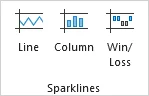
En el grupo Minigráficos, elige tu estilo de minigráfico preferido: Línea, Columna, o Ganancia/Pérdida.
-
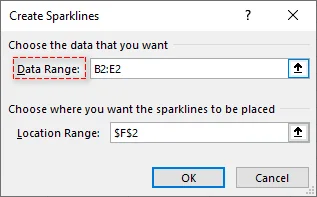
En el cuadro de diálogo Crear Minigráficos, selecciona el rango de datos que deseas visualizar (p. ej., B2:G2).
-
Haz clic en Aceptar. Excel insertará el minigráfico en la celda de destino.
-
(Opcional) Una vez insertado, la pestaña Minigráfico aparecerá en la cinta de opciones. Aquí puedes ajustar el color, el estilo y resaltar puntos específicos como "Punto alto" o "Punto negativo".
Consejo Profesional:
- Para aplicar el minigráfico a varias filas, simplemente haz clic y arrastra el Controlador de Relleno (el pequeño cuadrado en la esquina inferior derecha de la celda) hacia abajo para poblar instantáneamente el resto de las celdas.
Cuándo usarlo: Este método es ideal para principiantes o cualquier persona que tenga Excel instalado y funciona muy bien para conjuntos de datos de tamaño pequeño a mediano.
También te puede interesar: Cómo Insertar Objetos en Excel: Incrustar y Vincular Archivos
Método 2. Crear Minigráficos con Google Sheets (Solución Basada en la Nube)
Si trabajas en un entorno en la nube o colaboras con otros en la web, Google Sheets puede ser una buena alternativa a Excel para crear minigráficos. A diferencia de Excel, Google Sheets funciona directamente en los navegadores web y no requiere instalación.
Cómo Crear Minigráficos a través de Google Sheets:
-
Abre tu archivo de Excel en Google Sheets.
-
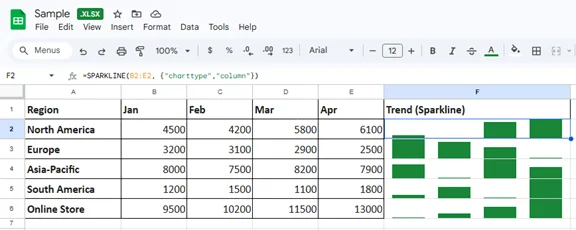
Haz clic en la celda donde quieres que aparezca el minigráfico, escribe la siguiente fórmula SPARKLINE:
=SPARKLINE(B2:E2, {"charttype","column"})Esta fórmula genera un minigráfico de columnas basado en los datos de B2:E2.
-
Presiona Enter y el minigráfico aparecerá en la celda seleccionada.
-
(Opcional) Autocompleta la fórmula en otras celdas arrastrando el Controlador.
Consejos:
- Recuerda reemplazar "B2:E2" con tu propio rango de datos.
- También puedes cambiar "column" a "line" o "winloss" según tu tipo de minigráfico preferido, y personalizar la apariencia agregando argumentos adicionales para colores, visibilidad de ejes, etc. Consulta SPARKLINE - Ayuda de Editores de Documentos de Google para más detalles.
Cuándo usarlo: Ideal para equipos colaborativos y organizaciones remotas que requieren visualización de tendencias de datos compartidos en tiempo real.
Método 3. Añadir Minigráficos con Excel VBA (Enfoque Automatizado)
Para los analistas que manejan cientos de filas, la inserción manual es tediosa. Puedes usar una macro simple de VBA para recorrer un conjunto de datos y aplicar minigráficos a una columna entera de una vez.
Ejemplo de Código VBA para Insertar Minigráficos en Excel:
Sub InsertSparklines()
    Dim ws As Worksheet
    Set ws = ActiveSheet

    ' Define the data range and the destination
    ' This adds a Line Sparkline to F2:F6 based on data in B2:E6
    ws.Range("F2:F6").SparklineGroups.Add Type:=xlSparkLine, _
        SourceData:="B2:E6"

    ' Optional: Format the High Point in Red
    ws.Range("F2").SparklineGroups.Item(1).Points.Highpoint.Visible = True
    ws.Range("F2").SparklineGroups.Item(1).Points.Highpoint.Color.Color = RGB(255, 0, 0)
End Sub
Este script agrega minigráficos de tipo línea al rango F2:F6 basándose en los datos de B2:E6. Puedes ajustar el tipo de minigráfico y los rangos de datos según sea necesario. Para más detalles sobre el método SparklineGroups.Add, consulta la documentación oficial de Microsoft.
Cómo usarlo:
-
Presiona Alt + F11 para abrir el Editor de VBA.
-
Ve a Insertar > Módulo para insertar un nuevo módulo.
-
Pega el código en el módulo y presiona F5 para ejecutar.
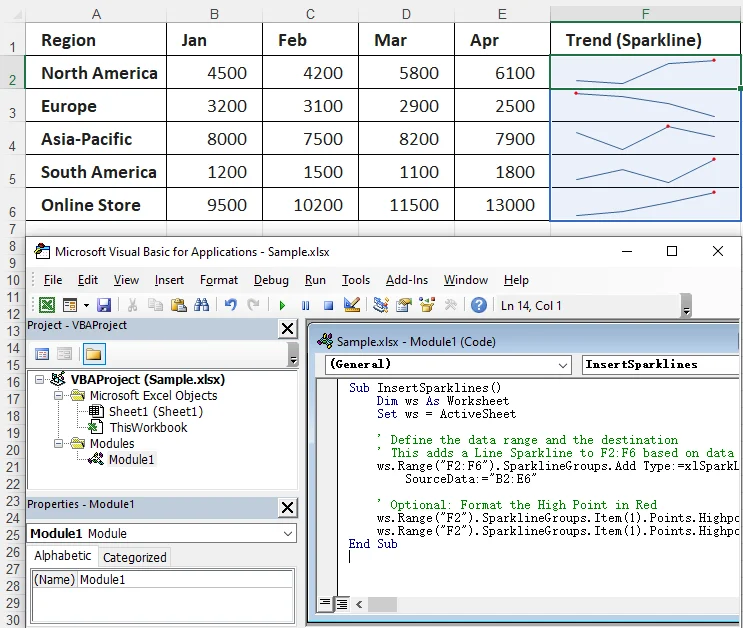
Notas Importantes:
- Este enfoque requiere guardar el archivo como un archivo .xlsm (habilitado para macros), que puede ser bloqueado por la configuración de seguridad corporativa.
- Las operaciones de macro no se pueden deshacer, así que asegúrate de hacer una copia de seguridad de tus archivos antes de ejecutar una macro para evitar actualizaciones inesperadas.
Cuándo usarlo: Ideal para grandes conjuntos de datos o informes recurrentes donde la estructura de datos es idéntica cada vez.
Método 4. Insertar Minigráficos en Múltiples Archivos de Excel con C# (Procesamiento por Lotes)
Para desarrolladores o usuarios empresariales que necesitan insertar minigráficos en múltiples archivos de Excel a la vez, C# ofrece una solución eficiente. Usando la biblioteca Spire.XLS for .NET, puedes crear minigráficos por lotes para un gran volumen de archivos de Excel sin instalar y abrir la aplicación de Excel.
¿Qué es Spire.XLS for .NET?
Spire.XLS for .NET es una biblioteca versátil diseñada para crear, modificar y convertir archivos de Excel (.xlsx, .xls y más) en aplicaciones .NET.
Características Clave:
- Crear y Editar Archivos de Excel: Crea fácilmente nuevos libros de trabajo o modifica los existentes, incluyendo soporte para insertar minigráficos y fórmulas complejas.
- Convertir Excel a Múltiples Formatos: Convierte archivos de Excel a PDF, TXT, HTML y más.
- Sin Dependencia de Microsoft Excel: no requiere que Excel esté instalado, lo que lo hace adecuado para entornos de servidor donde Excel no está disponible o es impráctico.
Cómo Insertar Minigráficos por Lotes en Excel con C# y Spire.XLS
-
Primero, crea una aplicación de consola de C# en un IDE como Visual Studio.
-
A continuación, instala la biblioteca requerida a través de NuGet:
Install-Package Spire.XLSEste comando descargará y referenciará automáticamente la DLL de la biblioteca en tu proyecto.
-
Agrega el siguiente código para insertar minigráficos por lotes en múltiples archivos de Excel:
using Spire.Xls;
using System;

namespace InsertSparkline
{
    class Program
    {
        static void Main(string[] args)
        {
            // Specify the input and output folder paths
            string inputFolder = @"C:\YourFolderPath";  // Modify the input folder path as needed
            string outputFolder = @"C:\YourOutputFolder"; // Modify the output folder path as needed

            // Loop through all Excel files in the input folder
            foreach (var file in Directory.GetFiles(inputFolder, "*.xlsx"))
            {
                // Load each file
                var wb = new Workbook();
                wb.LoadFromFile(file);

                // Get the first sheet
                var ws = wb.Worksheets[0];

                // Add a sparkline group to the sheet
                var sparklineGroup = ws.SparklineGroups.AddGroup(SparklineType.Line);
                // Set the data ranges for the sparklines and the destination cells where the sparklines will be placed
                string[,] ranges = { { "A2:D2", "E2" }, { "A3:D3", "E3" }, { "A4:D4", "E4" }, { "A5:D5", "E5" } };

                // Add sparklines using a loop
                for (int i = 0; i < ranges.GetLength(0); i++)
                    sparklineGroup.Add(ws[ranges[i, 0]], ws[ranges[i, 1]]);

                // Save the modified workbook to the output folder
                wb.SaveToFile(Path.Combine(outputFolder, Path.GetFileName(file)), ExcelVersion.Version2010);
                wb.Dispose();
            }
        }
    }
}
Este script itera sobre todos los archivos de Excel en la carpeta de entrada especificada, inserta minigráficos en la primera hoja y guarda los archivos modificados en la carpeta de salida.
-
Presiona F5 para ejecutar el código.
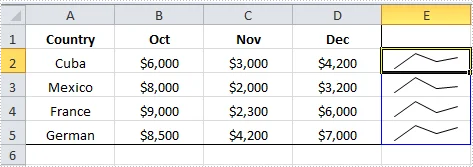
Consideraciones:
- Este método requiere una configuración de entorno adecuada y conocimientos básicos de programación en C#, lo que puede ser un desafío para los principiantes.
Cuándo usarlo: Ideal para desarrolladores o equipos empresariales que necesitan automatizar tareas de inserción de Minigráficos o procesar múltiples archivos de Excel en masa en entornos donde Excel no está disponible.
Resumen Comparativo: Qué Método Deberías Elegir
Elegir el método correcto para insertar minigráficos en Excel depende de tus necesidades específicas, como la facilidad de uso, los requisitos de procesamiento por lotes y el nivel de habilidad técnica. Aquí tienes una breve comparación para ayudarte a decidir:
| Método | Facilidad de Uso | Necesidades de Instalación de Software | Soporte por Lotes | Requisitos de Habilidad |
|---|---|---|---|---|
| Cinta de Opciones de Excel | Muy Fácil | Sí (Excel) | No | Bajo |
| Google Sheets | Fácil | No | No | Moderado |
| Excel VBA | Moderado | Sí (Excel) | Sí | Alto |
| C# (Spire.XLS) | Moderado | No (pero requiere spire.xls.dll) | Sí | Alto |
Guía de Selección Rápida:
- Para simplicidad y conjuntos de datos pequeños: Usa el método de la Cinta de Opciones de Excel.
- Para trabajo colaborativo o basado en la nube: Prueba Google Sheets.
- Para tareas repetitivas o grandes conjuntos de datos: Opta por Excel VBA.
- Para el procesamiento por lotes de múltiples archivos en entornos sin Excel: C# con Spire.XLS es la solución más eficiente.
Consejos Prácticos para Mejores Minigráficos
- Estandarizar el Eje: Por defecto, Excel escala cada Minigráfico a sus propios datos. Si estás comparando diferentes departamentos, ve a Diseño de Minigráfico > Eje y selecciona Igual para todos los minigráficos para que las alturas relativas sean precisas.
- Manejar Celdas Vacías: Usa la configuración de Celdas ocultas y vacías para decidir si los espacios en los datos deben mostrarse como cero o como una línea conectada.
- Estrategia de Color: Usa un color neutro (gris/azul) para la línea y un color de alto contraste (rojo) solo para el Punto más alto o el Punto negativo.
Preguntas Frecuentes sobre la Inserción de Minigráficos en Excel
P1: ¿Puedo poner varios minigráficos en una celda?
R1: No, una sola celda solo puede albergar un grupo de minigráficos. Sin embargo, puedes combinar celdas para crear más espacio para un minigráfico más grande.
P2: ¿Por qué no aparecen mis minigráficos?
R2: Comprueba si tu rango de datos contiene "Números almacenados como texto". Los minigráficos requieren valores numéricos reales para renderizarse.
P3: ¿Puedo insertar minigráficos en varias hojas a la vez?
R3: Sí, usando VBA o C#, puedes automatizar el proceso de agregar minigráficos a múltiples hojas o archivos.
P4: ¿Cuál es la diferencia entre minigráficos y gráficos?
R4: Los minigráficos son gráficos en miniatura incrustados en una celda, sin ejes ni etiquetas, lo que los hace ideales para la visualización compacta de datos. Los gráficos, por otro lado, son más grandes y vienen con ejes, etiquetas y títulos.
P5: ¿Están disponibles los minigráficos en todas las versiones de Excel?
R5: Los minigráficos están disponibles en Excel 2010 y versiones posteriores. Si estás usando Excel 2007 o anterior, necesitarás actualizar para acceder a los minigráficos.