Ajouter des bordures de page dans Microsoft Word est un moyen simple d'améliorer l'apparence d'un document, que vous créiez des rapports, des certificats ou des documents stylisés. Cependant, les options de bordure intégrées de Word sont principalement conçues pour des documents entiers ou des sections, ce qui peut limiter la flexibilité dans certains scénarios de mise en page.
Dans ce guide, vous apprendrez 4 méthodes simples et pratiques pour ajouter des bordures de page dans Word—couvrant l'ensemble du document, des sections spécifiques, et même n'importe quelle page unique en utilisant des solutions de contournement fiables.
Navigation rapide :
- Méthode 1 : Utiliser la fonction de bordures de page dans Word
- Méthode 2 : Utiliser une forme comme bordure
- Méthode 3 : Utiliser une zone de texte comme bordure
- Méthode 4 : Utiliser Python pour ajouter des bordures automatiquement
Méthode 1 : Utiliser la fonction de bordures de page dans Word
La fonction de bordures de page intégrée est le moyen le plus simple d'ajouter des bordures dans Word. Elle fonctionne mieux lorsque vous souhaitez appliquer des bordures à l'ensemble du document ou à une section. Cependant, elle présente des limitations lorsqu'il s'agit de cibler une page spécifique.
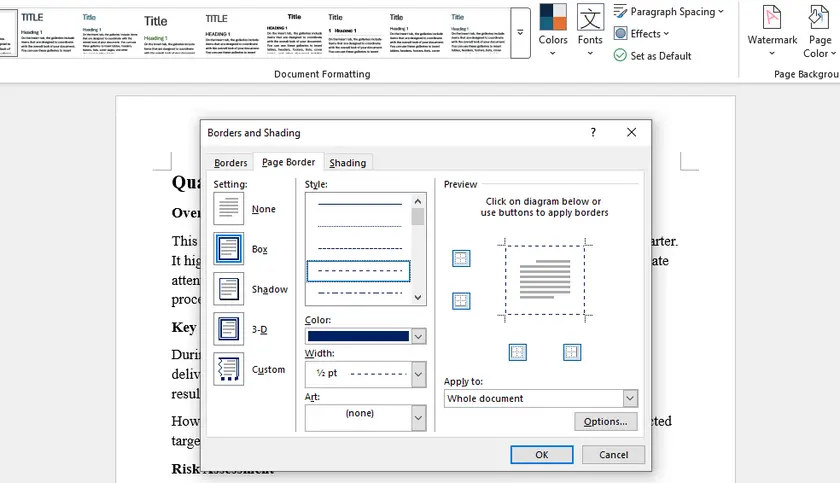
Comment ajouter des bordures à l'ensemble du document ou à une section
- Ouvrez votre document Word.
- Allez dans Conception → Bordures de page .
- Dans la boîte de dialogue Bordures et trames :
- Choisissez un style de bordure (Boîte, Ombre, 3-D, Personnalisé).
- Définissez la couleur et la largeur.
- Sous Appliquer à, sélectionnez :
- Document entier, ou
- Cette section
- Cliquez sur OK .
Comprendre la limitation
La fonction de bordures de page de Word ne fournit que ces options :
- Document entier
- Cette section
- Cette section – Première page uniquement
- Cette section – Toutes sauf la première page
Il n'y a pas d'option directe "Cette page uniquement".
Solution de contournement : Appliquer une bordure à une page spécifique
Pour ajouter une bordure à une seule page en utilisant cette méthode :
- Placez votre curseur au début de la page cible.
- Allez dans Mise en page → Sautez → Page suivante (insérez un saut de section).
- Placez le curseur à la fin de cette page et insérez un autre saut de section Page suivante.
- Maintenant, allez dans Conception → Bordures de page .
- Sélectionnez Appliquer à : Cette section – Première page uniquement .
- Cliquez sur OK .
Cela fonctionne parce que la page devient la première page d'une nouvelle section.
Méthode 2 : Utiliser une forme comme bordure
Si vous devez ajouter une bordure à une page spécifique sans gérer les sections, utiliser une forme est l'une des méthodes les plus simples et les plus flexibles. Cela permet un contrôle total sur l'apparence et fonctionne indépendamment des limitations de bordure de Word.
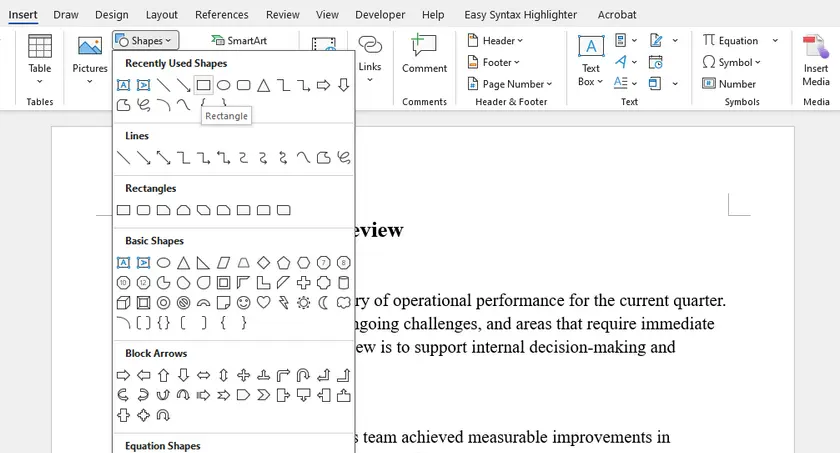
Étapes
- Allez dans Insérer → Formes → Rectangle .
- Dessinez le rectangle pour qu'il s'adapte aux marges de la page.
- Cliquez avec le bouton droit sur la forme → Format de la forme :
- Définir Remplissage → Pas de remplissage
- Personnaliser Ligne (couleur, largeur, style)
- Définissez la disposition de la forme sur Derrière le texte .
Pourquoi utiliser cette méthode ?
- Fonctionne sur n'importe quelle page
- Aucun besoin de sauts de section
- Très personnalisable
Méthode 3 : Utiliser une zone de texte comme bordure
Si vous souhaitez ajouter une bordure à une page spécifique avec plus de flexibilité—comme inclure du texte décoratif ou des designs—une zone de texte est un excellent choix. Elle fonctionne indépendamment des limitations de bordure de Word et ne nécessite pas de créer des sections.
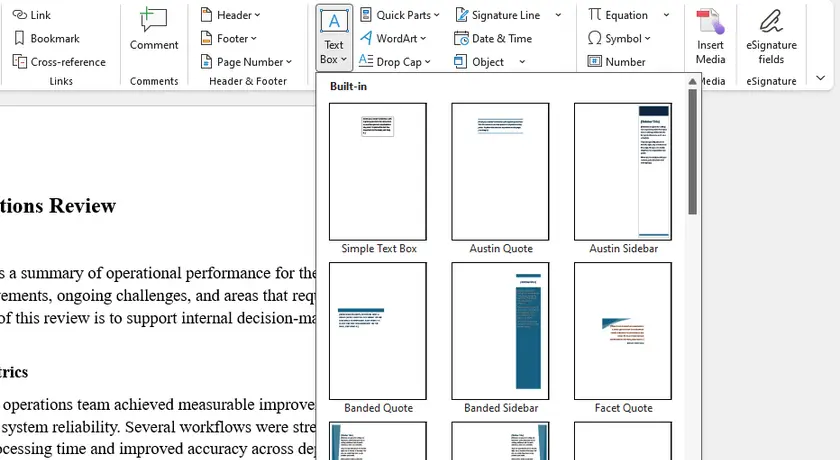
Étapes
- Allez dans Insérer → Zone de texte → Dessiner une zone de texte .
- Définissez la disposition de la zone de texte sur Derrière le texte pour éviter de déplacer le contenu existant.
- Supprimez le texte de remplacement à l'intérieur de la zone de texte.
- Ajustez la position et la taille de la zone de texte pour qu'elle couvre les bords de la page comme souhaité.
- Cliquez avec le bouton droit → Format de la forme :
- Définir Remplissage sur Pas de remplissage
- Personnaliser Ligne (couleur, largeur, style)
Pourquoi utiliser cette méthode ?
- Fonctionne sur n'importe quelle page, aucun saut de section nécessaire
- Ne perturbe pas le contenu existant lorsque la mise en page est définie en premier
- Peut inclure du texte décoratif ou des designs à l'intérieur de la bordure
- Stable et flexible pour les bordures de page unique
Conseil : Si vous n'avez besoin que d'une bordure simple sans texte, une forme fonctionne tout aussi bien et est légèrement plus légère.
Méthode 4 : Utiliser Python pour ajouter des bordures automatiquement
Si vous devez appliquer des bordures de page à plusieurs documents Word ou automatiser le processus, utiliser Python est la solution la plus efficace. Des bibliothèques comme Spire.Doc pour Python vous permettent d'ajouter et de personnaliser des bordures de page de manière programmatique avec précision.
Installer la bibliothèque requise
pip install spire.doc
Exemple de code : Ajouter des bordures à Word en Python
from spire.doc import *
from spire.doc.common import *

# Charger le document
doc = Document()
doc.LoadFromFile(r"C:\Users\Administrator\Desktop\Input-en.docx")

# Appliquer des bordures à toutes les sections
for i in range(len(doc.Sections)):
    section = doc.Sections[i]
    setup = section.PageSetup
    borders = setup.Borders

    setup.PageBordersApplyType = PageBordersApplyType.AllPages
    borders.BorderType(BorderStyle.DotDotDash)
    borders.LineWidth(1)
    borders.Color(Color.get_Blue())

    # Définir l'espacement pour tous les côtés
    for side in [borders.Top, borders.Bottom, borders.Left, borders.Right]:
        side.Space = 20.0

# Sauvegarder le résultat
doc.SaveToFile("AddWordPageBorders.docx", FileFormat.Docx)
doc.Dispose()
Sortie :

Pourquoi utiliser cette méthode ?
- Idéal pour le traitement par lots
- Assure un formatage cohérent
- Parfait pour les flux de travail d'automatisation
Cette approche est particulièrement utile pour générer des documents comme des rapports, des factures ou des certificats à grande échelle.
En plus d'ajouter des bordures, vous pouvez également utiliser Spire.Doc pour ajuster les marges de page pour un contrôle de mise en page précis ; vous pouvez appliquer des couleurs de fond ou des filigranes aux pages Word, améliorant ainsi le design visuel de vos documents.
Tableau de comparaison rapide
| Méthode | Idéal pour | Peut cibler n'importe quelle page | Difficulté |
|---|---|---|---|
| Bordures de page | Document entier / sections | ✗ (nécessite une solution de contournement) | Facile |
| Saut de section + Bordures de page | Page spécifique | √ | Moyen |
| Forme | Page unique ou plusieurs pages | √ | Facile |
| Zone de texte | Page unique avec texte/décor optionnel | √ | Facile |
| Python (Spire.Doc) | Automatisation / traitement par lots | √ | Avancé |
Conclusion
Ajouter des bordures de page dans Word dépend de vos besoins spécifiques et du niveau de contrôle que vous souhaitez sur votre document :
- Bordures de page sont idéales pour ajouter des bordures à l'ensemble du document ou à des sections spécifiques rapidement et de manière cohérente.
- Les sauts de section sont utiles si vous souhaitez tirer parti de la fonction de bordure intégrée de Word pour une seule page tout en maintenant une mise en page correcte.
- Les formes ou les zones de texte offrent un moyen rapide et flexible d'ajouter des bordures sur n'importe quelle page sans affecter le contenu existant ; les zones de texte sont particulièrement pratiques si vous souhaitez inclure du texte décoratif ou des designs.
- L'automatisation Python est parfaite pour le traitement par lots de plusieurs documents, garantissant des bordures cohérentes sur tous les fichiers.
En choisissant la bonne méthode, vous pouvez surmonter les limitations de Word, gagner du temps et créer des documents au look professionnel qui correspondent à votre vision de design.
FAQs
Pourquoi ne puis-je pas ajouter une bordure à une seule page dans Word ?
Parce que la fonction de bordure de Word est basée sur les sections, pas sur les pages. Il n'y a pas d'option intégrée "cette page uniquement".
Quelle est la façon la plus simple d'ajouter une bordure à une seule page ?
Utiliser une forme (rectangle) est la méthode la plus rapide et la plus simple.
Quelle méthode est la meilleure pour les documents professionnels ?
Pour la cohérence, utilisez les bordures de page avec des sections ou l'automatisation Python.
Les zones de texte affectent-elles la mise en page du document ?
La zone de texte ne perturbera pas le contenu existant si sa mise en page est définie sur Derrière le texte.