Vous est-il déjà arrivé d'ouvrir un document Word et de trouver des pages blanches inattendues ou des espaces gênants ? Ces problèmes sont généralement causés par des sauts de page cachés ou mal placés. Qu'ils aient été ajoutés manuellement ou déclenchés par des paramètres de paragraphe spécifiques, savoir comment supprimer les sauts de page dans Word est une compétence essentielle pour maintenir une mise en forme propre et professionnelle.
Ce guide couvre quatre méthodes pratiques pour supprimer les sauts de page dans Word, allant de simples clics manuels à des solutions automatisées.
- Supprimer les sauts de page à l'aide de la fonction Afficher/Masquer
- Supprimer les sauts de page avec Rechercher et remplacer
- Supprimer les sauts de page en ajustant les sauts automatiques
- Supprimer les sauts de page à l'aide de code (Free Spire.Doc)
- FAQ
Supprimer un saut de page dans Microsoft Word avec la fonction Afficher/Masquer
Si vous n'avez qu'un ou deux sauts à corriger, le moyen le plus direct de supprimer un saut de page dans les documents Word est de trouver le marqueur caché et de le supprimer. Word garde ces marqueurs invisibles par défaut pour garder l'interface propre, vous devez donc d'abord les rendre visibles. Voici les étapes à suivre :
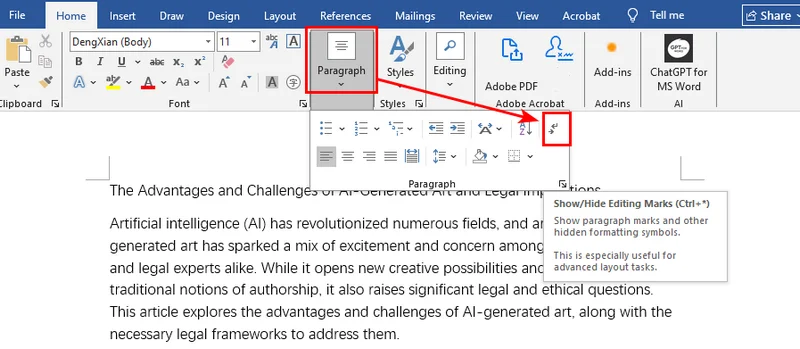
- Étape 1 : Allez dans l'onglet Accueil et cliquez sur l'icône Afficher/Masquer ¶ (ou appuyez sur Ctrl + Maj + 8). Cela révélera toutes les marques de mise en forme masquées.
- Étape 2 : Trouvez les sauts de page dans le document. Ils ressemblent à une ligne pointillée étiquetée "Saut de page".
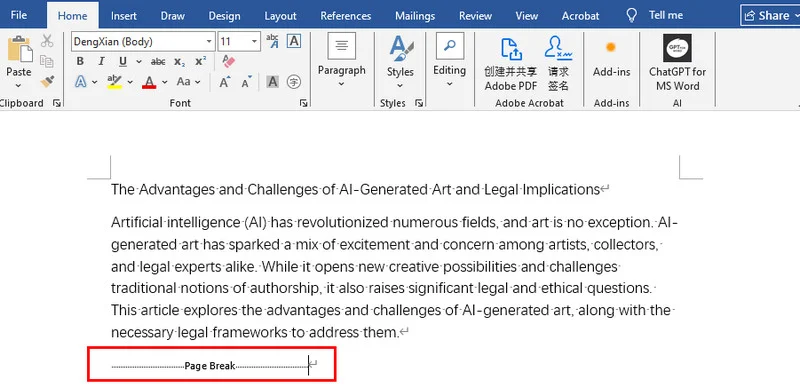
- Étape 3 : Cliquez sur cette ligne et appuyez sur la touche Suppr ou Retour arrière de votre clavier.
Conseil de pro : Parfois, les espaces indésirables sont causés par une série de paragraphes vides plutôt que par un saut de page. Si vous voyez plusieurs symboles ¶ sans texte, vous devrez peut-être aussi supprimer les lignes vides pour nettoyer complètement la mise en page de votre document.
Supprimer un saut de page dans Microsoft Word avec Rechercher et remplacer
Lorsque vous travaillez sur des documents longs ou désordonnés, vous devrez peut-être supprimer tous les sauts de page en une seule fois. Les supprimer un par un peut prendre du temps. Au lieu de cela, vous pouvez utiliser l'outil Rechercher et remplacer pour nettoyer tout le document en quelques secondes. Au-delà de la simple recherche et remplacement de texte normal, cette fonctionnalité vous permet de cibler des caractères spéciaux et des marqueurs de mise en forme, offrant un niveau de contrôle professionnel sur la mise en page.
- Étape 1 : Appuyez sur Ctrl + H pour ouvrir la boîte de dialogue Rechercher et remplacer.
-
Étape 2 : Dans la zone Rechercher, tapez
^m(le code spécial pour un saut de page manuel).
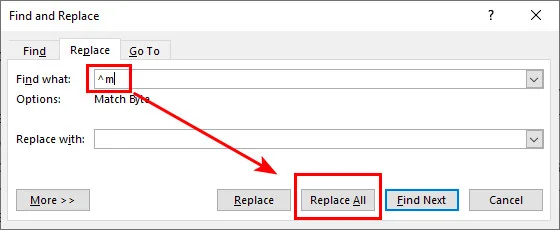
- Étape 3 : Laissez la zone Remplacer par vide et cliquez sur Remplacer tout.
C'est le moyen le plus rapide de supprimer tous les sauts de page dans les fichiers Word lorsque vous souhaitez réinitialiser complètement le flux de votre texte.
Supprimer un saut de page dans les documents Word en ajustant les sauts automatiques
Parfois, vous pouvez essayer de supprimer un saut de page dans Microsoft Word pour découvrir qu'il n'y a aucun marqueur à supprimer. Ces sauts n'apparaîtront pas comme une ligne de saut de page visible, même lorsque les marques de mise en forme sont activées. Cela se produit parce que le saut est une règle de paragraphe plutôt qu'un caractère. Même ainsi, il existe toujours des moyens efficaces de les trouver et de les supprimer en ajustant la mise en forme de vos paragraphes.
- Étape 1 : Sélectionnez le paragraphe qui saute de manière inattendue sur une nouvelle page.
- Étape 2 : Faites un clic droit sur le texte et choisissez Paragraphe, puis accédez à l'onglet Enchaînements.
- Étape 3 : Décochez la case Saut de page avant.
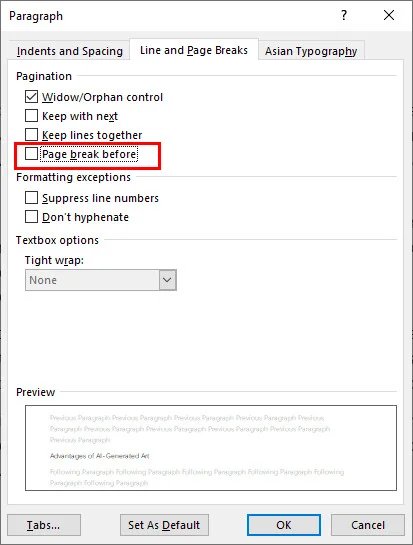
L'utilisation de cette méthode est le moyen le plus efficace de supprimer les sauts de page dans Word qui semblent bloqués ou impossibles à déplacer. Elle traite la logique de mise en forme sous-jacente du document plutôt que de chercher un caractère à supprimer, garantissant que votre texte s'écoule naturellement sans interruptions forcées.
Supprimer les sauts de page dans un document Word à l'aide de code (Free Spire.Doc)
Pour ceux qui gèrent de gros volumes de documents, supprimer manuellement les sauts de page dans Word n'est pas pratique. Les développeurs utilisent souvent des bibliothèques comme Free Spire.Doc for Python pour automatiser le processus.
Le script analysera chaque section et paragraphe d'un document pour identifier des objets Saut spécifiques. Une fois qu'un saut de page est détecté dans la structure du document, Free Spire.Doc le supprimera directement de la collection d'objets.
Cette méthode garantit la cohérence sur des centaines de fichiers sans avoir à les ouvrir un par un. Voici un exemple Python montrant comment supprimer tous les sauts de page dans un fichier Word à l'aide de la bibliothèque Free Spire.Doc :
from spire.doc import *
from spire.doc.common import *

inputFile = "/input/sample.docx"
outputFile = "/output/RemovePageBreaks.docx"

# Créer un objet Document
document = Document()

# Charger un document Word
document.LoadFromFile(inputFile)

# Parcourir toutes les sections du document
for i in range(document.Sections.Count):
    section = document.Sections.get_Item(i)
    # Parcourir tous les paragraphes de chaque section
    for j in range(section.Paragraphs.Count):
        paragraph = section.Paragraphs.get_Item(j)

        # Parcourir les objets enfants à l'envers pour éviter les erreurs d'index lors de la suppression
        for k in range(paragraph.ChildObjects.Count - 1, -1, -1):
            child = paragraph.ChildObjects.get_Item(k)

            # Vérifier si l'objet est un saut
            if isinstance(child, Break):
                break_obj = child
                # Supprimer l'objet s'il s'agit d'un saut de page
                if break_obj.BreakType == BreakType.PageBreak:
                    paragraph.ChildObjects.Remove(break_obj)

# Enregistrer le fichier résultat
document.SaveToFile(outputFile, FileFormat.Docx2016)
document.Close()
Voici un aperçu du document Word original et du fichier de sortie :

Conclusion
La gestion du flux de documents devient beaucoup plus facile une fois que vous comprenez comment fonctionnent les sauts de page. Que vous préfériez le bouton Afficher/Masquer, la méthode Rechercher et remplacer ou l'ajustement des paramètres de paragraphe, vous disposez désormais des outils nécessaires pour supprimer efficacement les sauts de page dans les documents Word. Pour encore plus d'efficacité, l'utilisation de code avec Free Spire.Doc vous permet de gérer des tâches complexes sur plusieurs fichiers. En maîtrisant ces quatre techniques, vous pouvez vous assurer que vos documents ressemblent toujours exactement à ce que vous aviez prévu, sans interruptions inattendues.
FAQ sur la suppression des sauts de page
Q1 : Comment supprimer tous les sauts de page dans Word en une seule fois ?
R : Le moyen le plus rapide est d'utiliser l'outil Rechercher et remplacer. Appuyez sur Ctrl + H, entrez ^m dans la zone Rechercher, et cliquez sur Remplacer tout. Cela supprimera instantanément tous les sauts de page manuels de votre document.
Q2 : Pourquoi ne puis-je pas supprimer certains sauts de page dans mon document ?
R : Si un saut ne bouge pas, c'est généralement dû à l'une de ces deux choses : soit le Suivi des modifications est activé, soit vous avez affaire à un paramètre de paragraphe Saut de page avant. De plus, assurez-vous de ne pas confondre un saut de page avec un saut de section ; pour supprimer un saut de section, vous devrez rechercher ^b à la place.
Q3 : Comment supprimer les sauts de page dans Word sans supprimer le texte ?
R : La suppression d'un saut de page ne supprime pas vos mots. Activez simplement les marques de mise en forme (¶), placez votre curseur directement sur la ligne pointillée Saut de page, et appuyez sur Suppr. Votre texte restera intact mais remontera simplement pour remplir la page précédente.
Q4 : Y a-t-il une différence lors de la suppression des sauts de page dans Word sur Mac ?
R : La logique reste la même. Vous pouvez utiliser Cmd + 8 pour basculer les marques de mise en forme ou accéder à Édition > Rechercher > Recherche avancée et remplacer pour effectuer des suppressions par lots. La principale différence est simplement d'utiliser la touche Commande (⌘) au lieu de Contrôle (Ctrl) pour vos raccourcis.
À lire aussi :
- Ajouter des bordures de page dans Word (n'importe quelle page) : 4 méthodes simples
- Méthodes simples pour éliminer l'en-tête dans les documents Word
- Supprimer une zone de texte dans Word — Étapes manuelles et automatisation C#
- Python : Ajouter ou supprimer des numéros de ligne dans les documents Word