L'extraction d'images de documents Word DOC/DOCX est l'une des tâches quotidiennes les plus courantes pour les étudiants, les spécialistes du marketing, les concepteurs et les employés de bureau. Que vous souhaitiez réutiliser des images dans une présentation, les modifier dans Photoshop, partager des visuels sur les réseaux sociaux ou organiser une médiathèque, savoir comment extraire efficacement des images d'un document Word vous fait gagner des heures de travail répétitif.
Dans ce guide étape par étape, nous vous présenterons 5 façons fiables, gratuites et faciles d'extraire des images de Word. Nous couvrons l'extraction d'une seule image, le traitement par lots, les outils en ligne et les logiciels professionnels.
- Pourquoi extraire des images de Word ?
- Méthode 1 : Clic droit Enregistrer en tant qu'image
- Méthode 2 : Enregistrer en tant que page Web
- Méthode 3 : L'astuce du fichier ZIP
- Méthode 4 : Extracteurs d'images Word en ligne gratuits
- Méthode 5 : Solutions de programmation gratuites
- Comparaison rapide de toutes les méthodes
- FAQ sur l'extraction d'images de Word
Pourquoi extraire des images de Word ?
Comprendre les cas d'utilisation vous aide à choisir la bonne méthode d'extraction :
- Réutilisation du contenu : Transformez les visuels de documents internes en graphiques de blog, en publications sur les réseaux sociaux ou en diapositives de présentation
- Sauvegarde : Préservez la qualité d'image originale séparément des versions de documents en évolution
- Édition : Modifiez des photos dans un logiciel spécialisé sans les artefacts de compression dus aux enregistrements répétés dans Word
- Réduction de la taille du fichier : Réduisez la taille du document en supprimant les grands graphiques intégrés pour l'envoi par e-mail ou le stockage dans le cloud
Méthode 1 : Clic droit Enregistrer en tant qu'image
Idéal pour : Les utilisateurs déjà dans Microsoft Word qui ont besoin d'extraire rapidement 1 à 3 images.
"Enregistrer en tant qu'image" est la méthode la plus intuitive pour extraire des images de Word lorsque vous n'avez besoin que d'une ou deux images. Elle ne nécessite aucune connaissance technique et fonctionne en quelques secondes.
Instructions étape par étape :
- Ouvrez votre document Word dans Microsoft Word.
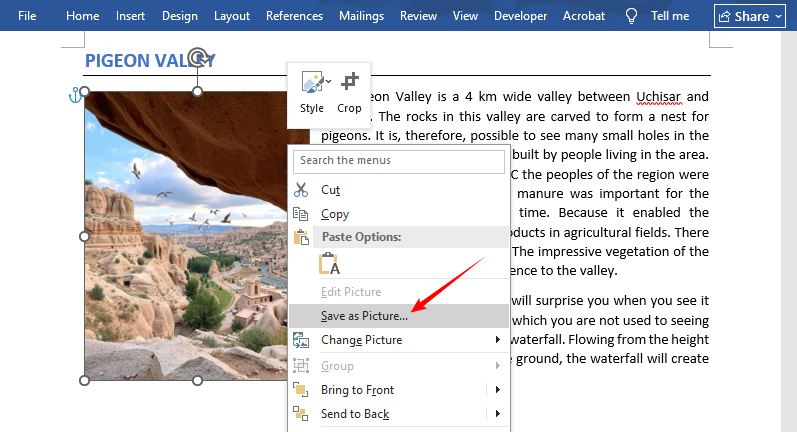
- Faites un clic droit sur l'image que vous souhaitez enregistrer.
- Dans le menu contextuel, sélectionnez Enregistrer en tant qu'image.
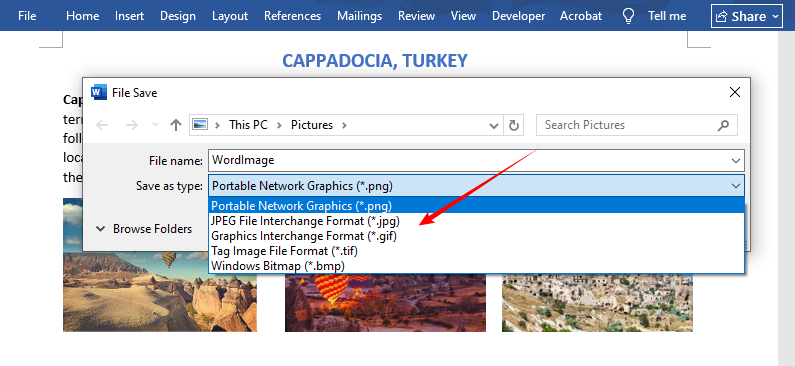
- Dans la boîte de dialogue :
- Choisissez un dossier de destination
- Renommez le fichier (facultatif mais recommandé)
- Sélectionnez votre format préféré (PNG pour la transparence, JPG pour les photos, GIF pour les graphiques simples)
- Cliquez sur Enregistrer.
✔ Avantages : Gratuit, intégré, opération en 1 clic, fonctionnalité native de Microsoft Word
✘ Inconvénients : Extrêmement lent pour l'extraction par lots (une seule image à la fois)
Bien que les documents Word soient courants, vous devrez peut-être également extraire des images de PDF. Consultez notre guide complet pour extraire les images PDF – y compris des outils gratuits et des méthodes avancées.
Méthode 2 : Enregistrer en tant que page Web
Idéal pour : Les utilisateurs qui préfèrent les fonctionnalités natives de Word pour l'enregistrement d'images par lots.
Microsoft Word inclut une fonctionnalité cachée puissante : l'enregistrement en tant que page Web exporte automatiquement chaque image intégrée dans un dossier dédié. C'est l'une des méthodes les plus anciennes et les plus fiables pour extraire des images de fichiers Word doc ou docx.
Procédure complète :
- Ouvrez le document Word.
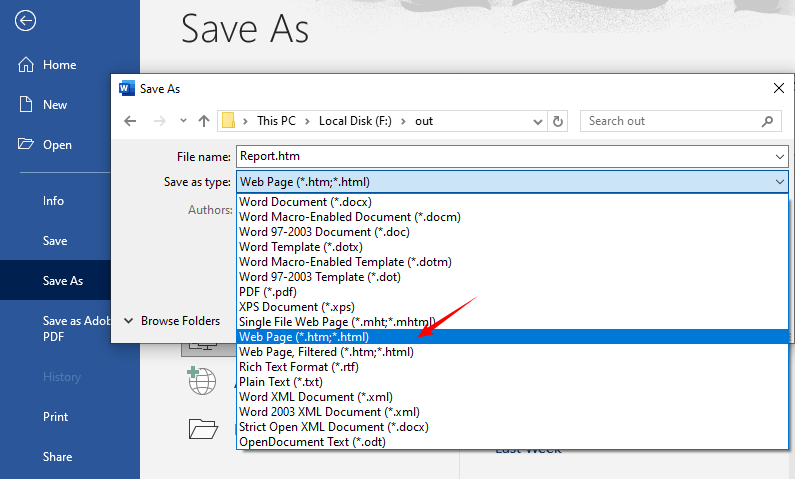
- Cliquez sur Fichier → Enregistrer sous et choisissez un emplacement d'enregistrement sur votre appareil.
- Dans la liste déroulante "Type de fichier", sélectionnez *Page Web (.htm; *.html)**.
- Remarque : Ne sélectionnez PAS "Page Web, fichier unique" – cela regroupe tout dans un seul fichier
- Cliquez sur Enregistrer—Word générera deux éléments dans le dossier que vous avez choisi :
- Le fichier de la page Web HTML.
- Un dossier nommé [NomDeVotreDocument]_fichiers (par ex., Rapport_fichiers).
- Ouvrez ce dossier pour accéder à toutes les images extraites (dans leurs formats d'origine comme PNG/JPG).
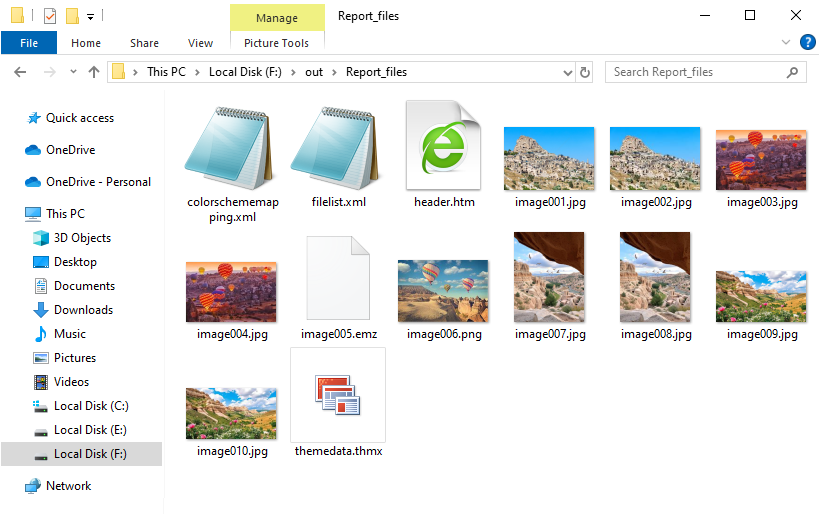
✔ Avantages : Outil natif de Word, extrait instantanément toutes les images par lots, conserve une bonne qualité
✘ Inconvénients : Crée des fichiers HTML supplémentaires, génère des images en double si les visuels sont réutilisés dans le document
Méthode 3 : L'astuce du fichier ZIP
Idéal pour : Les utilisateurs qui ont besoin d'extraire en masse toutes les images haute résolution des fichiers DOCX — aucun logiciel requis.
Voici un fait peu connu : les documents Word modernes (.docx) sont en fait des archives ZIP compressées. Cela signifie que vous pouvez extraire des images de fichiers docx sans jamais ouvrir Microsoft Word.
Pourquoi ça marche :
Depuis Microsoft Office 2007, Word utilise le format Open XML. Un fichier .docx est essentiellement un conteneur avec des fichiers XML et un dossier dédié /word/media/ contenant toutes les images intégrées.
Étapes détaillées :
- Localisez votre fichier DOCX et faites-en une copie (pour protéger l'original).
- Faites un clic droit sur le fichier et sélectionnez Renommer.
- Changez l'extension du fichier de .docx à .zip (par ex., rapport.docx → rapport.zip).
- Appuyez sur Entrée pour confirmer le changement d'extension.
- Cliquez sur Oui si un avertissement apparaît.
- Double-cliquez pour l'ouvrir comme n'importe quel dossier (Explorateur Windows ou Finder Mac).
- Naviguez jusqu'au chemin du dossier : word → media.
- Copiez toutes les images dans le dossier de votre choix.
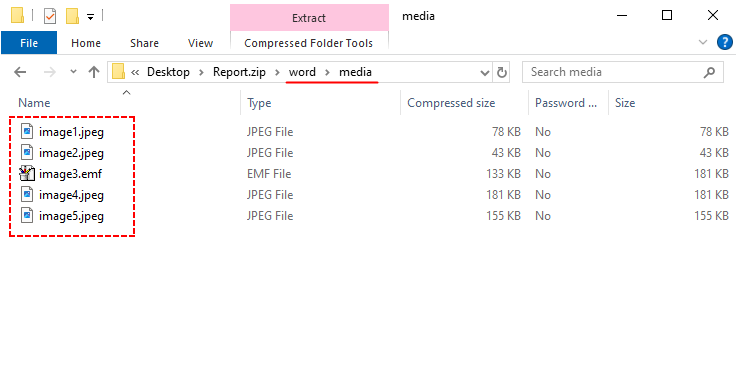
✔ Avantages : 100% gratuit, extraction par lots, préserve la haute résolution d'origine
✘ Inconvénients : Ne fonctionne que pour les fichiers DOCX.
Conseil rapide : Pour l'extraction en masse d'images à partir d'anciens fichiers .doc, utilisez la méthode 2 (Enregistrer en tant que page Web), ou convertissez d'abord DOC en DOCX avant d'appliquer cette méthode.
Méthode 4 : Extracteurs d'images Word en ligne gratuits
Idéal pour : Les utilisateurs qui ne veulent pas installer de logiciel ou qui ont besoin d'une solution multiplateforme rapide (fonctionne sur Windows, Mac, mobile).
Des outils en ligne dédiés comme ExtractAssets ou Groupdocs gèrent les fichiers DOC et DOCX, extrayant toutes les images et les livrant sous forme de fichier ZIP téléchargeable — aucune étape technique requise.
Étapes pour extraire des images de Word en ligne :
- Accédez au site Web de l'outil (par ex., ExtractAssets Word Image Extractor)
- Téléchargez votre document Word.
- Cliquez sur Extraire les images.
- Téléchargez les images sous forme de fichier ZIP.
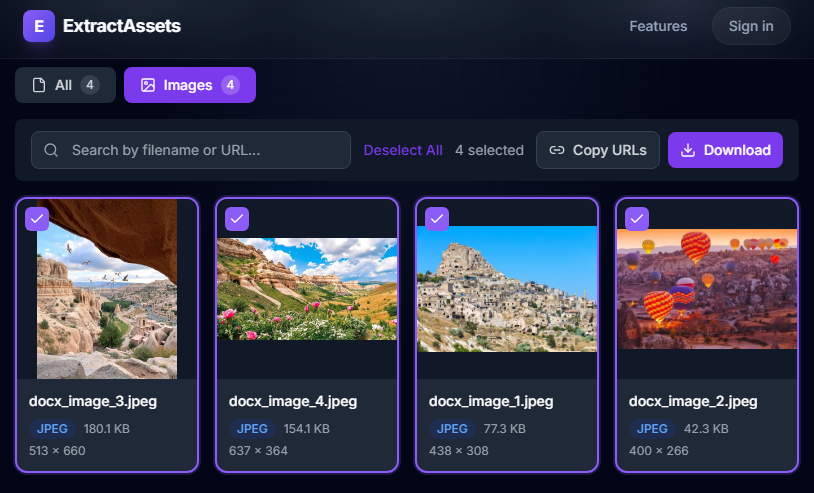
✔ Avantages : Aucune installation, multiplateforme, fonctionne pour les fichiers DOC et DOCX
✘ Inconvénients : Nécessite Internet ; limites de taille de fichier pour les utilisateurs gratuits
Avertissement : Soyez prudent lorsque vous téléchargez des documents sensibles ou confidentiels sur des outils en ligne. Pour les fichiers privés, tenez-vous-en aux méthodes hors ligne.
Méthode 5 : Solutions de programmation gratuites
Idéal pour : Les utilisateurs fréquents qui ont besoin d'extraire des images par lots ou de les intégrer dans des flux de travail automatisés.
Pour les entreprises et les développeurs, Free Spire.Doc for .NET est une bibliothèque puissante qui vous permet d'extraire par programmation des images de Word en C# avec un contrôle total sur le format de sortie.
Code C# pour extraire les images Word :
using Spire.Doc;
using Spire.Doc.Documents;
using Spire.Doc.Fields;

namespace ExtractImage
{
    class Program
    {
        static void Main(string[] args)
        {
            // Load a Word document
            Document document = new Document("input.docx");
            int index = 0;

            // Traverses each section in the document
            foreach (Section section in document.Sections)
            {
                // Traverses each paragraph in the current section
                foreach (Paragraph paragraph in section.Paragraphs)
                {
                    // Traverses each document object in the current paragraph
                    foreach (DocumentObject docObject in paragraph.ChildObjects)
                    {
                        // Checks if the current document object is an image
                        if (docObject.DocumentObjectType == DocumentObjectType.Picture)
                        {
                            DocPicture picture = docObject as DocPicture;
                            // Saves the extracted image as a PNG file
                            picture.Image.Save(string.Format("image_{0}.png", index), System.Drawing.Imaging.ImageFormat.Png);
                            index++;
                        }
                    }
                }
            }
        }
    }
}
Le code charge un document Word et le parcourt de manière hiérarchique : Document → Section → Paragraphe → DocumentObject, en filtrant uniquement les objets de type image, puis en les enregistrant en tant que fichiers PNG distincts.
Capacités techniques clés :
- Prise en charge des formats : DOC, DOCX, DOT, DOTX, DOCM, RTF, et plus
- Formats de sortie : Enregistrez les images extraites en PNG, JPG, BMP, EMF, GIF, TIFF
- Traitement par lots : Traitez des milliers de documents avec un seul script
- Extraction sélective : Extrayez des images de sections, de paragraphes spécifiques
✔ Avantages : Automatisation complète par lots, large prise en charge des formats de fichiers, fiabilité de niveau entreprise
✘ Inconvénients : Connaissances de base en codage requises ; la version gratuite a certaines limitations
Les images ne sont pas le seul contenu de valeur dans vos documents Word. Découvrez comment extraire du texte, des tableaux, et une mise en forme pour les réutiliser dans d'autres projets
Comparaison rapide de toutes les méthodes
Utilisez ce tableau pour choisir instantanément la bonne méthode pour votre cas d'utilisation :
| Méthode | Scénario | Extraction par lots | Logiciel requis | Fonctionne pour DOCX/DOC |
|---|---|---|---|---|
| Clic droit Enregistrer | Images uniques | ✘ | Microsoft Word uniquement | Les deux |
| Enregistrer en tant que page Web | Extraction par lots intégrée à Word | ✔ | Microsoft Word uniquement | Les deux |
| Astuce ZIP | DOCX en masse, qualité originale | ✔ | Aucun (OS uniquement) | DOCX uniquement |
| Outils en ligne | Utilisation multiplateforme sans installation | ✔ | Navigateur Web uniquement | Les deux |
| Free Spire.Doc | Automatisation par lots pour développeurs | ✔ | Environnement .NET + bibliothèque Free Spire.Doc | Les deux |
FAQ sur l'extraction d'images de Word
Q1 : Puis-je extraire des images d'un document Word protégé par mot de passe ?
R : Vous devez d'abord déverrouiller le document, puis utiliser l'une des méthodes ci-dessus.
Q2 : Comment puis-je obtenir des images haute résolution à partir de Word ?
R : Utilisez l'astuce ZIP pour les .docx. Pour les fichiers .doc, la méthode Enregistrer en tant que page Web préserve généralement une meilleure qualité que l'enregistrement par clic droit.
Q3 : Quels formats d'image puis-je extraire de Word ?
R : Word prend en charge les images intégrées dans divers formats, notamment :
- JPEG/JPG (photos)
- PNG (graphiques avec transparence)
- GIF (animations, graphiques simples)
- BMP (images bitmap)
- TIFF (images haute résolution)
- EMF/WMF (graphiques vectoriels)
- SVG (graphiques vectoriels adaptables – versions plus récentes de Word)
Q4 : Puis-je extraire des images de plusieurs documents Word à la fois ?
R : Oui, utilisez des outils professionnels comme Spire.Doc pour traiter des dossiers entiers avec un script. Certains outils en ligne proposent également le traitement par lots de plusieurs documents Word.
Mots de la fin
Vous disposez maintenant de 5 moyens gratuits et efficaces pour extraire des images d'un document Word, chacun adapté à des besoins et à des niveaux de compétence technique différents. Pour des images uniques rapides, utilisez l'enregistrement par clic droit. Pour l'extraction par lots, l'astuce ZIP est le meilleur choix gratuit. Les outils en ligne fonctionnent en déplacement, tandis que les logiciels professionnels comme Spire.Doc offrent des résultats automatisés de haute qualité pour une utilisation intensive.
Ne perdez plus de temps à faire des captures d'écran ou à recréer des images. Utilisez plutôt ces méthodes pour obtenir des images nettes et de haute qualité à partir de Word en quelques secondes.
Voir aussi
- Comment fusionner des documents Word : préserver ou unifier la mise en forme
- Convertir facilement du texte en PDF : 4 méthodes rapides et professionnelles
- Convertir Word en PNG : 3 façons pratiques que vous pouvez réellement utiliser
- C#/VB.NET : Extraire du texte et des images de Word
- Java : Extraire du texte et des images de Word