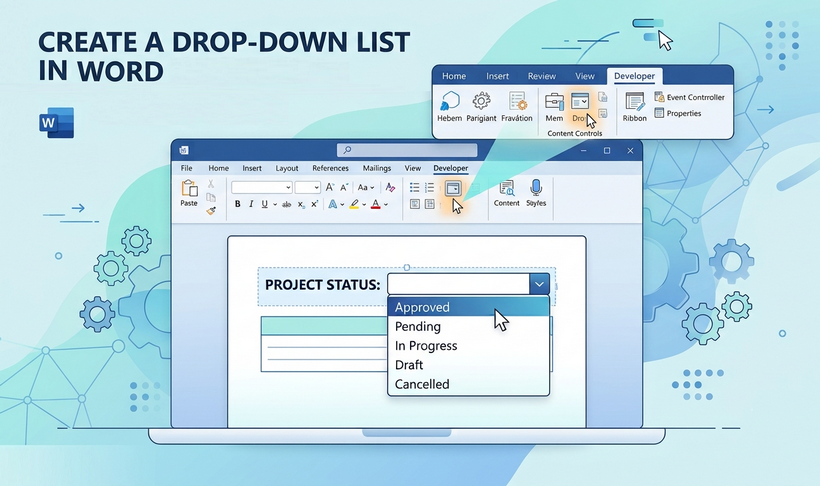
Les listes déroulantes sont l'une des fonctionnalités les plus utiles de Microsoft Word. Elles limitent la saisie de l'utilisateur à un ensemble spécifique de choix prédéfinis, ce qui améliore la précision des données, rationalise les réponses et offre une expérience utilisateur plus fluide. Que vous créiez un formulaire professionnel ou un questionnaire, savoir comment créer une liste déroulante dans Word est une compétence essentielle pour la conception de documents modernes.
Contrairement aux listes déroulantes dans Excel, qui sont plus couramment utilisées, l'implémentation de Word est spécifiquement conçue pour la création de formulaires et la conception de documents interactifs. Dans ce guide étape par étape, nous détaillons toutes les méthodes fiables pour créer une liste déroulante dans Word.
- Qu'est-ce qu'une liste déroulante dans Word ?
- Méthode 1 : Créer une liste déroulante à l'aide des contrôles de contenu
- Méthode 2 : Utiliser les champs de formulaire hérités pour la compatibilité
- Méthode 3 : Créer une liste déroulante par programmation en C#
- Foire aux questions (FAQ)
Qu'est-ce qu'une liste déroulante dans Word ?
Une liste déroulante est un élément d'interface utilisateur qui affiche une liste de choix sous forme de menu. Lorsqu'un utilisateur clique sur le contrôle, une liste d'options prédéfinies apparaît, et il peut en sélectionner une pour remplir le champ.
Ce contrôle est particulièrement utile dans les scénarios où vous souhaitez :
- Standardiser les réponses dans les formulaires et les enquêtes
- Prévenir les erreurs de saisie en limitant les choix
- Accélérer le remplissage des formulaires en éliminant la saisie manuelle
- Collecter des données propres et cohérentes pour l'analyse
Méthode 1 : Créer une liste déroulante à l'aide des contrôles de contenu
Disponible depuis Word 2007 jusqu'à la dernière version de Microsoft 365, il s'agit de l'approche moderne officiellement prise en charge pour ajouter des champs interactifs. Les contrôles de contenu dans Word sont flexibles, personnalisables et fonctionnent sans verrouiller l'intégralité du document.
Étape 1 : Activer l'onglet Développeur
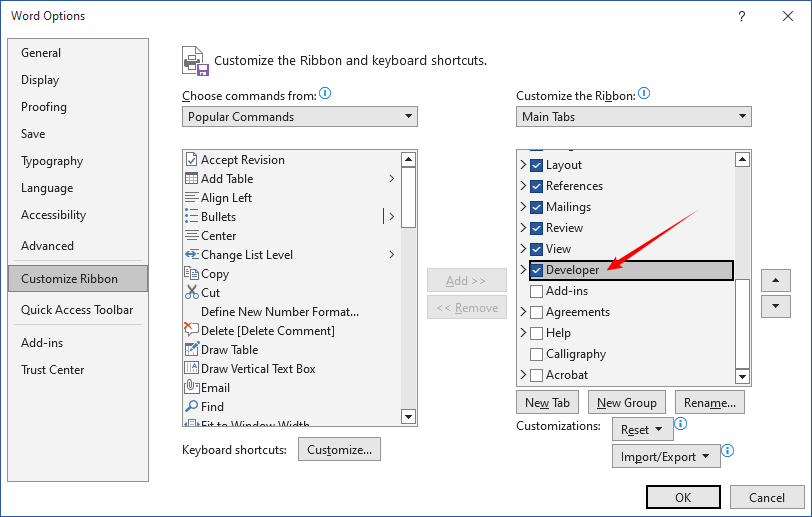
La zone de liste déroulante dans Word se trouve sous l'onglet « Développeur », qui est masqué par défaut pour simplifier l'interface utilisateur standard.
- Cliquez sur « Fichier > Options » (ou « Word > Préférences » sur Mac).
- Dans la fenêtre « Options Word », choisissez « Personnaliser le ruban ».
- Sur le côté droit, cochez la case à côté de l'option « Développeur ».
- Cliquez sur « OK ». L'onglet Développeur apparaît désormais dans le ruban supérieur.
Étape 2 : Insérer le contrôle de contenu de liste déroulante
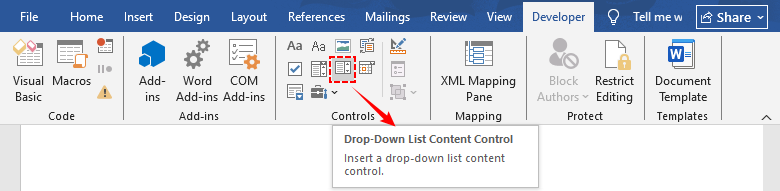
- Placez votre curseur à l'endroit où vous souhaitez que la liste déroulante apparaisse.
- Accédez à l'onglet « Développeur » et localisez le groupe « Contrôles ».
- Cliquez sur l'icône « Contrôle de contenu de liste déroulante » (elle ressemble à une liste avec une petite flèche).
- Une zone de liste déroulante par défaut apparaîtra à la position de votre curseur.
Étape 3 : Ajouter et personnaliser les éléments de la liste
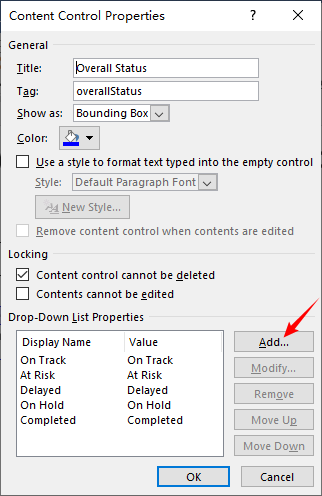
- Sélectionnez le contrôle nouvellement créé et cliquez sur « Propriétés » dans le ruban.
- Dans la boîte de dialogue « Propriétés du contrôle de contenu », configurez les paramètres généraux :
- Saisissez un « Titre » pour votre liste (apparaît comme une étiquette au-dessus du contrôle)
- Saisissez une « Balise » (un identifiant interne pour l'automatisation des documents)
- Choisissez un schéma de « Couleur » pour le contrôle
- Cochez « Le contrôle de contenu ne peut pas être supprimé » pour éviter toute suppression accidentelle
- Sous la section « Propriétés de la liste déroulante », cliquez sur le bouton « Ajouter ».
- Dans la fenêtre « Ajouter un choix », saisissez votre option dans le champ « Nom d'affichage » (c'est ce que les utilisateurs verront dans la liste).
- Le champ « Valeur » sera automatiquement rempli avec le même texte. Vous pouvez le modifier si nécessaire.
- Répétez ce processus pour chaque option que vous souhaitez inclure dans votre liste déroulante.
- Utilisez les boutons « Modifier », « Supprimer », « Monter » et « Descendre » pour affiner votre liste.
- Cliquez sur « OK » pour enregistrer vos paramètres.
Étape 4 : Tester le menu déroulant dans Word
Cliquez sur la petite flèche sur le côté droit du contrôle pour développer la liste et sélectionner un élément. Le texte d'espace réservé par défaut (« Choisissez un élément. ») sera remplacé par votre sélection.
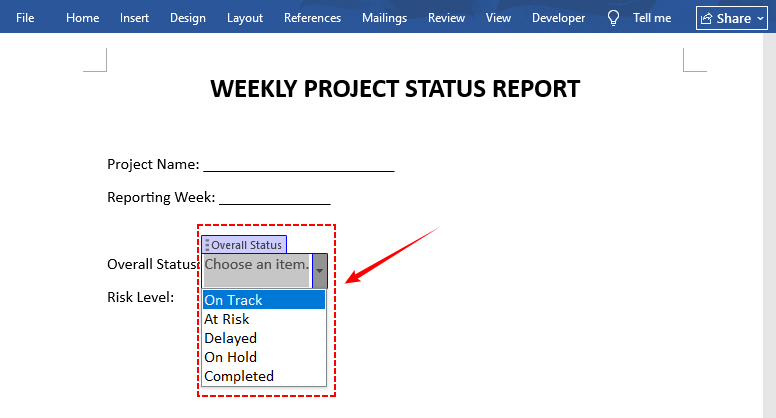
Conseil d'expert : La liste déroulante native de Microsoft Word ne prend en charge que la sélection unique. Pour une sélection multiple, vous pouvez utiliser les contrôles de contenu de case à cocher dans Word.
Méthode 2 : Utiliser les champs de formulaire hérités pour la compatibilité
Si votre document doit fonctionner avec Word 2003 et versions antérieures, ou être enregistré dans l'ancien format .doc, utilisez les champs de formulaire de liste déroulante hérités. Cette approche nécessite la protection du document pour fonctionner et prend en charge des fonctionnalités spécifiques aux formulaires telles que les macros de sortie et les calculs de champs.
Étape 1 : Insérer la liste déroulante héritée
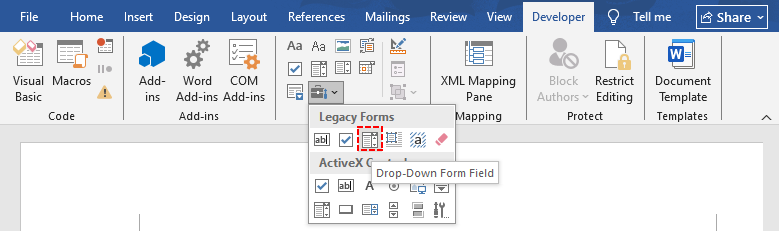
- Depuis l'onglet « Développeur », cliquez sur le bouton « Outils hérités » (ressemble à une boîte à outils).
- Sous « Formulaires hérités », cliquez sur l'icône « Champ de formulaire de liste déroulante ».
- Une zone de champ de formulaire grise apparaît à la position de votre curseur.
Étape 2 : Configurer les options de la liste déroulante
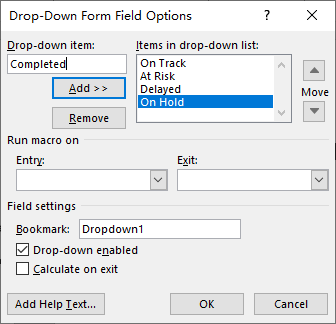
- Double-cliquez sur le champ de formulaire gris pour ouvrir la boîte de dialogue « Options de champ de formulaire de liste déroulante ».
- Dans le champ « Élément de liste déroulante », tapez votre première option.
- Cliquez sur « Ajouter >> » pour la déplacer dans la zone « Éléments de la liste déroulante ».
- Répétez l'opération pour toutes les options restantes.
- Utilisez les boutons fléchés pour réorganiser les éléments, ou cliquez sur « Supprimer » pour supprimer une option.
- Optionnel : Configurez les noms de signets, les macros de sortie ou le texte d'aide pour l'accessibilité.
- Cliquez sur « OK » pour enregistrer.
Étape 3 : Protéger le document (Crucial)
Contrairement aux contrôles de contenu modernes, les champs de formulaire hérités ne fonctionneront pas à moins que le document ne soit protégé pour le remplissage de formulaires.
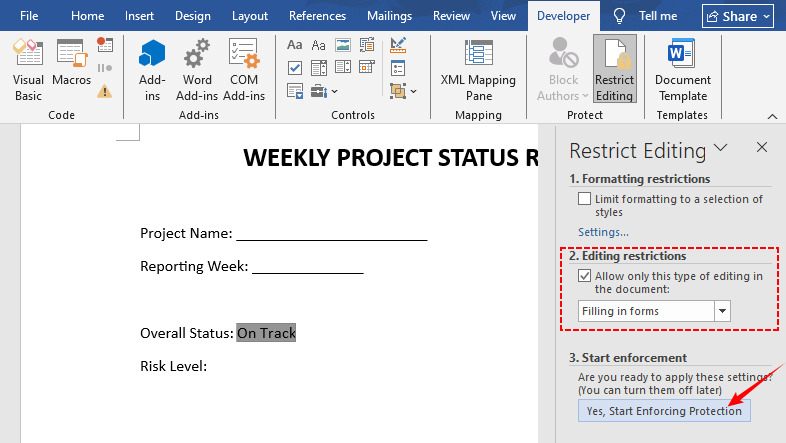
- Cliquez sur « Restreindre la modification » dans l'onglet « Développeur ».
- Dans le volet « Restreindre la modification » sur la droite :
- Cochez « Autoriser uniquement ce type de modification dans le document »
- Sélectionnez « Remplissage de formulaires » dans la liste déroulante
- Cliquez sur « Oui, activer la protection ».
- Saisissez un mot de passe (optionnel) et cliquez sur « OK ».
- Les utilisateurs peuvent désormais effectuer des sélections dans les listes déroulantes mais ne peuvent pas modifier le reste du document.
Méthode 3 : Créer une liste déroulante par programmation en C#
Pour les développeurs qui ont besoin de générer ou de modifier par lots des documents Word à grande échelle, Free Spire.Doc for .NET offre un moyen programmatique d'insérer un menu déroulant dans Word sans nécessiter l'installation de Microsoft Office sur la machine.
Étape 1 : Installer Free Spire.Doc
Vous pouvez ajouter la bibliothèque à votre projet .NET via NuGet :
- Interface graphique NuGet : Recherchez « FreeSpire.Doc » et installez.
- Console du gestionnaire de package : Exécutez PM> Install-Package FreeSpire.Doc.
Alternativement, téléchargez manuellement la DLL depuis le site Web de Free Spire.Doc for .NET et ajoutez-la en tant que référence.
Étape 2 : Écrire le code C# pour créer une liste déroulante dans Word
Le code suivant crée un nouveau document Word, ajoute un contrôle de contenu de liste déroulante étiqueté avec des noms d'affichage et des valeurs sous-jacentes personnalisés, et enregistre le fichier de sortie :
using Spire.Doc;
using Spire.Doc.Fields;
using Spire.Doc.Documents;

namespace CreateDropDownList
{
    class Program
    {
        static void Main(string[] args)
        {
            // Créer un nouveau document Word
            Document document = new Document();
            Section section = document.AddSection();
            Paragraph paragraph = section.AddParagraph();

            // Ajouter un texte d'étiquette avant la liste déroulante
            TextRange label = paragraph.AppendText("Département : ");
            label.CharacterFormat.Bold = true;

            // Créer une balise de document structuré en ligne (contrôle de contenu de liste déroulante)
            StructureDocumentTagInline sdt = new StructureDocumentTagInline(document);
            sdt.SDTProperties.SDTType = SdtType.DropDownList;
            sdt.SDTProperties.Alias = "Département";
            sdt.SDTProperties.Tag = "dept_selection";
            paragraph.ChildObjects.Add(sdt);

            // Définir les éléments de la liste déroulante
            SdtDropDownList dropDownList = new SdtDropDownList();
            dropDownList.ListItems.Add(new SdtListItem("Marketing", "MKT"));
            dropDownList.ListItems.Add(new SdtListItem("Ventes", "SLS"));
            dropDownList.ListItems.Add(new SdtListItem("Ressources Humaines", "HR"));
            dropDownList.ListItems.Add(new SdtListItem("Ingénierie", "ENG"));
            dropDownList.ListItems.Add(new SdtListItem("Finance", "FIN"));

            // Assigner les éléments au contrôle de contenu
            sdt.SDTProperties.ControlProperties = dropDownList;

            // Définir le texte affiché par défaut (premier élément)
            TextRange defaultText = new TextRange(document);
            defaultText.Text = dropDownList.ListItems[0].DisplayText;
            sdt.SDTContent.ChildObjects.Add(defaultText);

            // Enregistrer le document
            document.SaveToFile("DropDownList.docx", FileFormat.Docx2016);
            document.Close();
        }
    }
}
Référence des composants clés
| Composant | Objectif |
|---|---|
| StructureDocumentTagInline | Crée un contrôle de contenu (SDT) à l'intérieur du paragraphe. |
| SdtType.DropDownList | Spécifie le type de contrôle comme une liste déroulante. |
| SdtDropDownList | Stocke la collection complète des éléments de la liste déroulante. |
| SdtListItem | Représente une option unique dans la liste (Texte d'affichage + Valeur). |
| SDTContent.ChildObjects.Add() | Définit la valeur par défaut affichée à l'ouverture du document. |
Sortie :
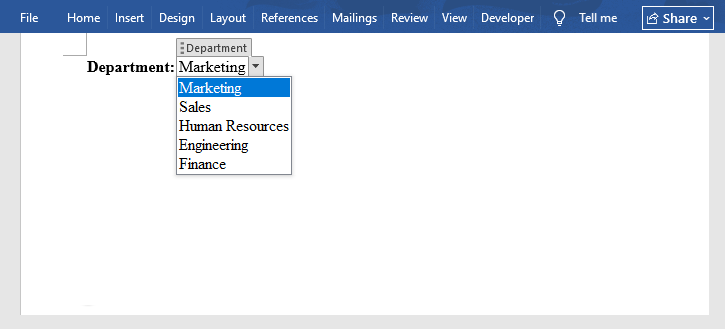
L'énumération SdtType prend en charge une gamme complète de contrôles. Au-delà des listes déroulantes, vous pouvez également insérer des zones de liste modifiables, des cases à cocher et des sélecteurs de date dans Word.
Alternative : Créer un champ de formulaire de liste déroulante hérité en C#
Si vous avez besoin d'une compatibilité avec les anciens formats Word, vous pouvez également créer un champ de formulaire de liste déroulante hérité :
DropDownFormField legacyDropDown = paragraph.AppendField("StatusField", FieldType.FieldFormDropDown) as DropDownFormField;
legacyDropDown.DropDownItems.Add("Marketing");
legacyDropDown.DropDownItems.Add("Ventes");
legacyDropDown.DropDownItems.Add("Ressources Humaines");
legacyDropDown.DropDownItems.Add("Ingénierie");
legacyDropDown.DropDownItems.Add("Finance");

// Activer la protection du formulaire (requis pour que les champs hérités fonctionnent)
document.Protect(ProtectionType.AllowOnlyFormFields, "");
Notez que les champs de formulaire hérités nécessitent la protection du document pour fonctionner, tout comme la méthode héritée manuelle couverte précédemment.
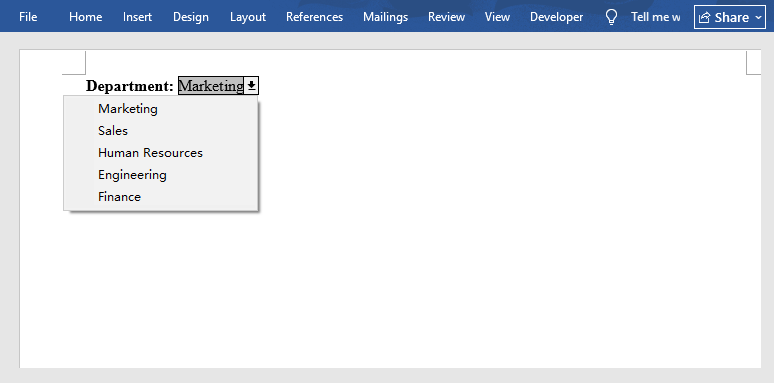
Foire aux questions (FAQ)
Q : Comment supprimer une liste déroulante ?
Sélectionnez le contrôle et appuyez sur la touche « Suppr ». S'il est verrouillé, ouvrez les « Propriétés » et décochez d'abord « Le contrôle de contenu ne peut pas être supprimé ».
Q : Pourquoi ma liste déroulante ne fonctionne-t-elle pas ?
- Pour les champs de formulaire hérités : Le document n'est pas protégé pour le remplissage de formulaires. Allez dans « Développeur » > « Restreindre la modification » et activez la protection de remplissage de formulaires.
- Pour les contrôles de contenu : Le contrôle peut être verrouillé pour la modification, ou le document est dans un mode de compatibilité qui désactive les contrôles modernes.
- Si la flèche de sélection n'apparaît pas : Assurez-vous que vous n'êtes pas en mode Création.
Q : Quelle est la différence entre une liste déroulante et une zone de liste modifiable (combo box) ?
Une liste déroulante limite les utilisateurs à vos options prédéfinies uniquement. Une zone de liste modifiable permet à la fois la sélection dans la liste et la saisie de texte libre.
Q : Y a-t-il un nombre maximum d'éléments que je peux ajouter à une liste déroulante ?
Word n'impose pas de limite stricte, mais pour des raisons d'ergonomie, il est recommandé de limiter les listes à 20–30 éléments. Les listes très longues deviennent difficiles à parcourir pour les utilisateurs. Si vous avez besoin de dizaines d'options, envisagez d'utiliser une zone de liste modifiable (qui prend en charge la saisie pour rechercher) ou de répartir les choix sur plusieurs champs.
Réflexions finales
Maîtriser comment créer une liste déroulante dans Word transforme des documents statiques en formulaires dynamiques et conviviaux qui améliorent la qualité des données et réduisent le travail administratif. Pour la plupart des cas d'utilisation quotidiens, les contrôles de contenu modernes offrent le meilleur équilibre entre flexibilité, apparence et facilité d'utilisation. Lorsque la rétrocompatibilité est critique, les champs de formulaire hérités restent une option fiable. Pour les flux de travail documentaires à haut volume ou automatisés, la génération programmatique avec une bibliothèque .NET fournit une solution évolutive côté serveur.
Quelle que soit la méthode choisie, suivre les étapes ci-dessus vous aidera à créer des listes déroulantes soignées et fonctionnelles qui fonctionnent de manière fiable dans toute votre organisation.
Voir aussi
- Supprimer la protection des fichiers Word : 5 méthodes simples
- 7 méthodes intelligentes pour insérer des blocs de code dans des documents Word
- 5 méthodes simples pour rendre un fichier Word en lecture seule
- C#/VB.NET : Protéger ou déprotéger un document Word
- Python : Créer un formulaire remplissable dans Word