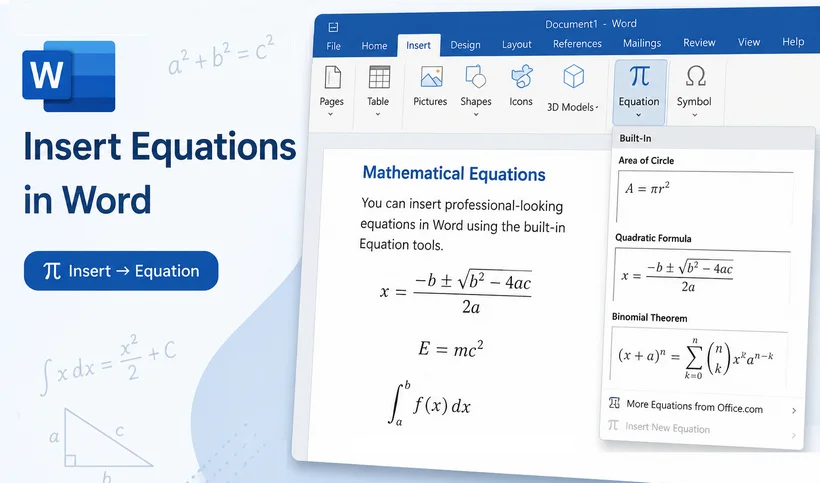
Pour les étudiants rédigeant des documents mathématiques, les chercheurs préparant des rapports scientifiques ou les enseignants créant du matériel pédagogique, savoir comment insérer des équations dans Word est une compétence essentielle. Une fraction mal alignée ou une matrice brisée ne semble pas seulement non professionnelle ; cela introduit de l'ambiguïté, mine la crédibilité de votre document et entraîne souvent des retards coûteux lors de la révision par les pairs ou de la validation par le client.
Pour vous aider à éviter ces pièges, ce guide couvre toutes les méthodes pratiques pour ajouter des équations dans Word. De l'éditeur intégré intuitif à la syntaxe LaTeX avancée pour les utilisateurs experts, en passant par le script C# entièrement automatisé pour les développeurs, nous avons une solution adaptée à chaque niveau de compétence.
- Qu'est-ce qu'une équation Word en réalité ?
- Partie 1 : Méthodes natives intégrées à Word
- Partie 2 : Flux de travail sans code assisté par IA
- Partie 3 : Automatisation par programmation pour les développeurs
- Foire aux questions (FAQ)
Qu'est-ce qu'une équation Word en réalité ?
Lorsque vous insérez une équation dans Word, vous n'ajoutez pas simplement des caractères stylisés. Word crée un objet équation (Office Math / OMML) qui possède une structure mathématique réelle (numérateurs, dénominateurs, lignes de matrice, contenu radical et limites).
Pourquoi est-ce important :
- L'édition reste sémantique — modifier des variables ne nécessite pas de tout réespacer
- La mise en page est plus stable — Word peut redistribuer les équations sur plusieurs lignes et pages
- Le copier-coller est plus sûr — les équations restent intactes sur différentes machines
- L'accessibilité est améliorée — les lecteurs d'écran peuvent interpréter le contenu
- La collaboration est plus facile — les réviseurs peuvent commenter des symboles spécifiques
Partie 1 : Méthodes natives intégrées à Word
Toutes les méthodes de cette section utilisent les fonctionnalités d'édition d'équations par défaut de Word. Aucun logiciel ou complément supplémentaire n'est requis, et toutes les sorties sont des objets d'équation OMML natifs et entièrement modifiables.
1. Éditeur d'équations intégré dans Word
Le moyen le plus simple d'ajouter une équation dans Word consiste à utiliser l'outil Équation sous l'onglet Insertion. Cette interface pointer-cliquer est idéale pour les débutants et pour les utilisateurs qui préfèrent construire des structures complexes visuellement sans mémoriser la syntaxe.
Voici comment ajouter des équations dans Word :
- Placez votre curseur là où vous souhaitez que l'équation apparaisse dans le document.
- Cliquez sur l'onglet « Insertion » dans le ruban supérieur.
- Dans le groupe « Symboles », cliquez sur « Équation » (raccourcis clavier : « Alt + = »).
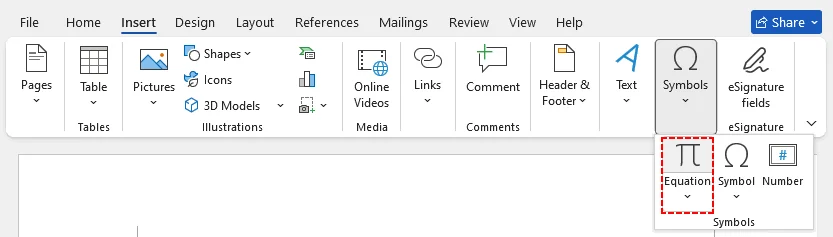
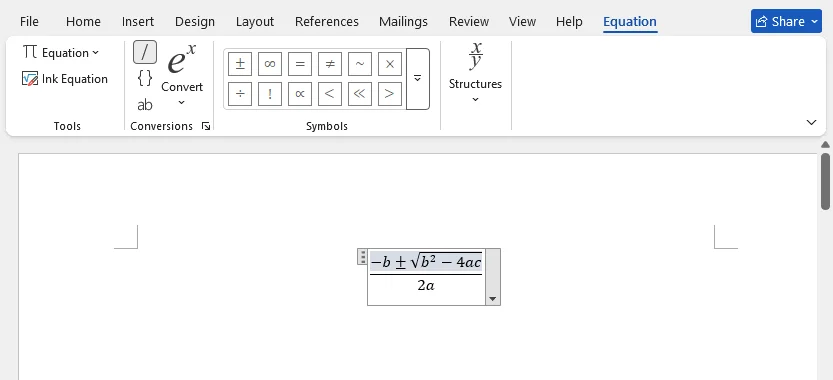
- Un nouvel onglet Équation apparaîtra et une zone d'équation vide sera insérée à l'emplacement de votre curseur.
- Utilisez le groupe « Structures » (fractions, indices, radicaux, intégrales, etc.) pour sélectionner le modèle dont vous avez besoin.
- Cliquez à l'intérieur de chaque zone réservée et tapez vos nombres ou variables.
- Cliquez en dehors de la zone d'équation lorsque vous avez terminé.
Conseil : Une fois toutes les équations en place, marquez le fichier Word comme lecture seule avant de le partager pour verrouiller votre formatage mathématique et éviter les modifications accidentelles.
2. Saisie directe LaTeX
Si vous connaissez déjà la syntaxe LaTeX, vous pouvez taper des équations dans Word directement en utilisant le mode de saisie LaTeX (disponible dans Word 2016 ou version ultérieure et Microsoft 365). C'est de loin la méthode la plus rapide pour quiconque est à l'aise avec la notation LaTeX, et elle fonctionne pour tout, des fractions simples aux expressions matricielles complexes.
Pour insérer du LaTeX dans Word :
- Insérez une nouvelle zone d'équation (« Insertion → Équation » ou « Alt + = »).
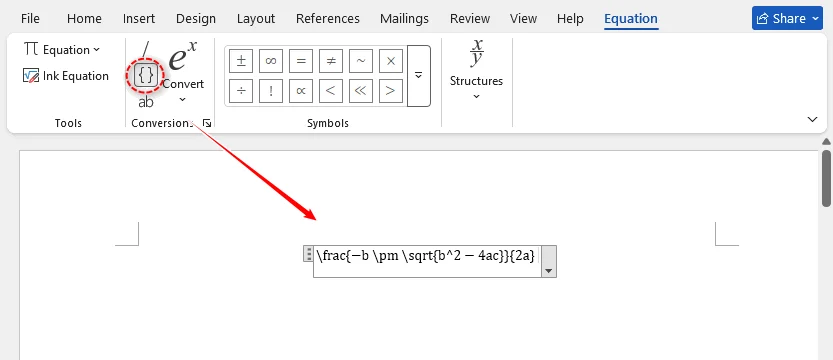
- Accédez au groupe « Conversions » sous l'onglet « Équation ».
- Cliquez sur le bouton « {} LaTeX » pour passer en mode de saisie LaTeX.
- Tapez ou collez votre code LaTeX directement dans la zone d'équation.
- Appuyez sur « Entrée ». Word le convertit automatiquement en une équation formatée.
Exemple : Taper \frac{-b \pm \sqrt{b^2-4ac}}{2a} produit la formule quadratique complète.
⚠️ Notes importantes sur LaTeX :
- Word prend en charge une large gamme de commandes LaTeX pour les fractions, les racines, les exposants, les indices, les délimiteurs et les lettres grecques (\alpha, \beta, \Gamma).
- Si vous collez du LaTeX directement dans le corps du texte (pas à l'intérieur d'une zone d'équation), il ne sera converti automatiquement que s'il est entouré de paires de délimiteurs comme $...$ ou [...].
- Évitez les sauts de ligne, les tabulations ou les caractères masqués dans votre code LaTeX.
Après avoir finalisé votre document et vérifié toutes les équations, vous pouvez imprimer le document Word pour le partager avec des collègues, le soumettre à des éditeurs ou conserver une archive papier.
3. Équation manuscrite
Pour les appareils à écran tactile ou les utilisateurs qui préfèrent écrire à la main, l'outil Équation manuscrite de Word convertit votre écriture en une formule propre et dactylographiée.
Comment utiliser l'équation manuscrite
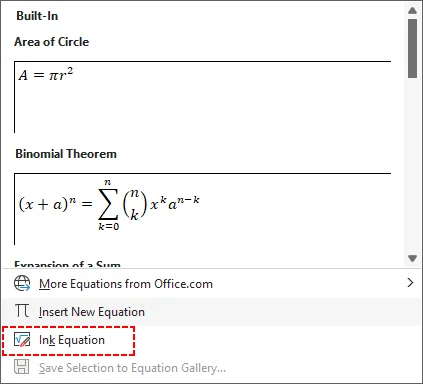
- Allez dans « Insertion » → « Équation » → cliquez sur la flèche déroulante.
- Sélectionnez « Équation manuscrite » en bas de la galerie d'équations.
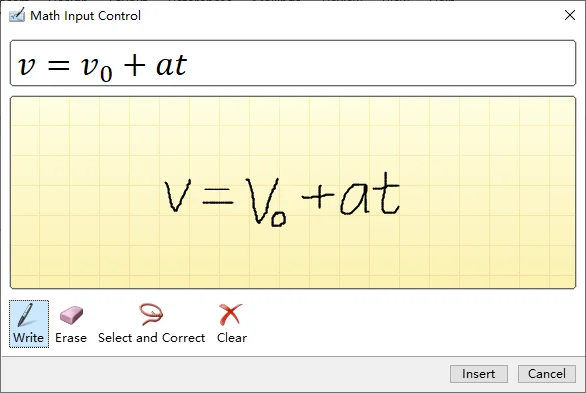
- Une fenêtre « Contrôle de saisie mathématique » s'ouvrira.
- Utilisez votre souris, votre stylet ou votre doigt pour écrire l'équation dans la zone jaune.
- Word reconnaît votre écriture en temps réel et affiche un aperçu en haut.
- Si un caractère est mal reconnu, utilisez l'outil « Sélectionner et corriger » pour le corriger.
- Cliquez sur « Insérer » pour placer l'équation dans votre document.
Alternativement, vous pouvez également accéder à cet outil depuis l'onglet « Dessin » en cliquant sur le bouton « Entrée manuscrite en mathématiques ».
Partie 2 : Flux de travail sans code assisté par IA
Pour les utilisateurs qui souhaitent éviter complètement la construction manuelle d'équations ou qui ont besoin de traiter plusieurs équations dans de longs documents, un flux de travail assisté par IA offre une alternative plus rapide et sans code.
L'agent de document IA CloudXDocs génère et insère des équations à partir de descriptions en langage naturel, sans aucune connaissance de LaTeX requise. Cette méthode est particulièrement utile pour les utilisateurs qui ne connaissent pas la syntaxe exacte ou qui souhaitent convertir automatiquement des descriptions mathématiques en texte brut en équations Word correctement formatées.
Insérer des équations avec l'agent IA CloudXDocs :
- Ouvrez l'agent IA CloudXDocs dans votre navigateur et téléchargez votre document Word.
- Dans la saisie de chat, décrivez l'équation dont vous avez besoin en anglais simple. Par exemple :
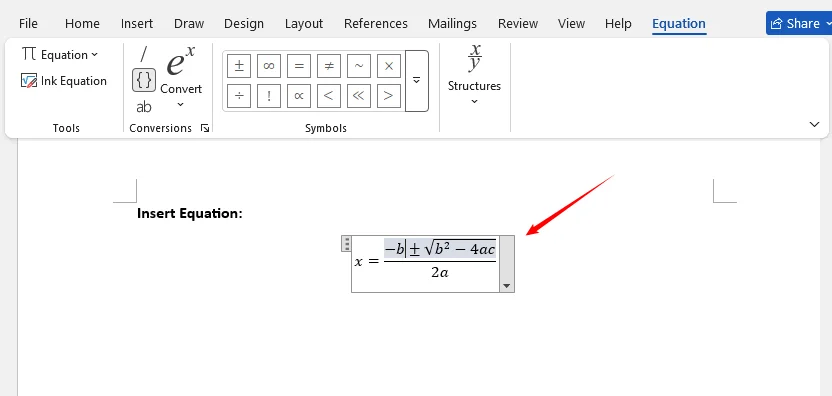
- "Insérer la formule quadratique après le deuxième paragraphe"
- "Ajouter une équation de matrice 3x3 à la fin de la section 2.1"
- "Convertir toutes les expressions mathématiques en ligne de la page 4 au format d'équation approprié"

- L'agent IA analyse votre demande, génère la structure d'équation correcte et l'insère dans le document à l'emplacement spécifié.
- Téléchargez le fichier .docx mis à jour. Toutes les équations restent entièrement modifiables dans le format d'équation natif de Word.
La formule quadratique ajoutée :
✅ Avantages clés
- Aucune connaissance de LaTeX requise — décrivez les équations en langage clair
- Traitement par lots — insérez des dizaines d'équations dans un document en une seule demande
- Placement tenant compte du contexte — l'IA comprend la structure du document (titres, paragraphes, sections)
- Formatage cohérent — toutes les équations utilisent une taille de police et un alignement uniformes
Cette méthode comble le fossé entre l'édition manuelle et la programmation complète, rendant le formatage d'équations professionnelles accessible aux utilisateurs non techniques.
Partie 3 : Automatisation par programmation pour les développeurs
Pour les équipes construisant des pipelines de documents automatisés, la génération de rapports par lots ou le traitement de documents à grande échelle, une approche par programmation offre la plus grande évolutivité et cohérence.
Free Spire.Doc for .NET fournit une API robuste pour l'insertion automatisée d'équations. La classe OfficeMath crée des équations directement à partir du code LaTeX et les intègre en tant qu'objets OMML (Office Math Markup Language) Word natifs, sans nécessiter l'installation de Microsoft Office.
Code C# complet pour ajouter des équations dans Word
using Spire.Doc;
using Spire.Doc.Documents;
using Spire.Doc.Fields.OMath;

namespace AddMathEquations
{
    internal class Program
    {
        static void Main(string[] args)
        {
            // Créer un tableau de chaînes à partir du code LaTeX
            string[] latexMathCode = {
                "x^{2}+\\sqrt{x^{2}+1}=2",
                "\\cos (2\\theta) = \\cos^2 \\theta - \\sin^2 \\theta",
                "k_{n+1} = n^2 + k_n^2 - k_{n-1}",
                "\\frac {\\frac {1}{x}+ \\frac {1}{y}}{y-z}",
                "\\int_0^ \\infty \\mathrm {e}^{-x} \\, \\mathrm {d}x",
                "\\forall x \\in X, \\quad \\exists y \\leq \\epsilon",
                "\\alpha, \\beta, \\gamma, \\Gamma, \\pi, \\Pi, \\phi, \\varphi, \\mu, \\Phi",
                "A_{m,n} = \\begin{pmatrix} a_{1,1} & a_{1,2} & \\cdots & a_{1,n} \\\\ a_{2,1} & a_{2,2} & \\cdots & a_{2,n} \\\\ \\vdots  & \\vdots  & \\ddots & \\vdots  \\\\ a_{m,1} & a_{m,2} & \\cdots & a_{m,n} \\end{pmatrix}",
            };

            // Créer une instance de Document
            Document doc = new Document();

            // Ajouter une section
            Section section = doc.AddSection();

            // Ajouter un paragraphe à la section
            Paragraph textPara = section.AddParagraph();
            textPara.AppendText("Création d'équations à partir de code LaTeX");
            textPara.ApplyStyle(BuiltinStyle.Heading1);
            textPara.Format.HorizontalAlignment = HorizontalAlignment.Center;

            // Parcourir chaque code LaTeX dans le tableau de chaînes
            for (int i = 0; i < latexMathCode.Length; i++)
            {
                // Créer une équation mathématique à partir du code LaTeX
                OfficeMath officeMath = new OfficeMath(doc);
                officeMath.FromLatexMathCode(latexMathCode[i]);
                // Ajouter l'équation mathématique à la section
                Paragraph paragraph = section.AddParagraph();
                paragraph.Items.Add(officeMath);
                section.AddParagraph();
            }

            // Enregistrer le document résultant
            doc.SaveToFile("AddMathEquations.docx", FileFormat.Docx2013);
            doc.Dispose();
        }
    }
}
L'exemple définit huit expressions LaTeX dans le tableau, chacune convertie en un objet OfficeMath natif via la méthode FromLatexMathCode().
Le document résultant :
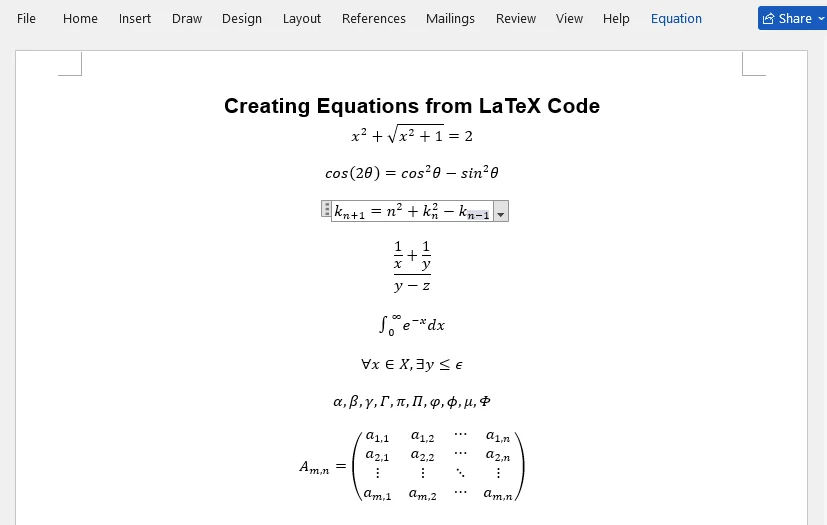
Méthodes supplémentaires : Spire.Doc fournit également FromMathMLCode() pour insérer des équations à partir du format MathML, vous offrant une flexibilité en fonction de votre source de données d'entrée.
Réflexions finales
La meilleure méthode pour insérer des équations dans Word dépend de votre cas d'utilisation, de vos antécédents techniques et du volume de documents. Pour vous aider à sélectionner l'approche optimale en un coup d'œil, le tableau ci-dessous compare les cinq méthodes selon quatre dimensions principales :
| Méthode | Idéal pour | Vitesse | Courbe d'apprentissage | Accessibilité |
|---|---|---|---|---|
| Éditeur intégré | Débutants, édition visuelle | Moyenne | Faible | Tous les utilisateurs |
| Saisie LaTeX | Utilisateurs expérimentés, équations complexes | Très rapide | Moyenne | Tous les utilisateurs |
| Équation manuscrite | Appareils à écran tactile, écriture manuscrite | Rapide | Faible | Utilisateurs d'écran tactile / stylet |
| Assisté par IA | Langage naturel, traitement par lots | Rapide | Aucune | Tous les utilisateurs |
| Programmation | Automatisation, traitement par lots | Très rapide | Moyenne | Développeurs |
En vous référant à ce tableau ainsi qu'aux procédures détaillées de ce guide, vous pouvez adapter en toute confiance le moteur d'équations robuste de Word pour répondre précisément aux exigences de différents flux de travail.
Foire aux questions (FAQ)
Q : Puis-je convertir du texte existant en équation ?
A : Oui. Sélectionnez le texte et appuyez sur "Alt + =" pour le placer à l'intérieur d'une zone d'équation, puis convertissez-le et affinez-le avec les outils d'équation.
Q : Comment aligner les équations dans Word ?
A : Utilisez les options d'alignement dans l'onglet Conception des outils d'équation, ou utilisez les boutons d'alignement de paragraphe standard pour centrer, aligner à gauche ou aligner à droite les équations. Pour un contrôle par programmation avec Free Spire.Doc en C#, définissez l'alignement via la propriété paragraph.Format.HorizontalAlignment.
Q : Pourquoi mon code LaTeX ne se convertit-il pas correctement ?
A : Les problèmes courants incluent : ne pas être en mode de saisie LaTeX, utiliser des commandes non prises en charge, avoir des sauts de ligne masqués ou des espaces supplémentaires, des accolades non appariées, ou (lors du collage dans du texte normal) des délimiteurs manquants comme $...$.
Q : Word prend-il en charge toutes les commandes LaTeX ?
A : Non, la prise en charge native de LaTeX par Word couvre la plupart des notations mathématiques courantes mais ne prend pas en charge les packages LaTeX complets, les macros personnalisées ou les environnements complexes. Pour des flux de travail LaTeX avancés, utilisez un éditeur LaTeX dédié et exportez au format Word.
Voir aussi
- Supprimer la protection des fichiers Word : 5 méthodes simples
- Comment surligner du texte dans Word (5 méthodes rapides)
- Supprimer rapidement les lignes vides dans Word : Manuel & VBA/Python
- C#/VB.NET : Insérer des exposants et des indices dans un document Word
- Insérer des équations dans Word en Python (LaTeX & MathML)