
Lorsque vous travaillez avec de longs documents Word, les informations importantes peuvent facilement se perdre dans un texte dense. L'analyse manuelle des pages prend du temps et est sujette aux erreurs, et le fait de manquer des points clés peut avoir un impact sur les rapports, la collaboration ou la prise de décision. Le surlignage de texte dans Word est un moyen simple mais efficace de mettre en évidence le contenu important, d'améliorer la lisibilité et d'accélérer la révision des documents.
Dans ce guide, nous aborderons 5 méthodes pratiques pour surligner du texte dans Word — des outils manuels simples aux techniques automatisées. À la fin, vous saurez comment surligner efficacement des mots uniques, des phrases ou toutes les instances d'un mot-clé dans vos documents.
Aperçu des méthodes
- Méthode 1 — Surligner du texte dans Word avec l'outil Couleur de surlignage du texte
- Méthode 2 — Surligner rapidement toutes les instances d'un mot via Rechercher et remplacer
- Méthode 3 — Surligner temporairement des mots-clés à l'aide du volet de navigation
- Méthode 4 — Surligner du texte dans Word Online
- Méthode 5 — Automatiser le surlignage de texte dans un document Word avec C#
Comprendre le surlignage de texte dans Word
Le surlignage de texte dans Microsoft Word est une fonctionnalité simple mais puissante utilisée pour attirer l'attention sur des parties spécifiques de votre document. Il fonctionne comme un surligneur virtuel, vous permettant de marquer des mots, des phrases ou des sections entières avec de la couleur pour qu'ils se distinguent du texte environnant.
Pourquoi surligner du texte dans Word
Le surlignage n'est pas seulement pour la décoration. Il sert plusieurs objectifs pratiques :
- Mettre en évidence le contenu important – Les points clés, les délais ou les instructions sont faciles à repérer.
- Améliorer la lisibilité – Aide les lecteurs à parcourir rapidement de longs documents.
- Organiser les informations – Différentes couleurs peuvent catégoriser les sujets, les priorités ou les étapes d'un projet.
- Faciliter la collaboration – Les réviseurs ou les membres de l'équipe peuvent rapidement voir les sections importantes ou modifiées.
En appliquant le surlignage de manière réfléchie, vous vous assurez que les lecteurs peuvent se concentrer sur les informations les plus importantes sans se sentir dépassés. Ci-dessous, nous explorerons 5 méthodes à cet effet.
Méthode 1 — Surligner du texte dans Word avec l'outil Couleur de surlignage du texte
L'un des moyens les plus simples de surligner du texte dans les documents Word est d'utiliser l'outil intégré Couleur de surlignage du texte. Cette méthode fonctionne comme un marqueur numérique et est idéale pour mettre en évidence un ou plusieurs mots-clés dans des documents courts.
Instructions pas à pas :
-
Sélectionnez le texte ou la phrase que vous souhaitez surligner.
-
Accédez à l'onglet Accueil dans le ruban.
-
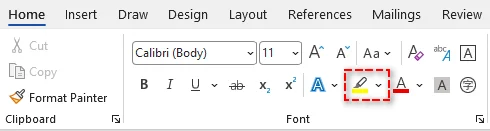
Dans le groupe Police, cliquez sur la flèche à côté de l'outil Couleur de surlignage du texte (ressemble à un surligneur).
-
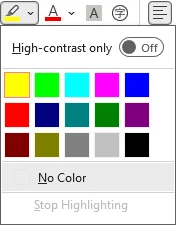
Choisissez une couleur dans la palette (par exemple, Jaune, Vert, Bleu) pour appliquer instantanément le surlignage.
Conseils :
- Pour surligner plusieurs zones, sélectionnez d'abord une couleur de surlignage pour transformer votre curseur en surligneur. Cliquez ensuite et faites glisser sur plusieurs sections non contiguës sans resélectionner l'outil.
- Si vous souhaitez un flux de travail plus rapide, sélectionnez simplement votre texte et appuyez simultanément sur Ctrl + Alt + H. Cela applique immédiatement la dernière couleur de surlignage utilisée (ou la couleur par défaut si vous n'en avez pas encore utilisé).
✅Avantages :
- Facile et intuitif pour tous les utilisateurs.
- Fonctionne pour presque toutes les versions de Word (y compris Word pour Microsoft Office 365, Word 2024, 2019, 2016, 2013 et 2010).
⚠️Limites :
- Nécessite une sélection manuelle pour chaque instance.
- Prend du temps pour les longs documents avec des mots-clés répétés.
Vous aimerez peut-être aussi : Comment rechercher et remplacer du texte dans Word
Méthode 2 — Surligner rapidement toutes les instances d'un mot via Rechercher et remplacer
Lorsque vous devez surligner toutes les occurrences d'un texte spécifique dans un long document Word, l'outil Rechercher et remplacer est plus efficace. Il analyse automatiquement le document pour toutes les instances et leur applique un surlignage.
Étapes :
-
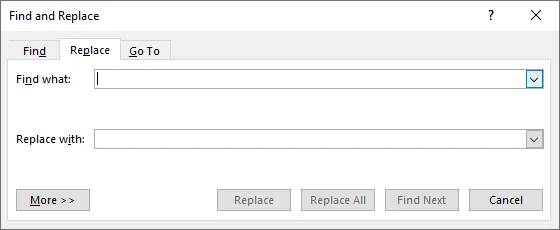
Allez dans l'onglet Accueil, puis cliquez sur Remplacer dans le groupe Édition pour ouvrir la boîte de dialogue Rechercher et remplacer. Vous pouvez également appuyer sur Ctrl + H.
-
Dans la boîte de dialogue, tapez le mot ou la phrase que vous souhaitez surligner (par exemple, Budget) dans la zone Rechercher.
-
Cliquez sur Plus >> pour développer les options avancées.
-
Assurez-vous que votre curseur se trouve dans la zone Remplacer par, puis cliquez sur Format (en bas à gauche) > Surlignage.
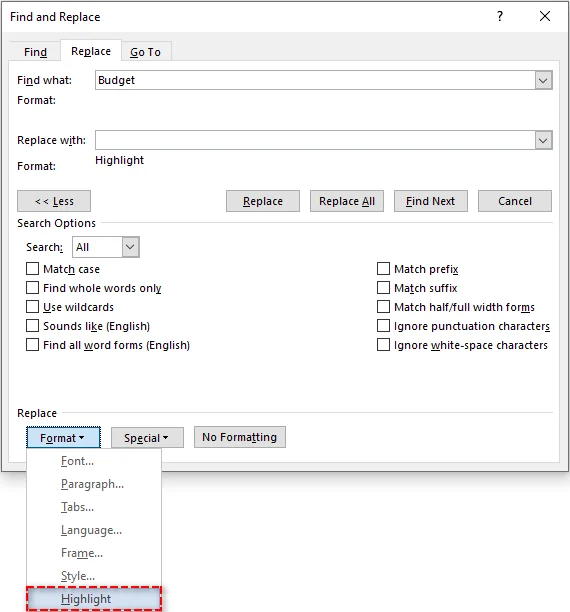
Remarque : Vous devriez voir apparaître "Surlignage" sous le champ "Remplacer par".
-
Cliquez sur Remplacer tout. Word confirmera le nombre de remplacements effectués, et chaque instance du mot sera désormais surlignée.
Conseils pour un surlignage précis :
- Pour éviter les correspondances partielles (par exemple, surligner « chat » dans « catégorie »), cochez l'option Mot entier dans le menu « Plus ».
- Si vous souhaitez faire la distinction entre les majuscules et les minuscules, sélectionnez Respecter la casse dans le menu « Plus ».
✅Avantages :
- Moyen rapide de surligner toutes les instances d'un mot.
- Garantit une cohérence à 100 %, aucune occurrence manquée.
⚠️Limites :
- Ne fonctionne que pour un seul mot-clé à la fois.
- Impossible de sélectionner une couleur de surlignage à moins de la définir au préalable avec l'outil Couleur de surlignage du texte.
Méthode 3 — Surligner temporairement des mots-clés à l'aide du volet de navigation
Si votre objectif est de rechercher des mots-clés dans un document Word lors d'une réunion de révision sans modifier de manière permanente la mise en forme du fichier, le volet de navigation est idéal. Il fournit des repères visuels temporaires qui disparaissent lorsqu'ils sont effacés.

Étapes :
- Appuyez sur Ctrl + F pour ouvrir le Volet de navigation à gauche.
- Tapez votre terme de recherche dans la zone de recherche.
- Word surligne temporairement en jaune toutes les correspondances dans le corps du document.
- Utilisez la liste dans le volet pour passer d'une occurrence à l'autre.
✅Avantages :
- Idéal pour une numérisation et une navigation rapides.
- Zéro risque de gâcher le format final du document.
⚠️Limites :
- Ces surlignages ne s'impriment pas et ne s'enregistrent pas. Ils sont uniquement à l'écran.
- Disparaît dès que vous videz la zone de recherche.
Méthode 4 — Surligner du texte dans Word Online
Lorsque vous n'avez pas Microsoft Word installé ou que vous devez collaborer en temps réel, Word pour le web (Word 365 Online) est une option idéale. Il vous permet de surligner rapidement du texte tout en gardant les modifications synchronisées avec votre équipe.
Comment surligner du texte dans Word Online :
- Ouvrez votre document dans Word pour le web (Word 365 Online).
- Sélectionnez le texte que vous souhaitez surligner.
- Allez dans l'onglet Accueil du menu supérieur.
- Cliquez sur l'icône Couleur de surlignage du texte.
- Choisissez une couleur pour appliquer le surlignage.
Conseil :
- Si vous ne voyez pas l'option de surlignage, assurez-vous que le document n'est pas en mode lecture seule.
✅Avantages :
- Les surlignages sont synchronisés rapidement pour les collaborateurs.
- Fonctionne sur n'importe quel appareil (ordinateur portable, mobile et plus).
- Aucune installation de logiciel requise.
⚠️Limites :
- La fonction Rechercher et remplacer avec des règles de mise en forme/surlignage n'est pas prise en charge (ou peut être limitée) dans Word pour le web.
- Selon les autorisations de votre document, certaines fonctionnalités d'édition/surlignage peuvent être limitées.
Méthode 5 — Automatiser le surlignage de texte dans un document Word avec C#
Pour les développeurs, les analystes de données et les entreprises qui ont besoin de traiter plusieurs mots-clés ou des centaines de documents, le surlignage manuel est inefficace et insoutenable. En utilisant C# avec la bibliothèque Spire.Doc for .NET, vous pouvez :
- Traiter par lots des centaines d'instances ou de documents en quelques secondes.
- Appliquer automatiquement différentes couleurs à des termes spécifiques.
- Garantir une cohérence à 100 % sans manquer une seule correspondance.
À propos de Spire.Doc for .NET
Spire.Doc est une bibliothèque de manipulation Word autonome qui permet aux développeurs de créer et de mettre à jour des documents Word, y compris l'application du surlignage de texte sans dépendre de Microsoft Office. Cela en fait le choix idéal pour l'automatisation côté serveur et les environnements cloud.
Prérequis d'installation
Avant de continuer, installez la bibliothèque via NuGet ou téléchargez-la via le site officiel :
PM> Install-Package Spire.Doc
Exemple de code C# : Surligner plusieurs mots-clés avec des couleurs distinctes
L'exemple ci-dessous montre comment charger un document Word, rechercher plusieurs mots-clés et les surligner avec des couleurs distinctes (par exemple, « Budget » en jaune, « Risque » en rouge) de manière efficace.
using Spire.Doc;
using Spire.Doc.Documents;
using System;
using System.Collections.Generic;
using System.Drawing;

namespace HighlightMultipleKeywords
{
    internal class Program
    {
        static void Main(string[] args)
        {
            // Load the Word document
            Document doc = new Document();
            doc.LoadFromFile("Report_2026.docx");

            // Define keywords and different highlight colors
            // You can customize this list to match your specific needs
            Dictionary<string, Color> keywords = new Dictionary<string, Color>()
            {
                { "Budget", Color.Yellow },
                { "Risk", Color.Red },
                { "Revenue", Color.Green }
            };

            // Highlight all occurrences of each keyword
            foreach (var kvp in keywords)
            {
                TextSelection[] selections = doc.FindAllString(kvp.Key, false, true); // Parameters: searchText, matchCase, wholeWord
                foreach (TextSelection selection in selections)
                {
                    selection.GetAsOneRange().CharacterFormat.HighlightColor = kvp.Value;
                }
            }

            // Save the highlighted document
            doc.SaveToFile("Report_2026_Highlighted.docx", FileFormat.Docx);
            doc.Close();
            Console.WriteLine("Keyword highlighting completed!");
        }
    }
}
Conseils pour les développeurs :
- Vous pouvez étendre ce flux de travail de fichier unique au traitement par lots en encapsulant la même logique de surlignage dans une boucle sur tous les fichiers .docx d'un dossier d'entrée (par exemple, foreach (var file in Directory.GetFiles(...))).
- Si vos mots-clés suivent des modèles (par exemple, des codes partiels ou des phrases variables), envisagez d'utiliser des expressions régulières pour améliorer la précision de la correspondance — voir Rechercher et remplacer du texte par des expressions régulières dans Word en C# pour plus de détails.

✅Avantages :
- Surlignez facilement différents termes avec différentes couleurs en une seule exécution sans effort manuel.
- Élimine les erreurs humaines et garantit une mise en forme uniforme.
- S'exécute sur n'importe quelle machine ou serveur sans que Microsoft Word soit installé.
⚠️Limites :
- Nécessite des connaissances de base en programmation C#.
- La configuration du projet et de la bibliothèque peut être difficile pour les débutants.
Conclusion et recommandations
Vous disposez maintenant de 5 moyens pratiques pour surligner du texte dans Word, allant des outils manuels rapides aux flux de travail automatisés avancés. Le choix de la bonne méthode dépend de votre scénario spécifique :
- Pour les documents uniques et quelques termes : Utilisez l'outil Couleur de surlignage du texte ou la fonction Rechercher et remplacer.
- Pour une révision temporaire : Utilisez le volet de navigation pour numériser sans modifier la mise en forme.
- Pour la collaboration à distance : Utilisez Word pour le web (Word 365 Online) pour une synchronisation en temps réel sans installation sur le bureau.
- Pour le traitement par lots et l'automatisation : Utilisez l'automatisation C# (avec Spire.Doc) pour traiter instantanément des centaines de fichiers et plusieurs couleurs.
Réflexion finale :
Commencez par les outils intégrés pour les tâches quotidiennes. Mais si vous vous retrouvez à répéter les mêmes étapes de surlignage sur des dizaines de fichiers, il est temps de passer à la vitesse supérieure avec l'automatisation pour économiser des heures de travail manuel.
Dépannage des problèmes de surlignage courants
Même avec des outils simples, les utilisateurs rencontrent souvent des problèmes spécifiques lorsqu'ils essaient de surligner du texte dans Word. Voici les solutions aux problèmes les plus courants.
| Problème | Cause probable | Solution |
|---|---|---|
| Les surlignages ne s'impriment pas | Vous avez utilisé le volet de navigation (surlignages temporaires). | Utilisez l'outil Couleur de surlignage du texte ou la méthode Rechercher et remplacer pour appliquer des surlignages permanents qui s'impriment. |
| Mots partiels surlignés | « Mot entier » n'a pas été sélectionné. | Dans Rechercher et remplacer, cliquez sur Plus >> et cochez Mot entier pour éviter de surligner des sous-chaînes. |
| Couleur de surlignage non appliquée | La sélection de texte était incorrecte ou le curseur n'était pas en mode surligneur. | Sélectionnez correctement le texte, ou si vous surlignez plusieurs zones, choisissez d'abord la couleur pour que le curseur devienne un surligneur, puis cliquez et faites glisser sur le texte. |
FAQ : Comment surligner du texte dans Word
Q1 : Quel est le raccourci clavier pour surligner du texte dans Word ?
R1 : Après avoir sélectionné le texte, appuyez sur Ctrl + Alt + H pour appliquer instantanément la dernière couleur de surlignage utilisée ou la couleur par défaut si vous n'en avez pas encore utilisé.
Q2 : Puis-je surligner du texte dans Word Online ?
R2 : Oui, vous pouvez surligner du texte dans Word online comme dans la version de bureau en utilisant l'outil Couleur de surlignage du texte. Cependant, les fonctionnalités avancées comme Rechercher et remplacer avec mise en forme ne sont pas prises en charge dans la version web.
Q3 : Pourquoi ne puis-je pas supprimer le surlignage de certains textes ?
R3 : La couleur peut être une trame de fond de paragraphe, et non un surlignage de texte. Pour y remédier : Allez dans Accueil > Paragraphe > Trame de fond et sélectionnez Aucune couleur.
Q4 : Comment surligner du texte dans un document Word protégé/en lecture seule ?
R4 : Vous ne pouvez pas modifier ou surligner directement du texte dans un fichier strictement en lecture seule ou protégé. Vous avez deux options :
- Activer la modification : Si vous voyez une barre jaune en haut indiquant « Mode protégé », cliquez sur Activer la modification.
- Enregistrer une copie : Si le fichier est restreint, allez dans Fichier > Enregistrer sous et enregistrez une nouvelle copie sur votre lecteur local. Vous pouvez ensuite surligner du texte dans cette nouvelle version modifiable.
Q5 : Puis-je surligner du texte dans plusieurs documents Word à la fois ?
R5 : Vous pouvez utiliser C# avec des bibliothèques comme Spire.Doc pour surligner du texte dans plusieurs fichiers simultanément.