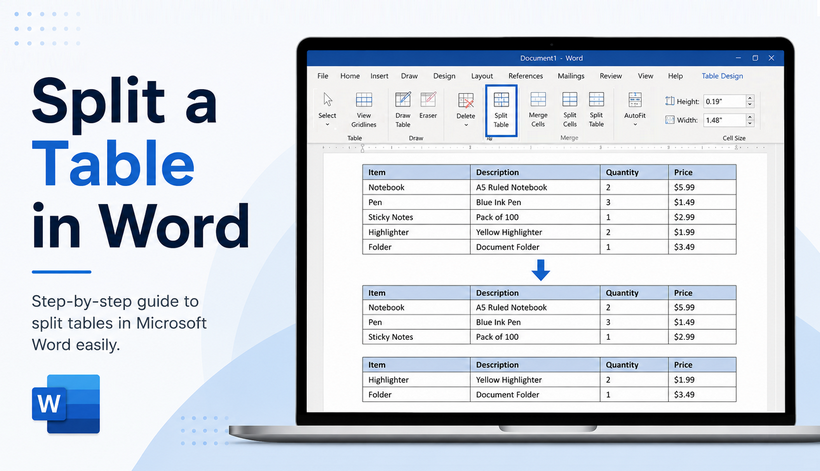
Les tableaux sont parfaits pour organiser les données, mais que se passe-t-il lorsque votre tableau devient trop long ou que vous devez insérer un paragraphe entre des lignes ? Vous n’avez pas besoin de le reconstruire à partir de zéro. Au lieu de cela, vous pouvez diviser un tableau dans Word en deux tableaux distincts.
Apprendre à diviser un tableau Word efficacement est une compétence petite mais très impactante qui affine la structure de votre document, accélère la modification et conserve entièrement toutes vos données, styles, bordures et formats de cellule. Que vous soyez étudiant, employé de bureau ou développeur, ce guide vous aidera à diviser les tableaux en toute confiance et correctement.
Dans cet article, nous aborderons :
- Que signifie diviser un tableau ?
- 3 méthodes manuelles pour diviser un tableau dans Word
- Division de tableau Word automatisée par VBA
- Automatisation C# avec Free Spire.Doc pour .NET
- Questions fréquemment posées (FAQ)
Que signifie diviser un tableau ?
Lorsque vous divisez un tableau dans Word, vous le cassez en deux tableaux indépendants à une ligne choisie. La ligne que vous sélectionnez devient la première ligne du *nouveau* deuxième tableau.
⚠️ Note : Diviser un tableau n’est pas la même chose que diviser des cellules. La division de cellules divise une cellule en plusieurs colonnes/lignes. La division d’un tableau divise la structure entière du tableau.
Exemple :
Tableau original de 5 lignes → Divisé à la ligne 3
- Tableau 1 (Supérieur) : Lignes 1–2
- Tableau 2 (Inférieur) : Lignes 3–5
3 méthodes manuelles pour diviser un tableau dans Word
Ci-dessous se trouvent les méthodes manuelles les plus fiables pour diviser un tableau dans Word, allant de l’outil de ruban le plus simple au contrôle manuel complet.
1. Outil de ruban (le plus simple pour les débutants)
L’outil de ruban « Diviser le tableau » dans MS Word offre un flux de travail visuel simple sans risque d’erreur, ce qui en fait le choix idéal pour les nouveaux utilisateurs et les utilisateurs occasionnels de Word.
- Ouvrez votre document Word et accédez au tableau que vous souhaitez diviser.
- Cliquez n’importe où dans le tableau pour activer les Outils de tableau (onglets Conception + Disposition).
- Placez votre curseur dans la ligne qui commencera le deuxième tableau.
- Accédez à l’onglet Disposition du tableau.
- Dans le groupe Fusionner, cliquez sur le bouton « Diviser le tableau ».
Résultat : Word divise instantanément votre tableau unique en deux tableaux distincts, la division se produisant juste au-dessus de la ligne que vous avez sélectionnée.
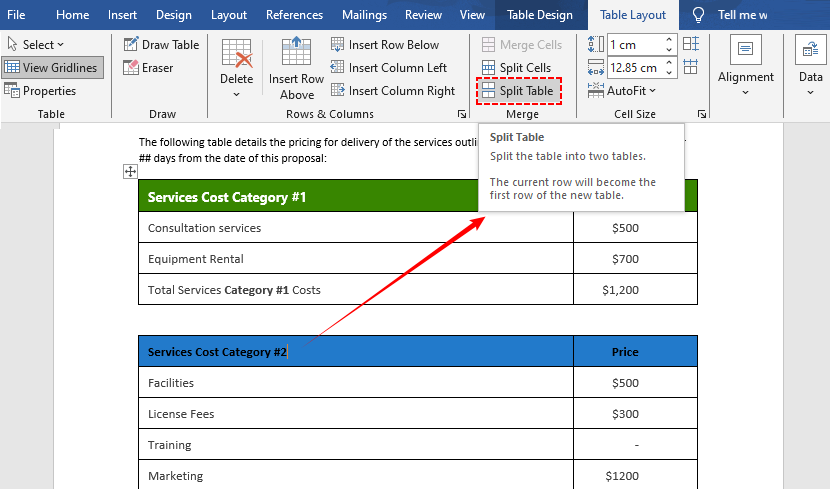
Astuce : Si vous sélectionnez plusieurs lignes, la division se produira toujours au-dessus de la première ligne sélectionnée.
Après avoir divisé un tableau Word en morceaux bien organisés, vous pourriez avoir besoin d’analyser les données dans Excel — apprenez comment exporter un tableau Word vers Excel pour analyse.
2. Raccourci clavier (option la plus rapide)
Pour les utilisateurs qui préfèrent les raccourcis clavier (ou qui veulent gagner du temps), utilisez le raccourci clavier ci-dessous pour diviser un tableau Word en 1 seconde sans toucher la souris.
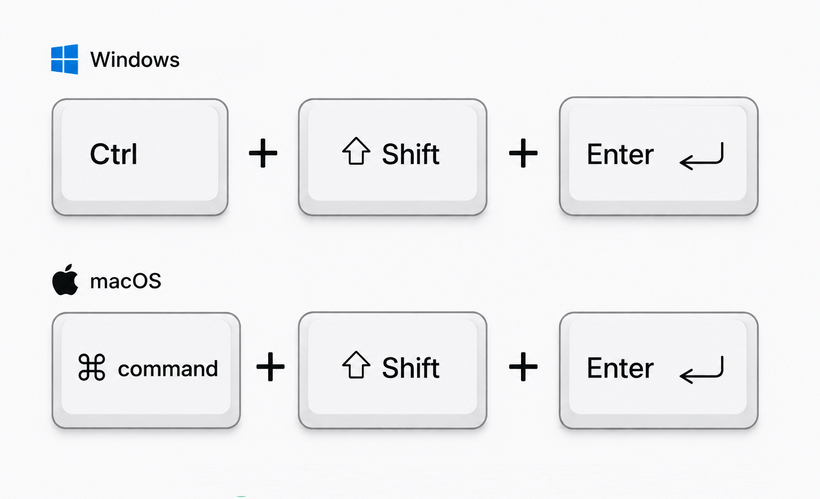
- Windows : Ctrl + Maj + Entrée
- Mac : Cmd + Maj + Entrée
Comment l’utiliser de manière fiable :
- Placez votre curseur dans n’importe quelle cellule de la ligne qui sera la première ligne du deuxième tableau.
- Appuyez sur le raccourci.
- Le tableau sera divisé immédiatement à la position du curseur.
Pourquoi c’est plus rapide :
Vos mains ne quittent jamais le clavier. Fonctionne dans toutes les versions de bureau de Word (2016, 2019, 2021, 365, Mac).
⚠️ Note : Dans certaines dispositions de clavier internationales, vous devrez peut-être utiliser « Ctrl + Maj + Retour ».
3. Couper et coller (contrôle total + divisions verticales)
Les deux méthodes ci-dessus divisent un tableau horizontalement par défaut, mais la méthode couper-coller peut rapidement diviser un tableau verticalement en tableaux côte à côte gauche/droite.
- Sélectionnez les lignes ou les colonnes que vous souhaitez déplacer vers un nouveau tableau.
- Cliquez avec le bouton droit → Couper (Ctrl+X/Cmd+X).
- Placez votre curseur là où vous voulez le nouveau tableau.
- Cliquez avec le bouton droit → Coller (Ctrl + V/Cmd+V) les lignes ou colonnes coupées dans le document. Word créera automatiquement un nouveau tableau.
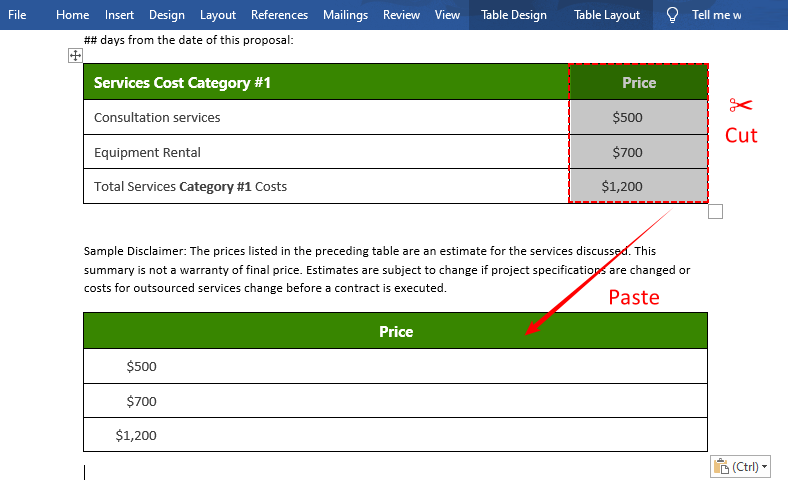
✅ Cas d’utilisation des divisions verticales : Vous avez un tableau large avec 8 colonnes, mais vous souhaitez deux tableaux de 4 colonnes chacun, côte à côte.
Division de tableau Word automatisée par VBA
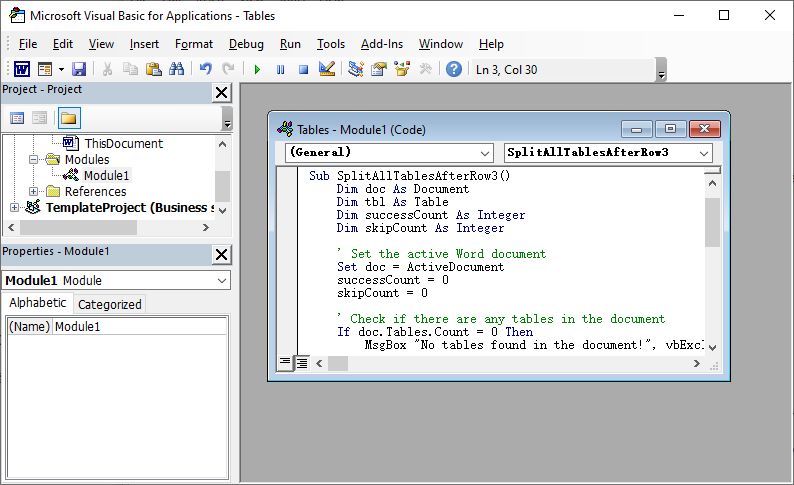
Word ne dispose pas d’une fonctionnalité intégrée « diviser tous les tableaux ». Vous devez diviser chaque tableau individuellement. Cependant, vous pouvez utiliser une macro (VBA) pour automatiser cela.
Macro VBA pour diviser tous les tableaux d’un document après la ligne 3 :
Option Explicit

Sub SplitAllTablesAfterRow3()
    Dim doc As Document
    Dim tbl As Table
    Dim successCount As Integer
    Dim skipCount As Integer

    ' Définir le document Word actif
    Set doc = ActiveDocument
    successCount = 0
    skipCount = 0

    ' Vérifier s’il y a des tableaux dans le document
    If doc.Tables.Count = 0 Then
        MsgBox "Aucun tableau trouvé dans le document !", vbExclamation
        Exit Sub
    End If

    ' Parcourir chaque tableau du document
    For Each tbl In doc.Tables
        ' Diviser uniquement les tableaux ayant au moins 4 lignes (pour diviser après la ligne 3)
        If tbl.Rows.Count >= 4 Then
            ' Sélectionner la 4ème ligne (ce sera la première ligne du nouveau tableau divisé)
            tbl.Rows(4).Select
            ' Utiliser la commande native SplitTable de Word (la méthode correcte pour diviser les tableaux)
            Selection.SplitTable
            successCount = successCount + 1
        Else
            ' Ignorer les tableaux trop courts pour être divisés après la ligne 3
            skipCount = skipCount + 1
        End If
    Next tbl

    ' Afficher un résumé de l’opération
    MsgBox "Division par lots terminée !" & vbCrLf & _
           "Tableaux divisés avec succès : " & successCount & vbCrLf & _
           "Ignorés (lignes insuffisantes) : " & skipCount, vbInformation

End Sub
Pour utiliser : Appuyez sur « Alt+F11 » pour ouvrir l’éditeur VBA → Insérer → Module → collez le code → Exécuter.
Notes importantes sur VBA
- Enregistrez le document au format .docm (document Word avec macros activées) pour conserver la macro.
- Activez la sécurité des macros : Allez dans « Fichier » → « Options » → « Centre de gestion de la confidentialité » → « Paramètres du Centre de gestion de la confidentialité » → « Paramètres des macros » → Sélectionnez « Activer toutes les macros” (pour les documents de confiance uniquement).
Automatisation C# avec Free Spire.Doc pour .NET
Pour la division par lots de tableaux dans les documents Word (rapports, factures, formulaires de données), les méthodes manuelles sont inefficaces. Utilisez plutôt Free Spire.Doc pour .NET — une bibliothèque gratuite pour diviser les tableaux Word par programme avec C#.
Prérequis
Installez le package NuGet Free Spire.Doc :
Install-Package FreeSpire.Doc
Note : La version gratuite a une limite de 25 tableaux par document. Pour les documents plus volumineux, envisagez l’édition commerciale.
Exemple C# de base : Diviser un tableau à une ligne spécifique
Ce code charge un document Word, divise un tableau à un index de ligne spécifié, crée un nouveau tableau et enregistre le document modifié.
using Spire.Doc;

namespace SplitWordTable
{
    class Program
    {
        static void Main(string[] args)
        {
            //Créer une instance de Document
            Document doc = new Document();

            //Charger un document Word
            doc.LoadFromFile("CombineTables.docx");

            //Obtenir la première section
            Section section = doc.Sections[0];

            //Obtenir le premier tableau de la section
            Table table = section.Tables[0] as Table;

            //Spécifier la division du tableau à partir de la cinquième ligne
            int splitIndex = 4;

            //Créer un nouveau tableau
            Table newTable = new Table(section.Document);

            //Ajouter des lignes (de la 5ème à la dernière ligne) au nouveau tableau
            for (int i = splitIndex; i < table.Rows.Count; i++)
            {
                newTable.Rows.Add(table.Rows[i].Clone());
            }

            //Supprimer les lignes du tableau original
            for (int i = table.Rows.Count - 1; i >= splitIndex; i--)
            {
                table.Rows.RemoveAt(i);
            }

            //Ajouter le nouveau tableau à la section
            section.Tables.Add(newTable);

            //Enregistrer le document résultant
            doc.SaveToFile("SplitTable.docx", FileFormat.Docx);
        }
    }
}
Explication du code :
- Initialisation du document : Crée un objet de document vierge pour travailler.
- Charger le fichier : Charge votre fichier Word existant avec le tableau à diviser.
- Accès à la section/au tableau : Cible la première section et le premier tableau (ajustez les index pour les documents multi-tableaux).
- Index de division : Valeur basée sur zéro — « splitIndex = 4 » signifie diviser après la 4ème ligne.
- Cloner les lignes : Copie les lignes dans le nouveau tableau (préserve le formatage/les données).
- Nettoyer le tableau original : Supprime les lignes divisées du tableau source.
- Enregistrer le document : Exporte le fichier Word modifié avec deux tableaux divisés.
Pourquoi utiliser Free Spire.Doc au lieu de Word Interop ?
| Fonctionnalité | Free Spire.Doc | Microsoft.Office.Interop.Word |
|---|---|---|
| Nécessite Word installé | ❌ Non | ✅ Oui |
| Fonctionne sur les serveurs sans interface graphique | ✅ Oui | ❌ Non |
| Préservation du formatage | ✅ Excellent | ✅ Bon |
| Gratuit pour les petits documents | ✅ Oui (25 tableaux) | ❌ Non (nécessite une licence Office) |
Astuce bonus : En plus de diviser les tableaux par programme, vous pouvez étendre vos compétences en automatisation pour générer de nouveaux tableaux Word à partir de zéro en utilisant C# et Free Spire.Doc.
Réflexions finales
Apprendre comment diviser un tableau dans Word est une compétence simple mais puissante pour des documents propres et professionnels. Pour les tâches ponctuelles, utilisez le bouton du ruban, le raccourci Ctrl + Maj + Entrée, ou la méthode couper-coller. Pour l’automatisation en masse, la macro VBA ou la méthode C# permet d’économiser des heures de travail manuel.
Que vous soyez un utilisateur occasionnel de Word ou un développeur, ce guide contient tout ce dont vous avez besoin pour séparer parfaitement les tableaux dans Word à chaque fois.
Questions fréquemment posées (FAQ)
Q1 : Puis-je diviser un tableau verticalement dans Word ?
R : Oui, utilisez la méthode couper/coller. Sélectionnez les colonnes → Couper → Coller à côté de l’original. Vous pouvez ajuster les largeurs de colonne si nécessaire.
Q2 : La division d’un tableau supprime-t-elle des données ?
R : Non. Tout le contenu reste exactement le même. La division ne modifie que la structure du tableau.
Q3 : Comment fusionner des tableaux divisés ?
R : Supprimez le paragraphe vide entre les deux tableaux → Word les fusionnera automatiquement en un seul. Free Spire.Doc pour .NET prend également en charge la fusion de tableaux Word via du code C#.
Q4 : Comment diviser un tableau en plus de deux tableaux ?
R : Répétez le processus de division sur l’un des tableaux résultants. Par exemple, divisez le Tableau 1, puis divisez l’un des nouveaux tableaux.