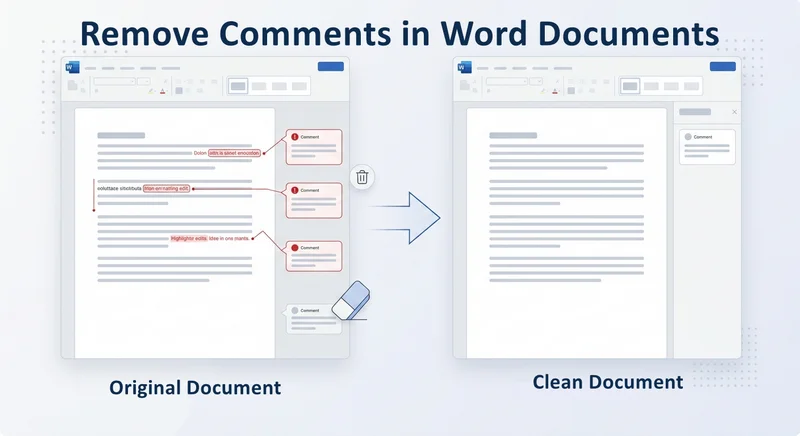
Avant de partager un document Word, vous êtes-vous déjà inquiété de laisser des commentaires ou des modifications suivies visibles ? Avant de l'envoyer, vous devez vous assurer que vos discussions internes et votre historique de modifications ne sont pas visibles par le destinataire. Laisser des remarques non résolues peut sembler peu professionnel et peut même divulguer des informations sensibles. Si vous cherchez comment supprimer des commentaires dans Word pour finaliser votre fichier, le processus est simple, mais quelques détails peuvent facilement être négligés. Que vous ayez besoin de supprimer une seule note ou de nettoyer un document entier, les méthodes suivantes garantiront que vos documents restent soignés et professionnels.
- Supprimer les commentaires à l'aide de l'onglet Révision
- Inspecteur de document pour un nettoyage approfondi
- Gérer les modifications suivies
- Supprimer automatiquement tous les commentaires
- FAQ
Supprimer les commentaires dans Word à l'aide de l'onglet Révision
L'onglet Révision est le centre de collaboration de documents, ce qui en fait l'endroit le plus efficace pour gérer les commentaires. Il aide les utilisateurs à ajouter ou à supprimer des commentaires efficacement grâce à une interface intuitive.
Méthode 1 : Supprimer un commentaire par clic droit
C'est l'approche la plus rapide lorsque vous avez seulement besoin de traiter des points spécifiques tout en laissant d'autres commentaires intacts pour une discussion plus approfondie.
- Étape 1. Localisez le commentaire dans votre document.
- Étape 2. Cliquez avec le bouton droit directement sur la bulle de commentaire.
- Étape 3. Sélectionnez Supprimer le commentaire dans le menu contextuel.
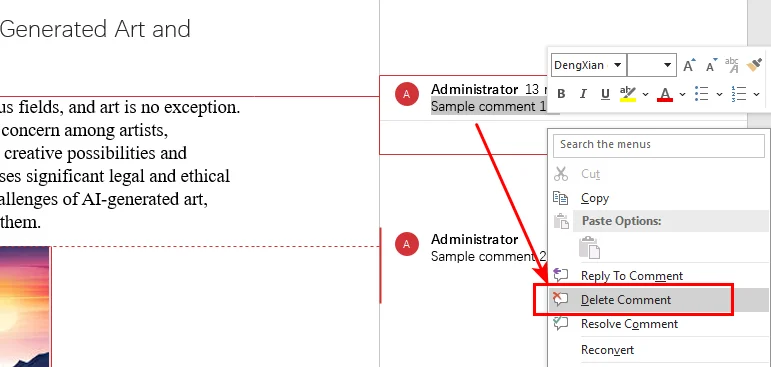
Remarque : Appuyer sur Retour arrière ou Suppr supprime généralement le texte à l'intérieur du commentaire, pas le commentaire lui-même.
Méthode 2 : Utiliser le ruban Révision pour une suppression unique ou en masse
Pour plus de contrôle, ou lorsque vous avez besoin de savoir comment supprimer tous les commentaires dans Word instantanément, utilisez les outils spécialisés du ruban de navigation.
-
Pour supprimer un commentaire spécifique :
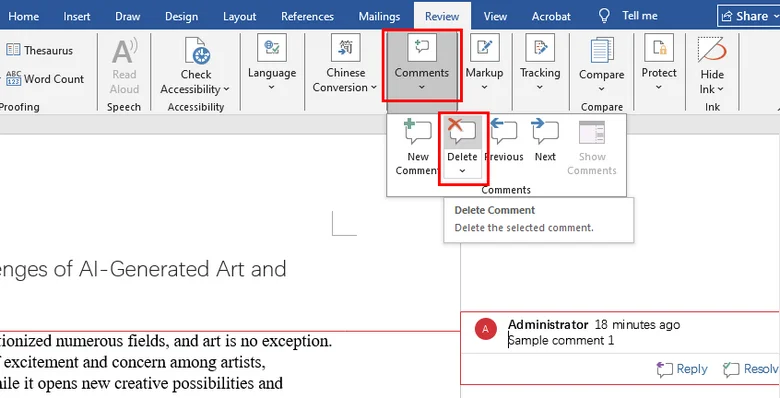
- Étape 1. Cliquez à l'intérieur de la bulle de commentaire.
- Étape 2. Accédez à l'onglet Révision et cliquez sur l'icône Supprimer.
-
Pour supprimer tous les commentaires en une seule fois :
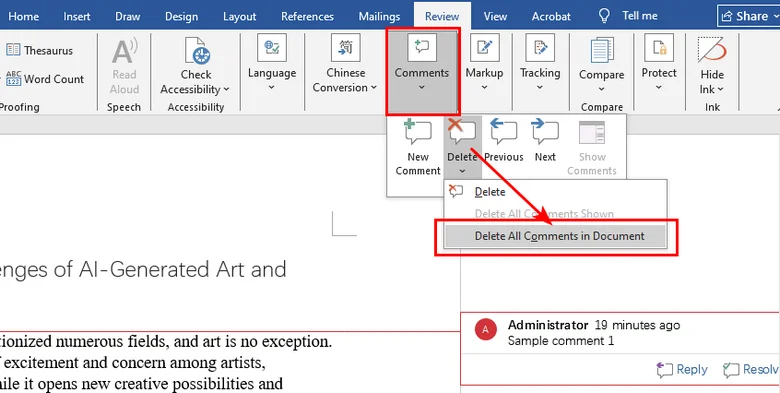
- Étape 1. Accédez à l'onglet Révision en haut de Word.
- Étape 2. Trouvez le groupe Commentaires.
- Étape 3. Cliquez sur la flèche déroulante sous le bouton Supprimer.
- Étape 4. Sélectionnez Supprimer tous les commentaires du document.
La méthode de l'Inspecteur de document pour un nettoyage approfondi
Si vous préparez un contrat important ou un rapport public, vous avez besoin d'une étape de sécurité supplémentaire. L'Inspecteur de document est un outil avancé qui analyse les métadonnées cachées que la suppression manuelle pourrait manquer.
Pour supprimer tous les commentaires d'un document Word et supprimer les propriétés personnelles à l'aide de l'Inspecteur de document :
- Étape 1. Cliquez sur Fichier > Infos.
- Étape 2. Sélectionnez Vérifier les problèmes, puis cliquez sur Inspecter le document.
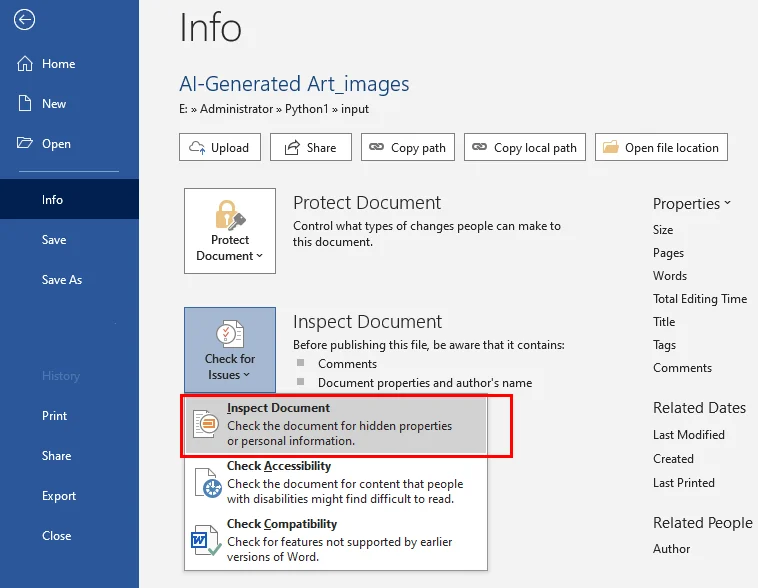
- Étape 3. Assurez-vous que Commentaires, révisions et versions est coché.
- Étape 4. Cliquez sur Inspecter, puis cliquez sur Supprimer tout à côté des éléments trouvés.
Astuce : En plus de supprimer les commentaires, vous pourriez également avoir besoin de supprimer les en-têtes dans Word pour créer une mise en page complètement propre pour votre rapport final.
Gérer les modifications suivies dans les documents Word
Une erreur courante lors de la suppression de commentaires dans un document Word est d'oublier les lignes rouges ou les modifications suivies. Si vous supprimez des commentaires mais laissez les Modifications suivies actives, votre destinataire verra toujours chaque suppression et insertion à moins que vous n'acceptiez ou ne rejetiez les modifications avant de partager.
Voici le processus pour arrêter le suivi des modifications dans un document Word :
- Étape 1. Dans l'onglet Révision, accédez à la section Suivi.
- Étape 2. Cliquez sur la flèche sous Accepter.
- Étape 3. Choisissez Accepter toutes les modifications et arrêter le suivi.
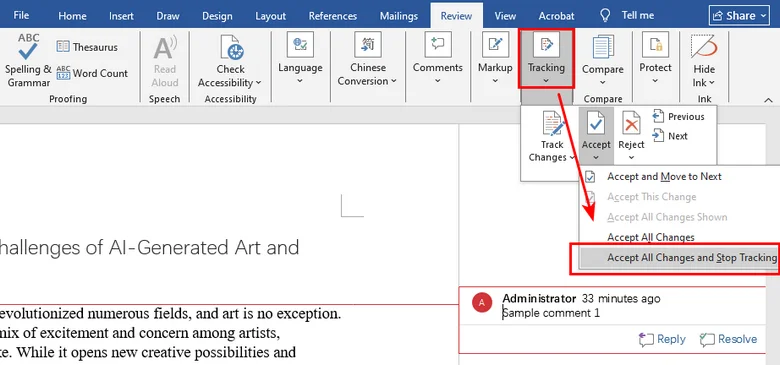
Une fois cela fait, votre document reflétera la version finale du texte sans historique visible des modifications.
Supprimer automatiquement tous les commentaires dans les documents Word
Pour les développeurs ou les équipes techniques qui gèrent des flux de travail documentaires à grande échelle, les opérations manuelles ne sont pas pratiques. Vous pouvez automatiser la suppression des commentaires dans Word à l'aide de Python ou de VBA pour garantir la cohérence entre les fichiers.
Option A : Supprimer tous les commentaires à l'aide de Python
Les bibliothèques Python comme Free Spire.Doc pour Python vous permettent de supprimer des commentaires avec quelques lignes de code. Cette bibliothèque fournit un ensemble complet d'API pour créer, lire et modifier des documents Word sans nécessiter l'installation de Microsoft Word.
Voici un exemple de code Python pour supprimer tous les commentaires d'un document Word :
from spire.doc import *
from spire.doc.common import *

# Crée un objet de la classe Document et charge un document Word
doc = Document()
doc.LoadFromFile("Sample.docx")

# Supprime tous les commentaires
doc.Comments.Clear()

# Enregistre le document
doc.SaveToFile("output/RemoveComments.docx")
doc.Close()
Option B : Supprimer les commentaires dans les fichiers Word à l'aide d'une macro VBA
Si vous préférez rester dans l'environnement Microsoft Office, vous pouvez utiliser un script VBA simple pour nettoyer le document actuel instantanément.
Sub ClearAllMarkup()
    ' Supprime tous les commentaires
    If ActiveDocument.Comments.Count > 0 Then
        ActiveDocument.DeleteAllComments
    End If
    ' Accepte toutes les modifications
    ActiveDocument.Revisions.AcceptAll
End Sub
FAQ
- Comment éliminer les commentaires et les métadonnées cachées d'un document Word ?
- Comment supprimer la section des commentaires dans Word après avoir supprimé les notes ?
- Existe-t-il un raccourci clavier pour supprimer des commentaires dans Word ?
Utilisez l'Inspecteur de document via Fichier > Infos > Vérifier les problèmes. Il analyse et supprime les commentaires, les révisions et les propriétés personnelles en une seule fois, garantissant qu'aucune donnée sensible ne reste lors de la conversion en PDF ou du partage externe.
Si une barre latérale vide subsiste, c'est probablement parce que les Modifications suivies sont toujours actives. Accédez à l'onglet Révision et sélectionnez Accepter > Accepter toutes les modifications et arrêter le suivi pour réduire la zone de balisage et rétablir la mise en page normale.
Pour supprimer rapidement un commentaire dans Word, sélectionnez-le et appuyez sur Maj + F10 puis S. Pour tout supprimer en une seule fois via le ruban, appuyez sur Alt + R, puis S, puis T en séquence.
Conclusion
Apprendre à supprimer des commentaires dans Word est une compétence essentielle pour maintenir des normes professionnelles. Vous pouvez utiliser l'onglet Révision pour une correction rapide, l'Inspecteur de document pour une vérification de sécurité finale, ou des outils d'automatisation comme Free Spire.Doc pour Python pour le traitement en masse. En suivant les quatre méthodes efficaces, vous pouvez partager votre travail en toute confiance, sachant que vos notes internes restent privées.