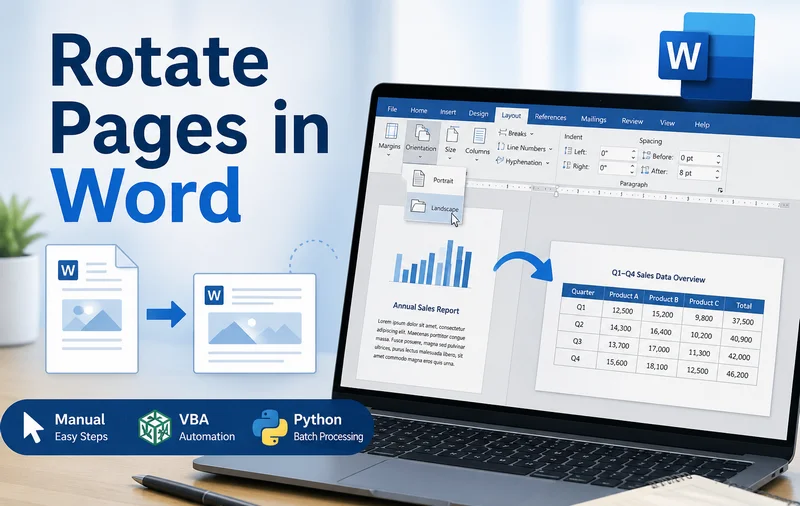
Avez-vous déjà essayé d'insérer un tableau Excel large dans un document Word, pour constater que le contenu débordait des marges de la page ? Cela se produit généralement lorsque la mise en page par défaut en mode portrait n'est pas assez large pour afficher correctement de grands tableaux ou images.
À ce stade, vous devez faire pivoter la page dans Word en passant du mode portrait au mode paysage. Cet ajustement simple vous donne plus d'espace horizontal et résout immédiatement les problèmes de mise en page. Dans ce guide, nous allons explorer des moyens pratiques de faire pivoter des pages dans Word, de l'ajustement manuel d'une seule page à l'automatisation du processus avec VBA et Python.
- Faire pivoter une page dans Microsoft Word
- Faire pivoter des pages dans des documents Word avec VBA
- Faire pivoter des pages dans des documents Word via Python
- Conseils pour faire pivoter une page dans Word
- Comparaison des méthodes
Comment faire pivoter une page dans Microsoft Word
Lors de la rotation de pages dans un document Word, le casse-tête le plus courant est de comprendre comment faire pivoter une seule page sans faire basculer tout le document. Si vous changez l'orientation normalement, chaque page suit. La clé pour résoudre ce problème est d'utiliser des Sauts de section.
Les sauts de section vous permettent de diviser un document continu en sections indépendantes. Comme les paramètres d'orientation des pages de Word fonctionnent par section, la création de ces divisions est exactement ce qui vous permet de faire pivoter une seule page tout en laissant le reste du document intact.
Étapes pour mettre une page en paysage :
- Étape 1. Placez votre curseur tout au début de la page que vous souhaitez faire pivoter.
- Étape 2. Allez dans l'onglet Mise en page, cliquez sur Sauts de page, et sélectionnez Page suivante sous Sauts de section.
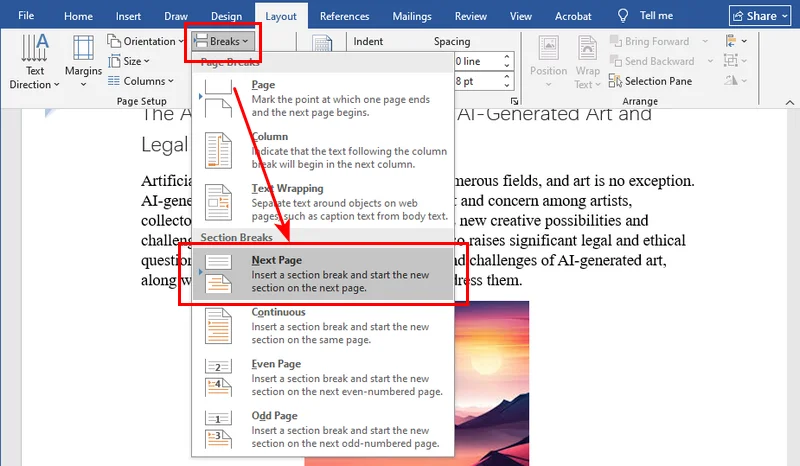
- Étape 3. Déplacez votre curseur à la fin de cette même page et répétez le processus (insérez un autre saut de Page suivante).
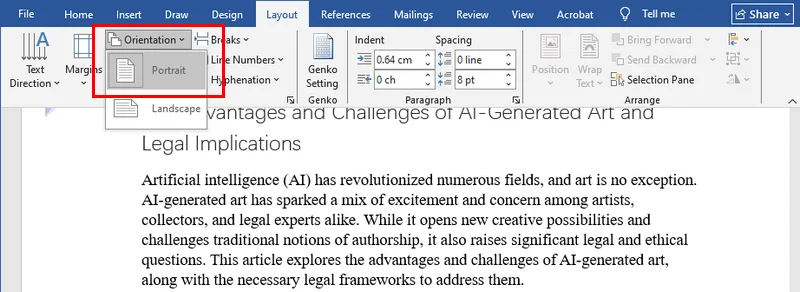
- Étape 4. Maintenant, cliquez n'importe où sur cette page isolée. Allez dans Mise en page > Orientation et sélectionnez Paysage.
Pour la plupart des utilisateurs, c'est la solution la plus simple et la plus intuitive. Comme Microsoft Word est déjà un outil standard sur presque tous les ordinateurs, vous n'avez pas besoin d'installer de logiciel supplémentaire. C'est la solution rapide parfaite lorsque vous n'avez qu'une ou deux pages spécifiques qui doivent être en mode paysage.
Remarque : Les sauts de page et les sauts de section sont souvent confondus. Si vous insérez accidentellement un saut de page, vous pouvez suivre ce guide pour le corriger rapidement : Comment supprimer les sauts de page dans Word (4 méthodes faciles).
Comment faire pivoter des pages dans des documents Word avec VBA
Si vous travaillez avec un document volumineux et que vous devez ajuster plusieurs sections, répéter manuellement les mêmes étapes peut rapidement devenir inefficace. C'est là que VBA (Visual Basic for Applications) devient utile.
En enregistrant ou en écrivant une macro, vous pouvez appliquer des changements d'orientation à des sections spécifiques en une seule action. Comme VBA est intégré directement dans Microsoft Word, c'est une option pratique pour automatiser les tâches de formatage répétitives sans dépendre d'outils externes.
Extrait de code VBA :
Pour faire pivoter la section actuelle en mode paysage, vous pouvez utiliser la macro suivante :
Sub RotateSectionToLandscape()
    ' Cible la configuration de la section de la sélection actuelle'
    With Selection.PageSetup
        .Orientation = wdOrientLandscape
        ' Facultatif : ajuster la largeur/hauteur pour les anciennes versions de Word'
        .PageWidth = InchesToPoints(11.69)
        .PageHeight = InchesToPoints(8.27)
    End With
    MsgBox "Section pivotée avec succès !"
End Sub
Remarque : Bien que VBA soit idéal pour des tâches internes rapides, il a ses limites. Si vous avez besoin de traiter des milliers de documents sur un serveur ou d'intégrer cette logique dans un flux de travail, vous constaterez que VBA nécessite que MS Word soit ouvert et en cours d'exécution. Pour une mise à l'échelle en coulisses, vous voudrez consulter la solution Python dans la section suivante.
Faire pivoter des pages dans des documents Word via Python
Pour ceux qui gèrent des milliers de fichiers ou créent des applications de traitement de documents, le clic manuel n'est pas une option. Vous avez besoin d'un moyen programmatique pour contrôler l'orientation des pages dans Word. Nous pouvons y parvenir en utilisant Free Spire.Doc pour Python.
Free Spire.Doc fournit une API simple pour gérer les opérations avancées de documents Word. Il vous permet d'effectuer des tâches complexes, telles que des changements d'orientation basés sur des sections, avec seulement quelques lignes de code, tout en garantissant que vos en-têtes, pieds de page et marges restent intacts.
Exemple de code Python :
Le code suivant illustre un flux de travail simple en quatre étapes pour faire pivoter des pages : charger le document Word, accéder à la section spécifique, définir cette section sur une orientation paysage via PageOrientation.Landscape, et enfin enregistrer le fichier modifié.
from spire.doc import *
from spire.doc.common import *

# Crée un objet Document et charge un fichier Word
doc = Document()
doc.LoadFromFile("/input/sample.docx")

# Accède à la première section
section = doc.Sections.get_Item(0)

# Définit l'orientation de la page sur paysage
section.PageSetup.Orientation = PageOrientation.Landscape

# Enregistre le document modifié
doc.SaveToFile("/output/rotated.docx", FileFormat.Docx2019)
doc.Close()
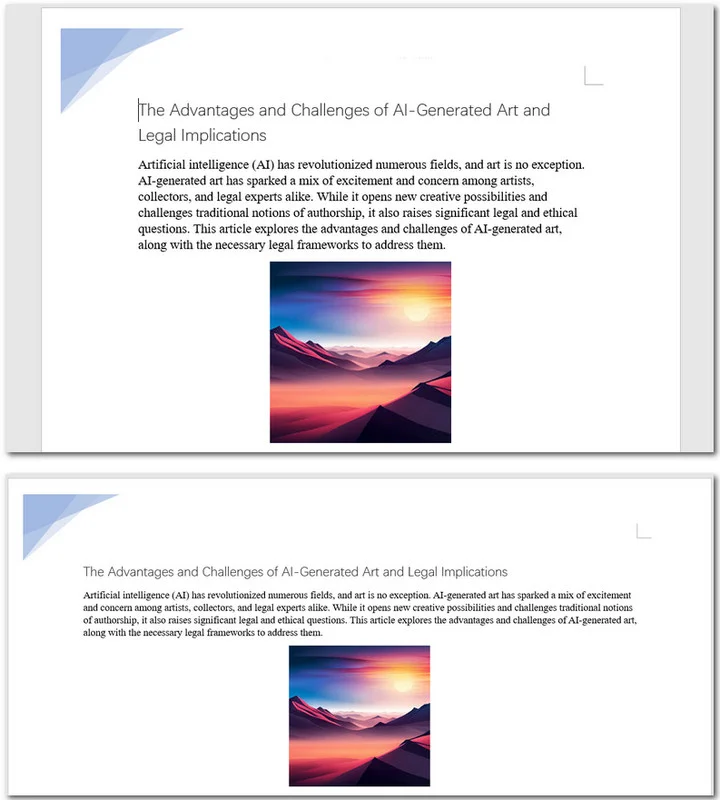
Voici un aperçu du fichier d'origine et des documents Word pivotés :
Vous pouvez également parcourir plusieurs sections et appliquer des modifications conditionnellement :
for i in range(doc.Sections.Count):
    section = doc.Sections.get_Item(i)
    if i % 2 == 0:  # Condition d'exemple
        section.PageSetup.Orientation = PageOrientation.Landscape
Conseils avancés pour faire pivoter une page dans Word
Lorsque vous faites pivoter des sections de documents Word, vous pouvez rencontrer certains problèmes. Voici quelques conseils pratiques pour maintenir une mise en page propre après avoir changé l'orientation de la page :
- Numérotation de page continue : Parfois, l'insertion d'un saut de section redémarre vos numéros de page à "1". Pour corriger cela, double-cliquez sur votre pied de page, allez dans Numéro de page > Mettre en forme les numéros de page, et sélectionnez Continuer depuis la section précédente.
- Alignement de l'en-tête : Un en-tête qui a fière allure en mode Portrait peut sembler trop court en mode Paysage. Vous devrez peut-être décocher "Lier au précédent" dans les paramètres de l'en-tête et du pied de page pour donner à vos pages horizontales un aspect unique.
Astuce : Après avoir ajusté l'orientation de la page, vous pouvez affiner davantage la mise en page, par exemple en ajoutant des bordures à des pages spécifiques pour un aspect plus soigné.
Comparaison des méthodes : Quelle voie choisir ?
Avant de conclure, voici une comparaison rapide des trois méthodes pour vous aider à décider laquelle correspond le mieux à vos besoins :
| Méthode | Difficulté | Idéal pour | Niveau d'automatisation | Flexibilité | Nécessite Word installé |
|---|---|---|---|---|---|
| Manuel (Word) | Facile | Une ou quelques pages | Aucun | Moyen | Oui |
| VBA | Moyen | Tâches répétitives dans un seul document | Partiel | Élevé | Oui |
| Python | Avancé | Traitement par lots / plusieurs documents | Complet | Très élevé | Non |
Conclusion
Ce guide couvre trois méthodes populaires pour faire pivoter une page dans des documents Word. Si vous êtes un utilisateur occasionnel, l'utilisation des paramètres d'orientation intégrés de Microsoft Word combinés aux sauts de section est l'approche la plus simple. Si vous avez besoin de gérer des tâches répétitives sur un grand document, une macro VBA peut vous faire gagner un temps et des efforts considérables. Enfin, pour les développeurs qui ont besoin d'automatiser le traitement de lots de fichiers massifs sur un serveur, Free Spire.Doc pour Python s'impose comme la solution professionnelle ultime.