Le PDF est depuis longtemps la norme universelle pour le partage de documents professionnels au format fixe dans le monde entier. Cependant, sa conception statique pose souvent un problème courant : vous ne pouvez pas facilement modifier les tailles, les styles ou les couleurs de police dans un PDF sans les bons outils.
Que vous ayez besoin de corriger une mise en forme de texte incohérente, de mettre à jour les polices de marque, d'ajuster les tailles de police pour la lisibilité ou d'affiner la typographie pour l'impression et les présentations, maîtriser comment changer les polices dans un PDF est une compétence essentielle pour les étudiants, les professionnels et les chefs d'entreprise.
Dans ce guide, nous détaillons les méthodes étape par étape pour changer la police d'un PDF en utilisant :
- Logiciel professionnel (Adobe Acrobat Pro)
- Solution de contournement sur ordinateur (Microsoft Word)
- Éditeurs de PDF gratuits en ligne
- Automatisation programmatique (C#/.NET)
Nous abordons également les limitations des polices PDF, les meilleures pratiques de l'industrie et les FAQ pour résoudre tous vos problèmes d'édition de polices PDF une fois pour toutes.
Comprendre les défis des polices PDF
Avant de modifier les polices PDF, il est essentiel de comprendre pourquoi les PDF sont difficiles à modifier :
| Défi | Explication |
|---|---|
| Polices incorporées vs non incorporées | Certains PDF n'incorporent que des sous-ensembles de polices, limitant les options d'édition. |
| PDF numérisés (basés sur des images) | Ceux-ci n'ont pas de couche de texte modifiable, et l'OCR est nécessaire pour convertir des images en texte modifiable. |
| Polices système manquantes | Si une police n'est pas installée sur votre appareil, le texte peut apparaître brouillé ou être remplacé automatiquement. |
| Zones de texte fixes | Le texte PDF est divisé en blocs de texte indépendants. Changer la taille de la police sur un PDF peut entraîner des sauts de ligne, un dépassement de texte ou un décalage de la mise en page. |
| Restrictions d'autorisation | Certains PDF sont verrouillés par le créateur ; vous devrez peut-être supprimer les autorisations avant de modifier. |
Méthode 1 : Modifier la police PDF avec Adobe Acrobat Pro
Adobe Acrobat Pro est l'outil le plus fiable pour modifier les polices PDF natives. Il offre une personnalisation des polices sans perte, un contrôle typographique complet et une OCR intégrée pour les documents numérisés, compatible avec Windows et Mac.
Étapes pour changer la police sur Adobe Acrobat :
(1) Ouvrez votre PDF dans Adobe Acrobat Pro.
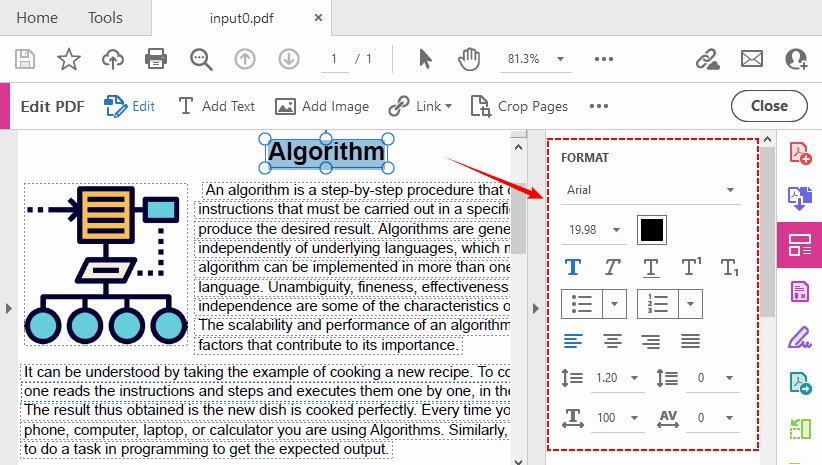
(2) Entrez en mode d'édition : Cliquez sur le bouton « Modifier » dans la barre globale supérieure pour activer le panneau d'édition PDF.
(3) Sélectionnez votre texte : Sélectionnez le bloc de texte spécifique que vous souhaitez reformater avec votre curseur de souris.
(4) Changez la police : Dans la section « FORMAT DE TEXTE » du panneau de gauche :
- Choisissez une nouvelle police dans la liste déroulante
- Ajustez la taille de la police (valeurs prédéfinies ou saisie personnalisée)
- Changez la couleur de la police PDF via le sélecteur de couleurs
- Activez les styles de texte gras, italique, souligné
- Définissez l'alignement du texte : gauche, centre, droite, justifié
- Personnalisez l'espacement des lignes et des caractères
(5) Cliquez en dehors de la zone de texte pour appliquer vos modifications et enregistrer le PDF.
Astuce de pro pour les PDF numérisés
Si votre PDF provient d'un document numérisé, Acrobat exécute automatiquement l'OCR (reconnaissance optique de caractères) pour créer une couche de texte modifiable. Ceci est crucial pour changer les polices dans les documents PDF numérisés.
Méthode 2 : Changer la police PDF avec Microsoft Word
Si vous n'avez pas de logiciel PDF premium, utilisez Microsoft Word comme solution de contournement pour changer la police d'un document PDF sous Windows et Mac. Il convertit les PDF en documents Word modifiables, prend en charge l'édition complète des polices et réexporte en PDF.
(1) Lancez Microsoft Word et cliquez sur « Fichier » > « Ouvrir » pour sélectionner votre fichier PDF.
(2) Une fenêtre contextuelle apparaîtra pour confirmer la conversion du PDF. Cliquez sur « OK » pour convertir le PDF en document Word modifiable.
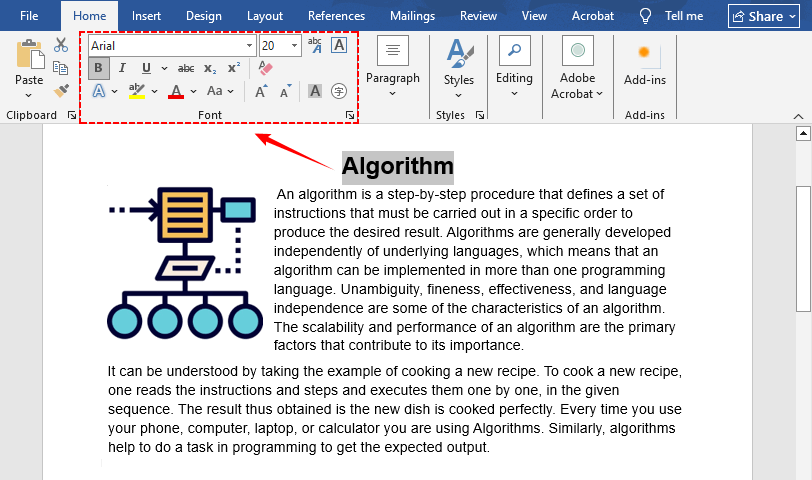
(3) Sélectionnez le texte et utilisez la barre d'outils de polices en haut de Word pour changer la famille de polices, la taille, la couleur et le style gras/italique.
(4) Corrigez tout décalage de mise en page (notez que les éléments complexes peuvent être perdus ou mal alignés. Word fonctionne mieux avec des PDF simples basés sur du texte).
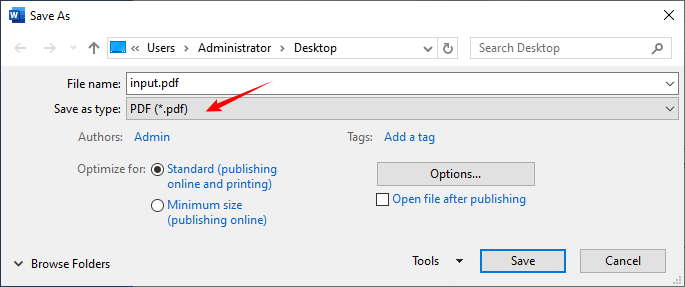
(5) Allez dans « Fichier » > « Enregistrer sous » et choisissez « PDF » comme format d'exportation pour enregistrer votre fichier mis à jour.
Après avoir affiné les polices et la mise en page du PDF, vous pouvez compresser la taille du fichier PDF finalisé tout en préservant l'intégrité de la police et de la mise en page.
Méthode 3 : Éditeurs de PDF gratuits en ligne
Pour des modifications de police simples et ponctuelles, les éditeurs de PDF gratuits en ligne vous permettent de modifier la police directement dans votre navigateur. Nous recommandons Soda PDF et Sejda, deux outils de confiance offrant des fonctionnalités gratuites d'édition de polices PDF.
Changer la police dans un PDF en ligne avec Soda PDF
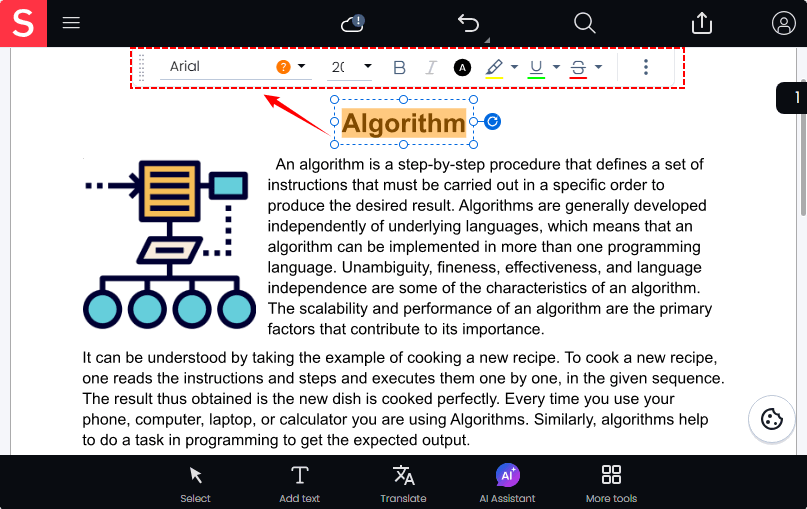
Soda PDF propose un outil d'édition basé sur le Web qui facilite la modification de la police PDF en ligne. Sans aucune installation, vous pouvez obtenir un fichier PDF avec la police souhaitée.
(1) Ouvrez l'outil Modifier PDF de Soda PDF et téléchargez votre PDF.
(2) Sélectionnez le texte existant pour modifier la famille de polices, ajuster la taille de la police, définir les styles gras/italique ou changer la couleur de la police dans le PDF.
(3) Après modification, enregistrez et téléchargez votre fichier PDF final.
Méthode 4 : Modifier programmatiquement la police PDF avec C#
Pour les développeurs, les équipes informatiques ou les utilisateurs ayant besoin d'effectuer un traitement par lots, Free Spire.PDF for .NET est une bibliothèque gratuite qui vous permet de changer toutes les polices d'un PDF en quelques lignes de code C#.
Avantages clés
- Gratuit pour un usage commercial et non commercial
- Changement par lots de TOUTES les polices d'un PDF en quelques secondes
- Pas d'édition manuelle ; idéal pour les flux de travail automatisés
- Préserve la mise en page et le formatage du PDF
Exemple de code C# étape par étape
Le code suivant charge un PDF, récupère toutes les polices utilisées dans le document et les remplace toutes par une nouvelle police (Calibri, Italique, 11pt).
using Spire.Pdf;
using Spire.Pdf.Graphics;
using Spire.Pdf.Graphics.Fonts;

namespace Replace_font_in_PDF
{
    class Program
    {
        static void Main(string[] args)
        {
            // 1. Charger le document PDF
            PdfDocument pdf = new PdfDocument();
            pdf.LoadFromFile(@"C:\SimpleDocument.pdf");

            // 2. Obtenir toutes les polices utilisées dans le PDF
            PdfUsedFont[] fonts = pdf.UsedFonts;

            // 3. Créer une nouvelle police TrueType
            PdfTrueTypeFont newfont = new PdfTrueTypeFont("Calibri", 11f, PdfFontStyle.Italic, true);

            // 4. Remplacer chaque police existante par la nouvelle police
            foreach (PdfUsedFont font in fonts)
            {
                font.Replace(newfont);
            }

            // 5. Enregistrer le PDF modifié
            pdf.SaveToFile("ChangePdfFont.pdf");
        }
    }
}
Le code utilise deux membres principaux :
- pdf.UsedFonts : Récupère un tableau de toutes les polices utilisées dans le PDF (y compris les sous-ensembles).
- font.Replace(newfont) : Remplace la police d'origine par la nouvelle police.
Exemple de sortie :
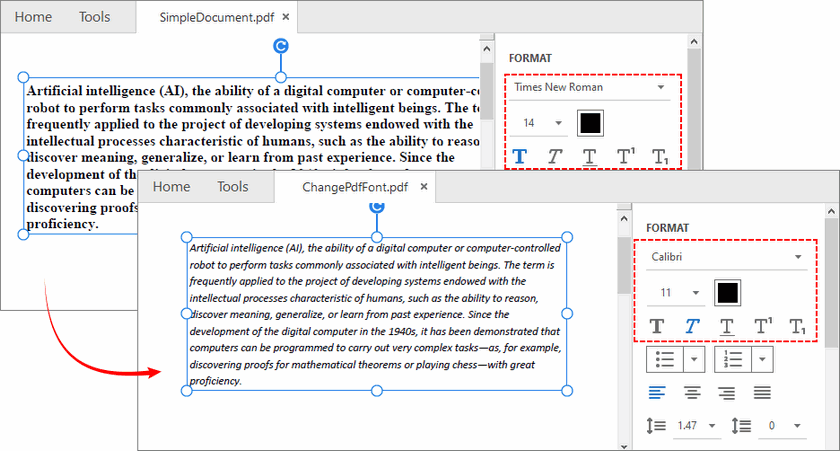
⚠️ Remarque : Free Spire.PDF ne prend actuellement en charge que le remplacement des polices Type‑1 standard et des polices TrueType non incorporées.
Préserver la taille et le style de la police
Dans les scénarios réels, le remplacement des polices PDF par une taille ou un style fixe provoque souvent des problèmes de mise en page tels que le chevauchement de texte, la troncature de contenu et les sauts de ligne cassés. Pour éviter la distorsion du document, vous pouvez conserver la taille et le style de police d'origine tout en ne changeant que la famille de polices.
// Remplacer chaque police tout en préservant sa taille et son style d'origine
PdfUsedFont[] fonts = pdf.UsedFonts;
foreach (PdfUsedFont font in fonts)
{
   float originalSize = font.Size;               // Conserver la taille de police d'origine
   PdfFontStyle originalStyle = font.Style;      // Conserver le style d'origine (gras, italique, etc.)

   // Créer une nouvelle police TrueType avec la même taille et le même style
PdfTrueTypeFont newfont = new PdfTrueTypeFont("Calibri", originalSize, originalStyle, true);

   // Remplacer l'ancienne police par la nouvelle
   font.Replace(newfont);
}
Personnalisation de la police PDF
Vous pouvez modifier le constructeur de police pour répondre à vos besoins :
// Utilisation de différentes familles de polices
PdfFont newfont = new PdfFont(PdfFontFamily.Helvetica, 12f, PdfFontStyle.Bold);
PdfFont newfont = new PdfFont(PdfFontFamily.Courier, 10f, PdfFontStyle.Regular);

// Utilisation d'une police système spécifique par nom (TrueType)
PdfTrueTypeFont newfont = new PdfTrueTypeFont("Arial", 11f, PdfFontStyle.Regular, true);
En complément du remplacement de polices par lots, vous pouvez également rechercher et remplacer des chaînes de texte dans un PDF en utilisant C# avec Free Spire.PDF.
Meilleures pratiques pour changer les polices PDF
- Utilisez des polices web-safe : Utilisez Arial, Calibri, Helvetica ou Times New Roman pour garantir un affichage cohérent sur tous les appareils et systèmes d'exploitation.
- Évitez de trop modifier les PDF numérisés : Pour des modifications typographiques importantes, recréez le document dans Word/Google Docs et exportez en PDF pour des résultats plus nets.
- Incorporez des polices personnalisées : Si vous utilisez des polices spécifiques à la marque, activez l'incorporation des polices lors de l'enregistrement pour éviter les erreurs de police manquante sur d'autres appareils.
- Utilisez des outils de bureau/programmatiques pour les documents professionnels : Pour les PDF d'entreprise, juridiques ou par lots, privilégiez Adobe Acrobat, Word ou C# (Free Spire.PDF) plutôt que les outils en ligne gratuits pour un meilleur contrôle qualité.
Conclusion
Apprendre comment changer la police dans un PDF élimine les limitations du formatage PDF statique, vous permettant de peaufiner les documents pour un usage professionnel, le branding d'entreprise ou les flux de travail automatisés. Pour des résultats professionnels, Adobe Acrobat Pro reste la référence. Si vous possédez déjà Microsoft Word, il offre une astucieuse solution de contournement gratuite pour les utilisateurs de Word. Pour des modifications rapides basées sur le navigateur, les éditeurs en ligne gratuits fonctionnent bien.
Et pour les développeurs et les utilisateurs avancés, Free Spire.PDF for .NET ouvre un monde d'automatisation. Avec seulement quelques lignes de code C#, vous pouvez remplacer chaque police d'un PDF avec cohérence et précision. Confirmez toujours si votre PDF est modifiable ou numérisé en premier pour choisir la méthode d'édition la plus rapide et la plus efficace.
FAQ sur le changement de polices dans les PDF
Q : Puis-je changer la police d'un PDF gratuitement ?
R : Oui. Vous pouvez utiliser Microsoft Word, des outils en ligne gratuits ou la méthode C# Free Spire.PDF pour changer les polices PDF sans frais. Les outils premium ne sont requis que pour les modifications avancées/illimitées.
Q : Pourquoi ne puis-je pas modifier le texte de mon PDF ?
R : Votre fichier est très probablement un PDF numérisé/basé sur une image. Ces fichiers n'ont pas de couche de texte modifiable — vous avez besoin d'un logiciel OCR pour convertir l'image en texte modifiable avant de modifier les polices.
Q : Le changement de police dans un PDF affecte-t-il la mise en page du document ?
R : Oui, potentiellement. Différentes polices ont des largeurs de caractères différentes, ce qui peut modifier les sauts de ligne et les mises en page des pages. Chaque zone de texte est indépendante, donc le texte ne se reporte pas automatiquement à la page suivante.
Q : Puis-je utiliser des polices personnalisées pour l'édition de PDF ?
R : Oui. Installez d'abord la police personnalisée sur votre appareil Windows/Mac ; vous pourrez ensuite la sélectionner dans Acrobat, Word, les éditeurs en ligne, ou la référencer par chemin d'accès dans le code C# de Free Spire.PDF. N'oubliez pas d'incorporer la police lors de l'enregistrement pour éviter les erreurs d'affichage sur d'autres appareils.
Q : Le changement de police augmentera-t-il la taille du fichier PDF ?
R : Possiblement. Si vous remplacez une police non incorporée par une police incorporée, les données de police sont ajoutées au PDF, augmentant ainsi la taille du fichier. Pour éviter les fichiers PDF plus volumineux, utilisez des polices standard web-safe et activez l'incorporation uniquement lorsque cela est nécessaire.
Voir aussi
- Remplacer le texte dans un PDF en masse : 3 méthodes pratiques
- Comment changer les autorisations PDF ? 4 méthodes sécurisées
- Extraire du texte d'un PDF gratuitement | PDF numériques et numérisés (OCR)
- C# : Obtenir les informations de police dans un PDF
- Python : Obtenir ou remplacer les polices utilisées dans un PDF