Les arrière-plans blancs dans les PDF ne sont pas toujours idéaux. Ils peuvent provoquer une fatigue oculaire lors de longues sessions de lecture, paraître peu attrayants dans les documents de marque ou mettre en évidence les imperfections des fichiers numérisés.
Dans ce guide, vous apprendrez trois manières pratiques de changer la couleur de fond d'un PDF, y compris des modifications permanentes à l'aide d'Adobe Acrobat Pro, des modifications rapides en ligne et l'automatisation avec Python pour le traitement par lots. Une section bonus montre également comment activer l'affichage en mode sombre dans Adobe Acrobat sans modifier le fichier.
Sur cette page :
- Pourquoi changer la couleur de fond d'un PDF ?
- Méthode 1 — Utiliser Acrobat Pro (Édition professionnelle)
- Méthode 2 — Utiliser un outil en ligne (Rapide et gratuit)
- Méthode 3 — Utiliser Python avec Spire.PDF (Traitement par lots)
- Meilleures pratiques pour maintenir la lisibilité
- Bonus — Affichage en mode sombre dans Adobe Acrobat (Niveau visionneuse)
- Conclusion
- FAQ
Pourquoi changer la couleur de fond d'un PDF ?
Changer la couleur de fond d'un PDF peut :
- Améliorer la lisibilité avec des arrière-plans plus doux ou plus sombres.
- Améliorer l'attrait visuel pour les présentations ou l'image de marque de l'entreprise.
- Corriger les PDF numérisés qui ont des arrière-plans jaunes ou gris.
- Réduire la fatigue oculaire pour la lecture à l'écran.
Cependant, changer simplement l'arrière-plan n'est pas toujours suffisant — le contraste du texte doit être préservé pour la lisibilité.
Méthode 1 — Utiliser Acrobat Pro (Édition professionnelle)
Adobe Acrobat Pro vous permet de modifier de manière permanente la couleur de fond du PDF, créant une véritable modification au niveau du fichier qui s'applique à tous les lecteurs. Cette méthode est idéale pour changer les arrière-plans blancs en gris clair, beige doux ou autres couleurs tout en gardant le texte noir ou foncé entièrement lisible.
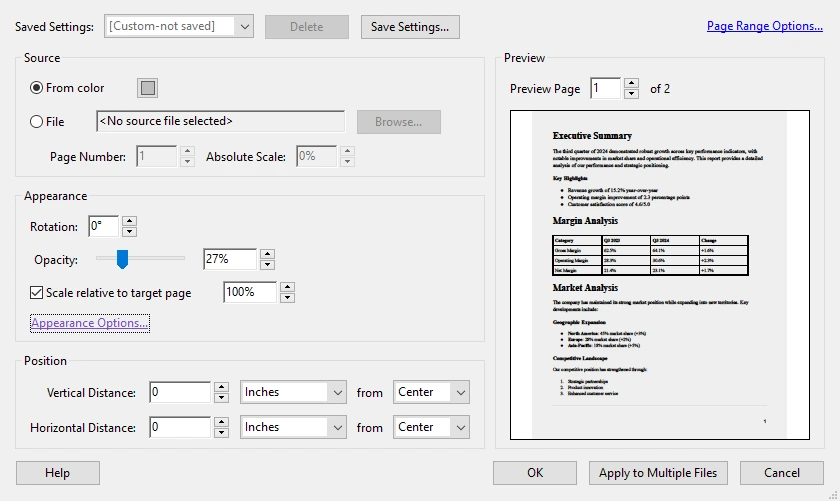
Étapes pour changer la couleur de fond d'un PDF avec Adobe
- Lancez Adobe Acrobat Pro sur votre ordinateur.
- Cliquez sur Outils dans le menu supérieur et sélectionnez Modifier le PDF.
- Dans la barre d'outils secondaire, cliquez sur Plus → Arrière-plan → Ajouter/Mettre à jour.
- Cliquez sur Couleur, puis choisissez la couleur de fond souhaitée (par exemple, gris clair).
- Appliquez les modifications à toutes les pages ou sélectionnez des pages spécifiques.
- Cliquez sur OK, puis enregistrez le document pour conserver le nouvel arrière-plan.
Avantages
- Interface intuitive et conviviale.
- Maintient la lisibilité du texte.
- Sélection précise des couleurs par page.
Inconvénients
- Logiciel payant requis.
- Ne convient pas au traitement par lots.
Méthode 2 — Utiliser un outil en ligne (Rapide et gratuit)
Les outils PDF en ligne offrent un moyen rapide et pratique de changer les arrière-plans sans installer de logiciel. Ils sont idéaux pour des modifications simples comme les présentations ou les mises à jour de marque, bien que la plupart n'ajustent pas automatiquement la couleur du texte.
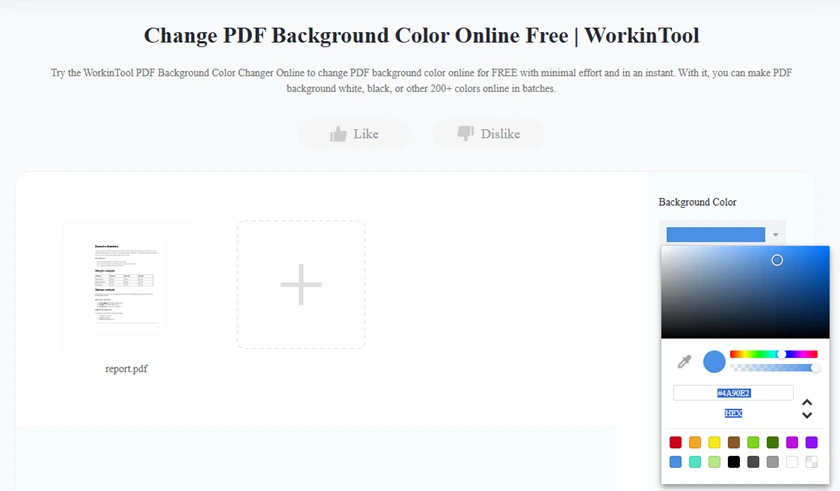
Étapes pour changer la couleur de fond d'un PDF en ligne
- Ouvrez un outil PDF en ligne de confiance tel que WorkinTool.
- Cliquez sur Télécharger le PDF et sélectionnez le fichier depuis votre appareil.
- Localisez l'outil Couleur de l'arrière-plan dans l'interface.
- Sélectionnez une nouvelle couleur de fond dans la palette ou entrez un code hexadécimal personnalisé.
- Appliquez le changement de couleur à toutes les pages.
- Téléchargez le PDF mis à jour et vérifiez le résultat pour vous assurer de la lisibilité.
Avantages
- Aucune installation requise.
- Rapide pour les petites modifications.
- Fonctionne sur n'importe quel appareil.
Inconvénients
- A souvent une limitation de taille de fichier.
- Peut ne pas convenir aux documents confidentiels.
Méthode 3 — Utiliser Python avec Spire.PDF (Traitement par lots)
Pour les développeurs et les entreprises gérant plusieurs documents, Spire.PDF offre une solution Python efficace et évolutive pour l'édition programmatique de PDF. Cette bibliothèque prend en charge les changements d'arrière-plan et le traitement par lots sans avoir besoin d'Adobe Acrobat.
Cette méthode vous permet d'appliquer une couleur de fond cohérente sur des centaines de documents, ce qui permet de gagner du temps et d'assurer l'uniformité.
Étapes
- Installez Spire.PDF pour Python dans votre environnement (pip install spire.pdf).
- Préparez les fichiers PDF que vous souhaitez traiter et placez-les dans un dossier.
- Ouvrez votre éditeur Python et créez un script pour parcourir chaque fichier PDF.
- Pour chaque page, définissez la couleur de fond sur la teinte souhaitée.
- Enregistrez le PDF modifié dans un nouveau dossier pour préserver les originaux.
Exemple de code Python (Traitement par lots)
from spire.pdf.common import *
from spire.pdf import *
import os

# Input and output folders
input_folder = "C:\\Users\\Administrator\\Desktop\\PDFs"
output_folder = "C:\\Users\\Administrator\\Desktop\\Output"

# Loop through all PDF files in the input folder
for filename in os.listdir(input_folder):
    if filename.endswith(".pdf"):
        file_path = os.path.join(input_folder, filename)

        # Load the PDF
        doc = PdfDocument()
        doc.LoadFromFile(file_path)

        # Change background color for all pages
        for i in range(doc.Pages.Count):
            page = doc.Pages.get_Item(i)
            page.BackgroundColor = Color.get_LightYellow()

        # Save updated PDF to output folder
        output_path = os.path.join(output_folder, filename)
        doc.SaveToFile(output_path)
Avantages
- Automatise le traitement en masse.
- Résultats cohérents sur plusieurs PDF.
- Idéal pour l'image de marque ou l'automatisation des flux de travail.
Inconvénients
- Ne peut pas recolorer automatiquement le texte existant.
- Nécessite des connaissances de base en Python.
Conseil : Utilisez cette méthode pour les mises à jour par lots, mais pour une véritable lisibilité en mode sombre, des ajustements de la couleur du texte sont nécessaires.
Lire la suite : Définir une couleur ou une image d'arrière-plan pour un PDF en utilisant Python
Meilleures pratiques pour maintenir la lisibilité
Lorsque vous changez les arrière-plans des PDF, suivez ces directives :
- Utilisez des combinaisons à fort contraste : texte sombre sur fond clair ou texte clair sur fond sombre.
- Évitez le noir pur (#000000) pour l'arrière-plan afin de réduire la fatigue oculaire.
- Gardez les couleurs du texte lisibles après les changements d'arrière-plan.
- Testez les documents sur différents appareils ou lecteurs PDF pour garantir la cohérence.
- Pour les PDF numérisés, envisagez la réduction du bruit et l'amélioration du contraste avant d'appliquer la couleur de fond.
Conseil : Des teintes subtiles comme le gris clair (#f2f2f2) fonctionnent bien dans des contextes professionnels sans submerger le lecteur ni rendre le texte difficile à numériser.
Bonus — Affichage en mode sombre dans Adobe Acrobat (Niveau visionneuse)
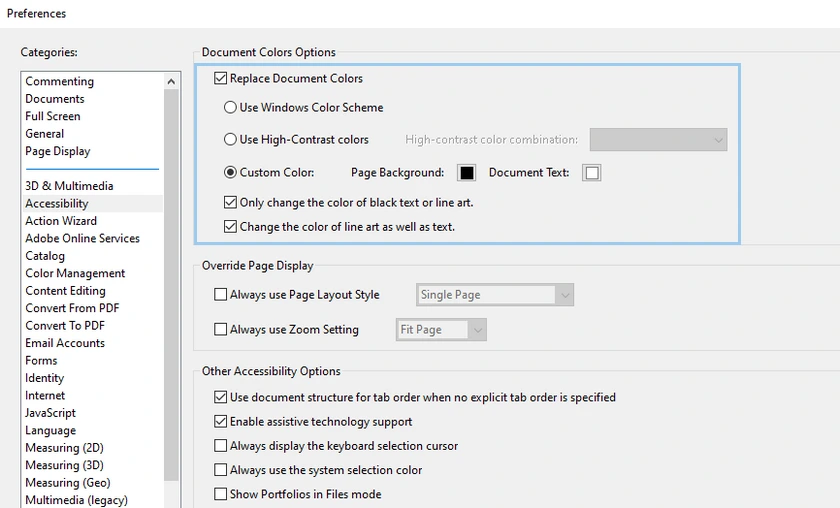
Si votre objectif est une lecture confortable à l'écran, Adobe Acrobat propose un mode sombre au niveau de la visionneuse. Cette méthode ne modifie pas le fichier PDF, mais simule le mode sombre en changeant les couleurs de l'arrière-plan et du texte dans le lecteur.
Étapes
- Lancez Adobe Acrobat sur votre ordinateur.
- Allez dans Édition → Préférences → Accessibilité.
- Activez Remplacer les couleurs du document.
- Sélectionnez Couleur personnalisée, puis définissez :
- Arrière-plan de la page → gris foncé
- Texte du document → gris clair ou blanc
- Cliquez sur OK et affichez votre PDF en mode sombre.
Remarque : Les modifications s'appliquent uniquement dans votre lecteur Acrobat. Le fichier PDF original reste inchangé.
Conclusion
Changer la couleur de fond des PDF améliore à la fois la lisibilité et l'esthétique. Le choix de la bonne méthode dépend de vos objectifs :
- Adobe Acrobat Pro : Idéal pour les utilisateurs qui souhaitent une interface professionnelle et facile à utiliser pour modifier les arrière-plans avec un contrôle précis.
- Outils en ligne : Rapides et pratiques pour des modifications ponctuelles ou des fichiers de présentation.
- Python (Spire.PDF) : Idéal pour le traitement par lots, l'automatisation et la garantie d'un style cohérent sur plusieurs documents.
- Mode sombre au niveau de la visionneuse (Bonus) : Utile pour un confort de lecture personnel sans modifier le fichier PDF.
Pour les PDF numérisés, ajuster uniquement la couleur de fond peut ne pas être suffisant — envisagez de combiner les changements d'arrière-plan avec une amélioration du contraste ou une suppression du bruit pour des résultats optimaux. En choisissant la méthode appropriée et en appliquant les meilleures pratiques, vous pouvez créer des PDF à la fois visuellement attrayants et faciles à lire sur tous les appareils et environnements.
FAQ
Q1. Puis-je changer gratuitement la couleur de fond d'un PDF ?
Oui, les outils en ligne peuvent le faire gratuitement, mais ils ont souvent des limitations en termes de qualité et de fonctionnalités.
Q2. Comment puis-je mettre un PDF en mode sombre de manière permanente ?
La plupart des outils ne prennent pas en charge un véritable mode sombre permanent. Vous auriez besoin de modifier à la fois les couleurs de l'arrière-plan et du texte, ce qui n'est pas facilement réalisable avec les outils standard.
Q3. Pourquoi mon texte devient-il difficile à lire après avoir changé l'arrière-plan ?
Parce que la couleur du texte reste inchangée. Le texte noir sur un fond sombre réduit le contraste.
Q4. Puis-je changer la couleur de fond de plusieurs PDF par lots ?
Oui, l'utilisation de bibliothèques Python comme Spire.PDF est le moyen le plus efficace de traiter plusieurs fichiers.