Besoin de convertir un PDF en Excel gratuitement? Vous êtes au bon endroit. Les PDF conservent votre mise en forme mais verrouillent vos données pour empêcher toute modification. Que vous travailliez avec des factures, des rapports ou des tableaux de données, il n'est pas nécessaire de retaper manuellement ou de payer pour un logiciel coûteux.
Ce guide vous présente les meilleurs outils et méthodes gratuits pour transformer rapidement et précisément un PDF en Excel. Des convertisseurs en ligne simples en un clic aux scripts Python automatisés, nous vous trouverons la solution adaptée à votre type de document et à votre flux de travail.
Aperçu du contenu :
- Comprendre votre type de PDF : la première étape cruciale
- Meilleures méthodes gratuites pour convertir un PDF natif en Excel
- Meilleurs outils OCR gratuits pour convertir un PDF numérisé en Excel
- Foire aux questions (FAQ)
Comprendre votre type de PDF : la première étape cruciale
Tous les PDF ne sont pas créés égaux, et comprendre la composition de votre document est essentiel pour choisir la bonne méthode de conversion.
| Type de PDF | Comment identifier | Meilleure méthode de conversion |
|---|---|---|
| PDF natif/basé sur du texte | Le texte est sélectionnable et surlignable. | Les convertisseurs standard fonctionnent parfaitement. |
| PDF numérisé/basé sur une image | Le texte ne peut pas être sélectionné ; le fichier est une image. | Nécessite la technologie OCR (Reconnaissance Optique de Caractères). |
Meilleures méthodes gratuites pour convertir un PDF natif en Excel
Les PDF natifs sont les plus faciles à convertir, avec une perte de formatage minimale. Choisissez parmi 3 méthodes en fonction de vos besoins : vitesse, confidentialité ou automatisation.
Convertisseur PDF vers Excel en ligne gratuit
Les convertisseurs en ligne sont le moyen le plus rapide de convertir gratuitement un PDF en Excel, idéal si vous n'avez besoin de convertir que quelques fichiers ou si vous ne voulez pas installer de logiciel. Voici quelques-uns des meilleurs convertisseurs PDF vers Excel :
- CLOUDXDOC : Interface claire pour convertir des PDF en XLSX sans filigrane ni publicité
- Smallpdf : Une option gratuite robuste avec une bonne précision de formatage.
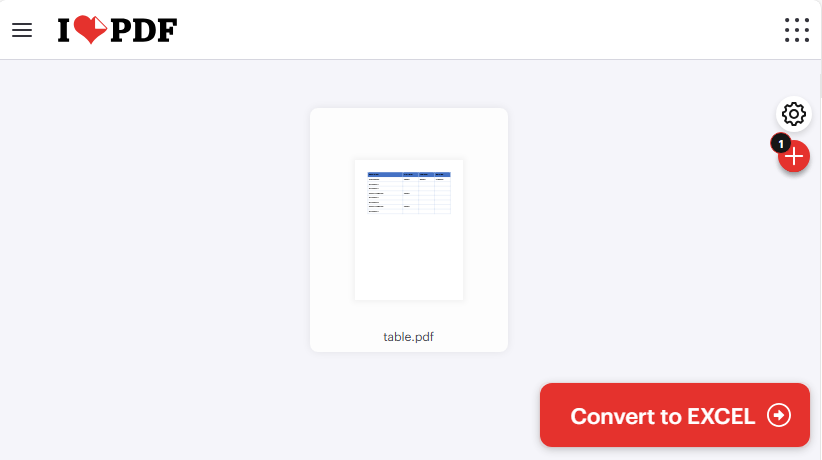
- IlovePDF : Prend en charge la conversion par lots et offre des paramètres détaillés pour de meilleurs résultats.
Comment exporter un PDF vers Excel en ligne :
- Accédez au site web de l'outil que vous avez choisi.
- Téléchargez votre PDF par glisser-déposer ou en sélectionnant un fichier.
- Cliquez sur « Convertir en Excel » (ou une option similaire).
- Attendez la fin du traitement.
- Téléchargez votre nouveau fichier .xls ou .xlsx.
Un exemple d'utilisation d'IlovePDF pour convertir un tableau PDF en Excel :
Note de sécurité : Évitez de télécharger des documents financiers, juridiques ou personnels sensibles. Pour les données confidentielles, utilisez plutôt des méthodes hors ligne
2. Logiciel de bureau gratuit pour convertir un PDF en Excel
Si vous convertissez souvent des PDF en Excel ou si vous travaillez avec des données sensibles, un logiciel de bureau est préférable. PDF24 Creator est un outil hors ligne 100 % gratuit qui offre une conversion robuste de PDF en Excel avec prise en charge des lots.
Comment utiliser PDF24 pour changer un PDF en Excel :
- Téléchargez PDF24 Creator et installez-le (compatible avec Windows 10/11).
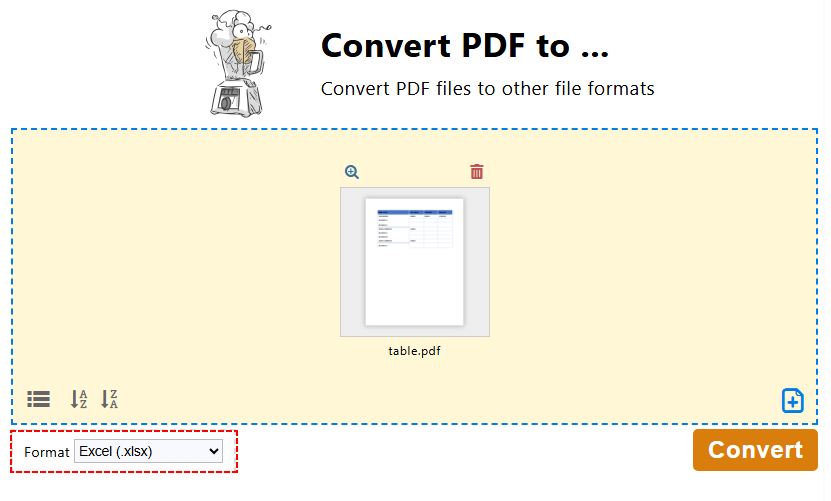
- Ouvrez la boîte à outils PDF24 et sélectionnez l'option « Convertir un PDF en … ».
- Cliquez sur « Choisir des fichiers » pour sélectionner un ou plusieurs fichiers PDF.
- Sélectionnez « Excel (.xlsx) » comme format de sortie.
- Cliquez sur « Convertir » pour démarrer le processus. PDF24 préserve les structures de tableau et la mise en forme du texte.
- Une fois terminé, cliquez sur « Enregistrer » pour télécharger le fichier Excel.
Conseil de pro : Si vous n'avez besoin de convertir qu'une page ou une section spécifique d'un PDF en Excel, vous pouvez extraire des pages PDF ou rogner le PDF avant la conversion.
3. Bibliothèque de conversion Python gratuite de PDF vers Excel
Pour les utilisateurs avertis ou toute personne ayant besoin d'automatiser les conversions de PDF en Excel (par exemple, le traitement en masse), l'utilisation de Python avec Free Spire.PDF est une solution gratuite puissante. Free Spire.PDF for Python est une bibliothèque légère qui prend en charge la création, le traitement et la conversion de PDF en Python sans dépendances externes.
Prérequis :
- Installez Python 3.6 ou supérieur
- Installez Free Spire.PDF for Python via pip :
pip install Spire.Pdf.Free
Code pas à pas pour convertir un PDF en Excel en Python :
from spire.pdf import *

# 1. Create a PdfDocument object
pdf = PdfDocument()

# 2. Load your PDF file
pdf.LoadFromFile("table.pdf")

# 3. Define layout options
# Parameters: convertToMultipleSheet, rotatedText, splitCell, wrapText, overlapText
layout_options = XlsxLineLayoutOptions(True, True, False, True, False)

# 4. Apply layout options
pdf.ConvertOptions.SetPdfToXlsxOptions(layout_options)

# 5. Convert the PDF to Excel
pdf.SaveToFile("output.xlsx", FileFormat.XLSX)

# Close the document
pdf.Close()
Ce code utilise SaveToFile() pour convertir le fichier PDF chargé en fichier Excel. Pendant la conversion, la classe XlsxLineLayoutOptions définit des règles granulaires sur la manière dont le contenu du PDF est mappé aux cellules/feuilles Excel. Les cinq paramètres booléens contrôlent :
- convertToMultipleSheet : Détermine si chaque page PDF est convertie en une feuille de calcul distincte.
- rotatedText : Contrôle si le texte pivoté dans le PDF conserve son angle de rotation d'origine dans Excel.
- splitCell : Spécifie si le texte sur plusieurs lignes dans une seule cellule de tableau PDF est divisé en plusieurs cellules Excel.
- wrapText : Active ou désactive le retour à la ligne automatique du texte dans les cellules Excel.
- overlapText : Décide si le texte superposé dans le PDF est affiché dans Excel.
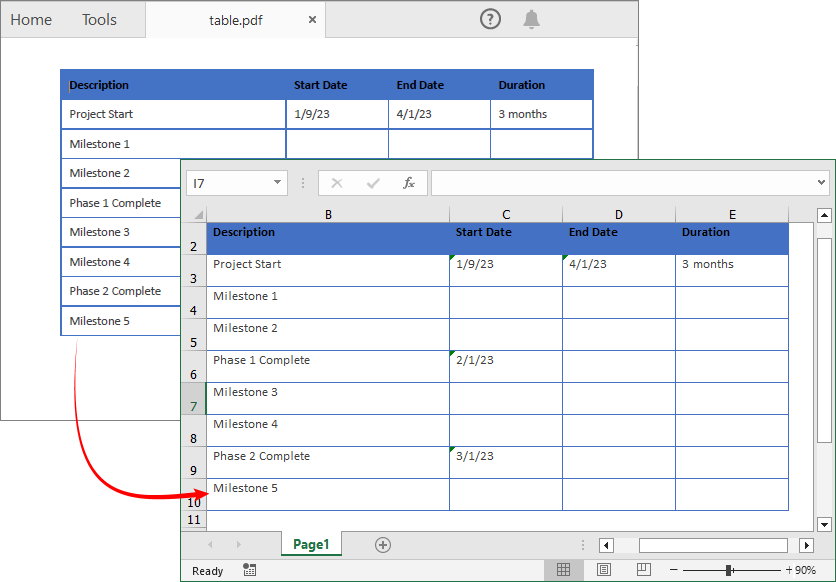
Résultat de la conversion PDF en XLSX :
Free Spire.PDF for Python permet également d'exporter un tableau PDF au format CSV. Pour plus de détails, consultez : Comment convertir un PDF en CSV en Python (extraction de tableau rapide et précise)
Meilleurs outils OCR gratuits pour convertir un PDF numérisé en Excel
La plupart des convertisseurs gratuits ont des difficultés avec les PDF numérisés, mais il existe deux outils qui vous permettent de les convertir gratuitement en Excel modifiable, sans nécessiter d'OCR payant.
Option 1 : PDFgear (prend en charge les PDF numérisés volumineux/multi-pages)
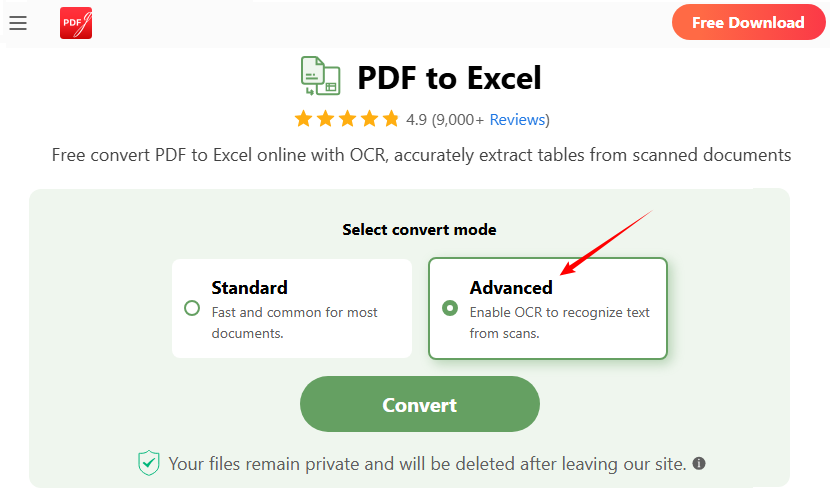
PDFgear est un outil en ligne gratuit doté de puissantes capacités d'OCR, idéal pour les PDF numérisés volumineux et les documents de plusieurs pages. Il préserve les mises en page et ne nécessite aucune inscription.
- Accédez au convertisseur PDF vers Excel gratuit de PDFgear (aucune inscription requise).
- Cliquez sur « Sélectionner un fichier PDF » ou glissez-déposez votre PDF dans la zone de téléchargement.
- Pour les PDF numérisés, choisissez le mode de conversion « Avancé » pour activer la technologie OCR.
- Cliquez sur « Convertir » et attendez 1 à 2 minutes. PDFgear préserve les mises en page, les polices et la mise en forme d'origine.
- Cliquez sur « Télécharger » pour enregistrer votre fichier Excel modifiable (.xlsx) sur votre appareil.
Option 2 : OCR en ligne (pour les petits PDF numérisés)
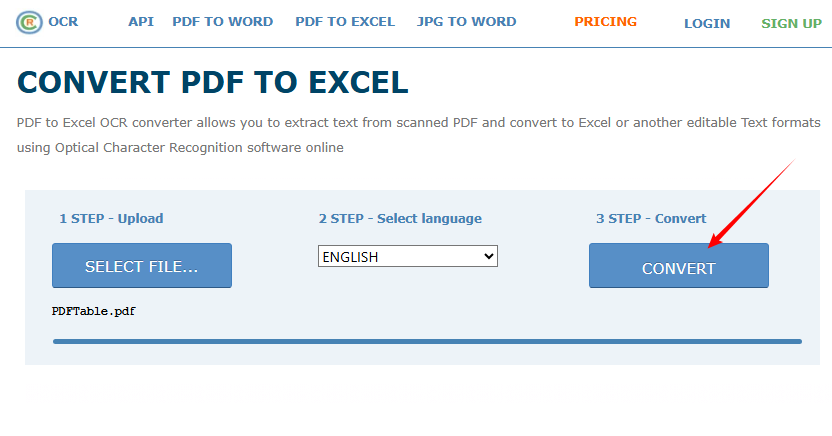
Online OCR est gratuit pour les fichiers jusqu'à 15 Mo et prend en charge plus de 40 langues. C'est simple mais moins puissant pour les documents volumineux.
- Accédez au convertisseur PDF vers Excel d'Online OCR.
- Cliquez sur « SÉLECTIONNER UN FICHIER » pour télécharger votre fichier PDF numérisé.
- Choisissez la langue de reconnaissance (par exemple, l'anglais).
- Cliquez sur « Convertir » et attendez que l'OCR extraie le texte de l'image.
- Téléchargez votre fichier Excel modifiable.
Foire aux questions (FAQ)
Q1 : Puis-je convertir plusieurs PDF en Excel à la fois gratuitement ?
Oui. PDF24 (bureau) et IlovePDF (en ligne) prennent en charge la conversion par lots gratuitement. Pour le traitement par lots automatisé, utilisez la méthode Python avec Free Spire.XLS (ajoutez une boucle pour traiter plusieurs fichiers).
Q2 : Le fichier Excel conservera-t-il le format de tableau d'origine ?
- PDF natifs : 90-99 % de la mise en forme est préservée (tableaux, polices, alignement).
- PDF numérisés : 70-90 % de précision (dépend de la qualité de la numérisation)—utilisez PDFgear ou Online OCR pour de meilleurs résultats.
Q3 : Mon fichier Excel converti contient du texte dans une seule cellule. Comment puis-je le diviser ?
Cela se produit souvent avec des convertisseurs simples. Utilisez la fonction intégrée d'Excel "Texte en colonnes" (sous l'onglet Données) pour diviser le contenu en fonction de délimiteurs. Pour les conversions futures, choisissez un outil avec une meilleure analyse de la mise en page, comme PDF24 ou la bibliothèque Python avec le paramètre splitCell activé.
Q4 : Puis-je utiliser ces outils gratuits sur Mac, iPhone ou Android ?
Oui. La plupart des outils en ligne (CLOUDXDOC, IlovePDF, PDFgear) fonctionnent sur Mac, iOS et Android, aucune installation n'est nécessaire.
Réflexions finales
Cet article a présenté une gamme d'outils et de méthodes pour exporter gratuitement un PDF vers Excel. Des convertisseurs en ligne conviviaux et des applications de bureau fiables aux bibliothèques Python programmables et aux solutions OCR dédiées, vous pouvez transformer en toute confiance n'importe quel PDF, qu'il soit natif ou numérisé, en feuilles de calcul modifiables et organisées.
En comprenant votre type de PDF et en sélectionnant la bonne méthode, vous pouvez déverrouiller vos données pour l'édition, l'analyse et la création de rapports sans aucun coût.