Que vous prépariez un contrat final, soumettiez une thèse ou partagiez un rapport avec des clients, la suppression des commentaires internes, des surlignages et des notes de révision permet de conserver une apparence professionnelle et d'éviter toute exposition accidentelle de données.
Dans ce guide, nous vous montrerons comment supprimer les commentaires des documents PDF avec trois approches. Selon vos besoins, vous pouvez utiliser Adobe Acrobat, des outils en ligne gratuits ou un script Python automatisé.
- Comment supprimer tous les commentaires dans Adobe
- Supprimer les commentaires d'un PDF en ligne
- Supprimer automatiquement les annotations d'un PDF avec Python
- FAQ
Comment supprimer tous les commentaires dans Adobe
Adobe Acrobat est l'un des moyens les plus populaires pour gérer et nettoyer les PDF. Il vous permet de supprimer les commentaires à l'aide de fonctionnalités intégrées. Voici comment supprimer tous les commentaires dans Adobe en utilisant deux approches différentes.
1. Sélection en masse via le volet Commentaires
Cette méthode est utile lorsque vous souhaitez supprimer rapidement les annotations d'un PDF sans difficulté. Voici les étapes détaillées :
- Étape 1. Ouvrez un PDF dans Adobe Acrobat.
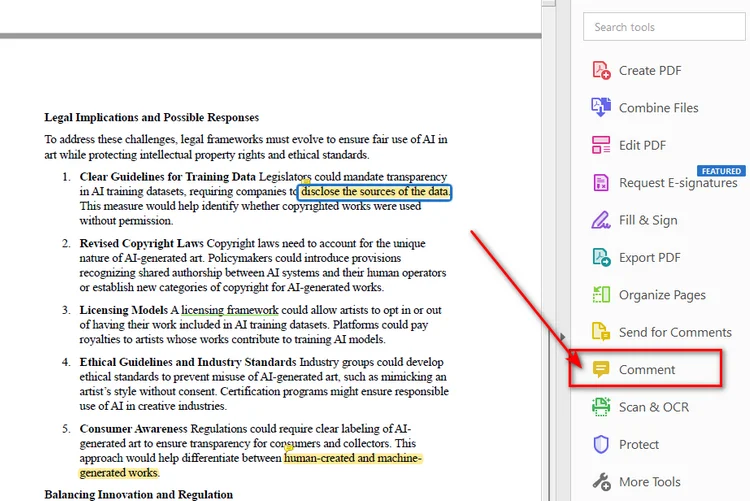
- Étape 2. Ouvrez le panneau des commentaires en cliquant sur l'icône Commentaire dans la barre d'outils de droite.
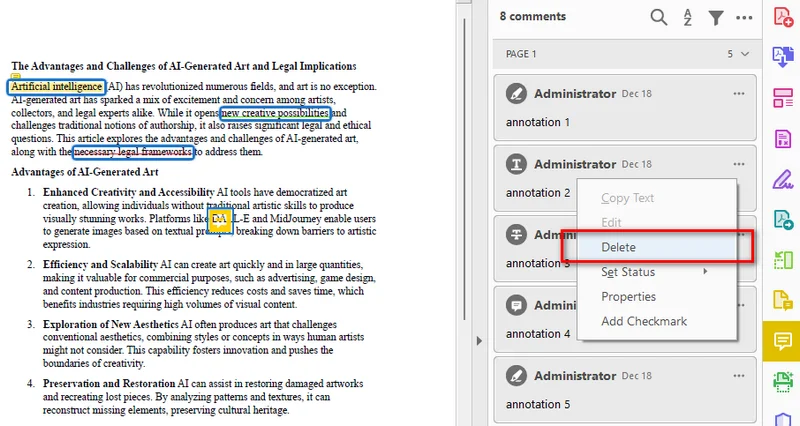
- Étape 3. Faites un clic gauche sur le premier commentaire en haut du panneau.
- Étape 4. Faites défiler jusqu'en bas de la liste, maintenez la touche Maj (Shift) de votre clavier enfoncée et cliquez sur le dernier commentaire pour sélectionner toutes les annotations.
- Étape 5. Faites un clic droit n'importe où sur la liste en surbrillance et sélectionnez Supprimer.
2. Utiliser la fonction Assainir le document
Si vous traitez un document hautement confidentiel, la suppression manuelle pourrait laisser passer des données cachées. La fonction « Assainir » d'Acrobat peut supprimer les informations masquées, y compris les commentaires, les métadonnées et tout autre contenu privé.
- Étape 1. Allez dans le menu supérieur et sélectionnez Outils -> Rédaction.
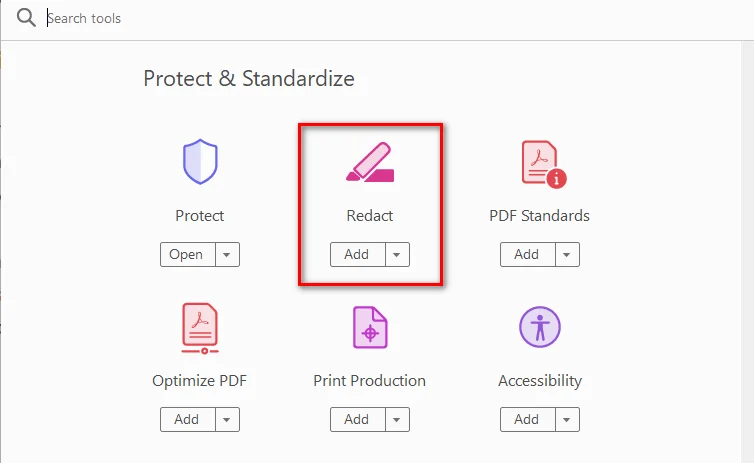
- Étape 2. Cliquez sur le bouton Assainir le document dans la barre supérieure.
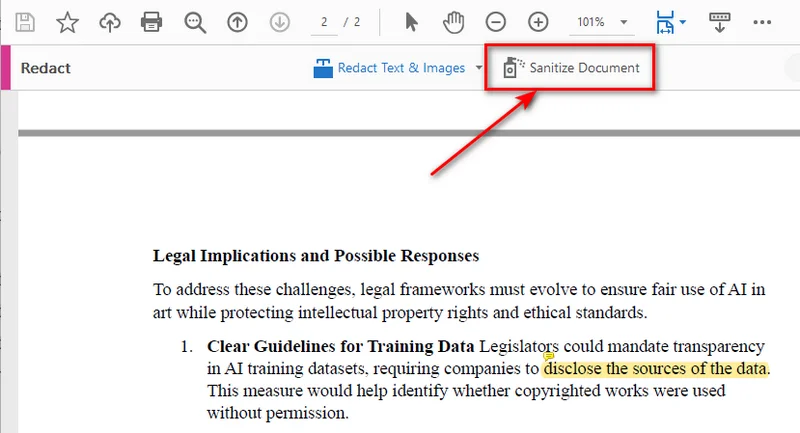
- Étape 3. Une fenêtre contextuelle apparaîtra. Cliquez sur OK pour supprimer définitivement tous les commentaires masqués, l'historique des révisions et les métadonnées privées.
Remarque : En utilisant cette méthode, Adobe créera automatiquement une nouvelle version propre du PDF. Cela laisse votre PDF original intact, ce qui est parfait pour conserver une copie interne avec vos commentaires tout en créant une version propre pour les autres.
Vous pourriez aimer : Comment rendre un PDF en lecture seule en 2025 (Guide complet)
Comment supprimer les commentaires d'un PDF en ligne (Sans Adobe)
Bien qu'Adobe Acrobat soit très puissant, la plupart de ses fonctionnalités avancées, y compris la gestion complète des commentaires, nécessitent un abonnement payant. Si vous n'avez besoin de supprimer des commentaires dans des documents PDF qu'une ou deux fois, l'utilisation d'un éditeur PDF en ligne est une meilleure alternative. Avec des plateformes comme Smallpdf, vous pouvez télécharger des fichiers directement dans un navigateur et commencer à modifier instantanément. Les plus grands avantages sont que ces outils sont généralement gratuits, légers et ne nécessitent aucune installation, ce qui en fait une option pratique pour des modifications rapides de PDF.
Étapes pour supprimer les commentaires en ligne :
- Étape 1. Recherchez des éditeurs PDF en ligne dans un navigateur.
- Étape 2. Téléchargez le fichier PDF dans l'éditeur.
- Étape 3. Cliquez sur n'importe quelle annotation sur la page et appuyez sur l'icône de la corbeille pour supprimer le commentaire.
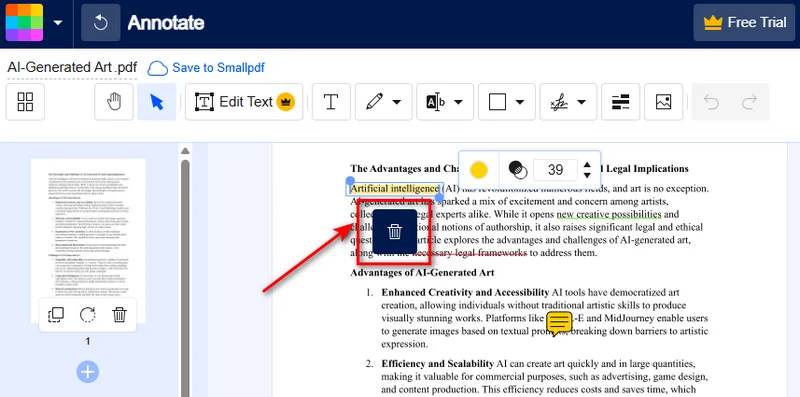
Bien que les outils en ligne soient gratuits et pratiques, gardez deux choses à l'esprit : premièrement, évitez de télécharger des PDF contenant des données financières sensibles ou des secrets commerciaux sur des serveurs tiers. Deuxièmement, la plupart des outils Web vous obligent à supprimer les commentaires un par un. Si votre document contient des dizaines de notes ou des données confidentielles, essayez Adobe Acrobat ou la méthode Python ci-dessous.
Comment supprimer automatiquement les annotations d'un PDF avec Python
Pour les développeurs ou les utilisateurs qui doivent traiter plusieurs PDF régulièrement, l'automatisation peut faire gagner un temps considérable par rapport à l'édition manuelle. Si vous avez besoin d'automatiser des flux de travail documentaires ou de traiter de grands lots de fichiers, vous pouvez supprimer tous les commentaires des documents PDF à l'aide d'un script Python.
Dans les spécifications officielles des PDF, les éléments interactifs tels que les notes adhésives, les annotations textuelles et les formes sont techniquement appelés « annotations ». En utilisant la bibliothèque Free Spire.PDF for Python, vous pouvez facilement effacer ces éléments de la structure du fichier automatiquement. En tant que composant autonome, il vous permet de traiter des fichiers PDF localement sans dépendre d'Adobe Acrobat, ce qui est utile pour le traitement par lots automatisé.
Code Python pour effacer les commentaires PDF
Avec l'aide de Free Spire.PDF, nous pouvons supprimer les annotations des PDF en deux étapes principales : parcourir chaque page du PDF, accéder à la collection d'annotations de chaque page et supprimer tous les objets d'annotation.
Voici l'exemple de code :
from spire.pdf.common import *
from spire.pdf import *

# Charger le document PDF cible depuis votre répertoire local
pdf = PdfDocument()
pdf.LoadFromFile("/input/sample.pdf")

# Parcourir toutes les pages pour supprimer tous les commentaires du PDF
for i in range(pdf.Pages.Count):
    page = pdf.Pages.get_Item(i)

    # Effacer toutes les notes adhésives, surlignages et annotations sur la page actuelle
    page.AnnotationsWidget.Clear()

# Enregistrer le PDF propre
pdf.SaveToFile("/output/commentremoved.pdf")
pdf.Close()
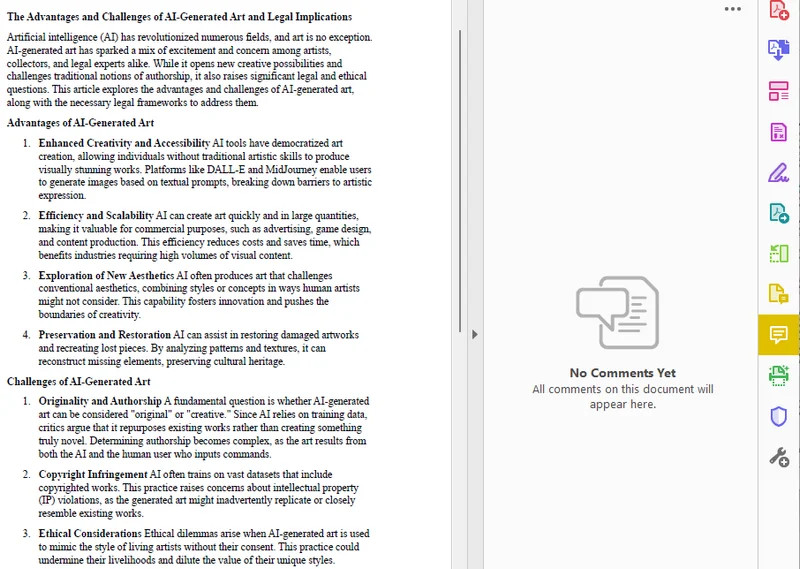
FAQ sur la suppression des commentaires d'un PDF
Q1 : Comment supprimer gratuitement les commentaires d'un document PDF ?
R : Vous pouvez utiliser des outils Web gratuits comme Smallpdf pour télécharger, nettoyer et télécharger votre fichier en quelques secondes. Cependant, si la sécurité est votre priorité absolue, l'utilisation de la bibliothèque Free Spire.PDF est une meilleure alternative. Elle fonctionne entièrement hors ligne sur votre machine locale, vous permettant de nettoyer par lots des documents confidentiels gratuitement sans aucun risque de fuite de données.
Q2 : La suppression des commentaires supprimera-t-elle également l'effet de surlignage dans le PDF ?
R : Oui. Dans les PDF, les surlignages, soulignements et barrés sont classés comme des annotations de balisage de texte. Lorsque vous supprimez des annotations d'un PDF via l'outil Assainir d'Adobe, des éditeurs en ligne ou des scripts Python, ces surlignages visuels seront supprimés en même temps que les notes adhésives.
Q3 : Comment masquer les commentaires au lieu de les supprimer dans Adobe ?
R : Si vous souhaitez conserver les commentaires pour plus tard mais avez besoin d'une vue propre dès maintenant, vous pouvez ouvrir le volet Commentaire dans Adobe Acrobat et cliquer sur l'icône Masquer tous les commentaires en haut du panneau.
Conclusion
Savoir comment supprimer les commentaires des fichiers PDF vous aide à préparer des documents propres et professionnels avant de les partager. Que vous utilisiez Adobe Acrobat, un éditeur PDF en ligne ou un script Python avec Free Spire.PDF, vous pouvez facilement supprimer les commentaires en fonction de vos besoins spécifiques. Choisissez Adobe Acrobat pour une édition manuelle détaillée, des outils en ligne pour des tâches ponctuelles rapides, ou l'automatisation Python lorsque vous devez traiter plusieurs fichiers PDF efficacement.