Vous vous demandez comment modifier les autorisations PDF pour restreindre la modification, désactiver la copie, verrouiller l'impression ou déverrouiller des fichiers PDF restreints ? Les PDF sont universellement utilisés pour les documents professionnels, les contrats, les CV et les fichiers officiels en raison de leur mise en page fixe et de leurs fonctionnalités de partage sécurisé. Cependant, les paramètres d'autorisation PDF par défaut ne correspondent souvent pas à vos besoins uniques en matière de partage et de sécurité.
Dans ce guide, nous allons couvrir des méthodes simples et actionnables pour modifier les autorisations PDF à l'aide de logiciels professionnels, d'outils de bureau gratuits, de plateformes en ligne fiables et même d'approches programmatiques pour les développeurs.
- Quelles autorisations PDF pouvez-vous modifier ?
- Méthode 1 : Modifier les autorisations PDF avec Adobe Acrobat Pro
- Méthode 2 : Modifier les autorisations PDF à l'aide de LibreOffice Draw
- Méthode 3 : Modificateurs d'autorisations PDF en ligne
- Méthode 4 : Modifier les autorisations par programmation en C#
- Liste de contrôle finale avant de modifier les autorisations
- Foire aux questions (FAQ)
Quelles autorisations PDF pouvez-vous modifier ?
Les autorisations PDF (également appelées « paramètres de restriction » ou « indicateurs de sécurité ») contrôlent les actions principales des utilisateurs. Vous pouvez activer ou désactiver ces paramètres selon vos besoins :
| Autorisation | Ce qu'elle contrôle |
|---|---|
| Impression | Si les utilisateurs peuvent imprimer – Basse résolution ou Haute résolution |
| Copie de contenu | Possibilité de copier du texte ou des images dans le presse-papiers |
| Assemblage de documents | Insertion, suppression ou rotation de pages |
| Commentaires | Ajout de notes, de surlignages ou de commentaires autocollants |
| Remplissage de formulaires | Travail avec des champs de formulaire à remplir |
| Extraction de contenu | Outils d'accessibilité et lecteurs d'écran |
| Modification | Modification de texte, d'images ou d'objets |
Lorsque vous modifiez les autorisations, vous mettez à jour ces indicateurs – par exemple, en passant de « impression non autorisée » à « impression haute résolution autorisée », ou en activant les commentaires qui étaient précédemment désactivés.
Note critique : Il n'y a pas de « porte dérobée » de sécurité. Vous ne pouvez pas légalement modifier les autorisations sans le mot de passe du propriétaire ou le consentement de l'auteur.
Méthode 1 : Modifier les autorisations PDF avec Adobe Acrobat Pro
Adobe Acrobat est l'outil officiel pour modifier les paramètres de sécurité des PDF, offrant un contrôle total sur toutes les options d'autorisation PDF. Il est idéal pour les utilisateurs professionnels qui ont besoin d'une personnalisation précise de la sécurité.
Étapes pour modifier les autorisations de fichier PDF :
- Ouvrez le fichier PDF cible dans Adobe Acrobat Pro.
- Allez dans Fichier > Propriétés (raccourci : Ctrl+D).
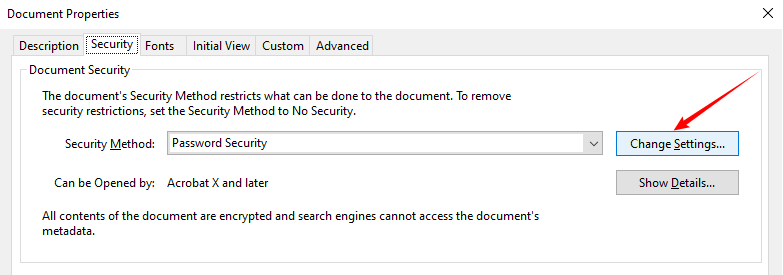
- Accédez à l'onglet Sécurité – c'est là que tous les paramètres d'autorisation sont affichés.
- Cliquez sur Modifier les paramètres pour modifier les configurations d'autorisation existantes. Si le fichier est verrouillé, entrez le mot de passe d'autorisation pour déverrouiller les paramètres modifiables.
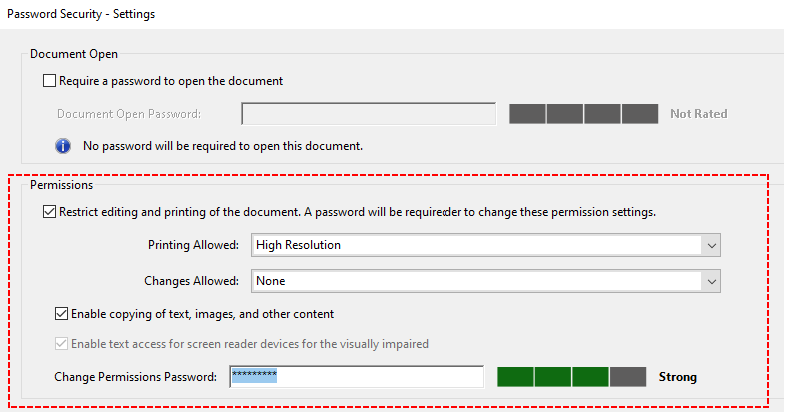
- Dans la fenêtre « Sécurité par mot de passe – Paramètres », personnalisez les autorisations en cochant ou décochant des actions telles que :
- Définir l'impression autorisée (Aucune/Basse/Haute résolution)
- Définir les modifications autorisées (Commentaires/Remplissage de formulaires/Aucune)
- Activer la copie de contenu et l'accès à l'accessibilité
- Définissez un nouveau mot de passe d'autorisation, confirmez les paramètres et enregistrez le fichier PDF modifié pour appliquer toutes les modifications.
Remarque : Adobe Acrobat nécessite un abonnement payant.
✅ Exemples pratiques :
- Utilisez « Modifications autorisées : Aucune » pour les contrats finaux, en lecture seule.
- Utilisez « Modifications autorisées : Commentaires » pour les revues d'équipe.
Au-delà de l'ajustement des paramètres d'autorisation PDF spécifiques, les mêmes outils vous permettent également de supprimer les autorisations PDF entièrement pour lever toutes les restrictions en une seule fois.
Méthode 2 : Modifier les autorisations PDF à l'aide de LibreOffice Draw
Vous n'avez pas Adobe ? Pas de problème. Vous pouvez utiliser LibreOffice Draw pour modifier les autorisations PDF. Cet outil peut ouvrir et modifier des PDF, puis les réexporter avec de nouveaux paramètres d'autorisation. Il fonctionne hors ligne, respecte votre vie privée et ne coûte rien.
Étapes pour utiliser LibreOffice Draw :
- Téléchargez et installez depuis libreoffice.org. Choisissez la version pour votre système d'exploitation (Windows, Mac, Linux).
- Lancez LibreOffice Draw et ouvrez votre PDF dedans.
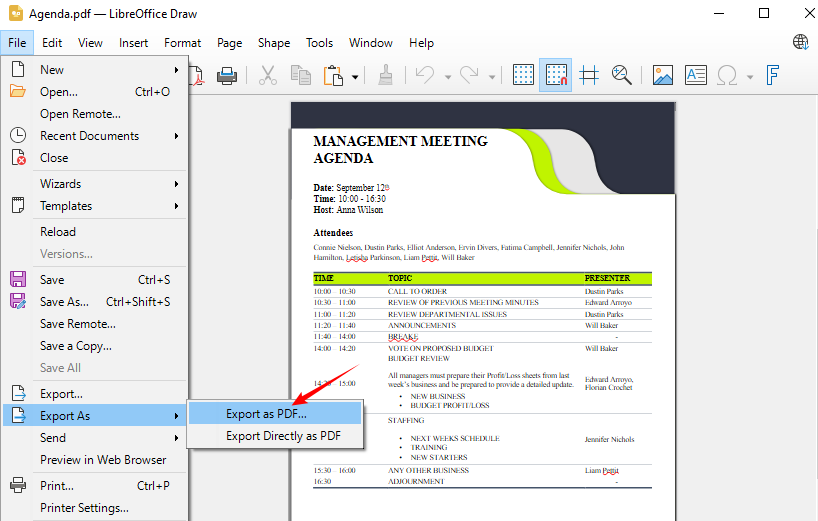
- Allez dans Fichier > Exporter sous > Exporter au format PDF.
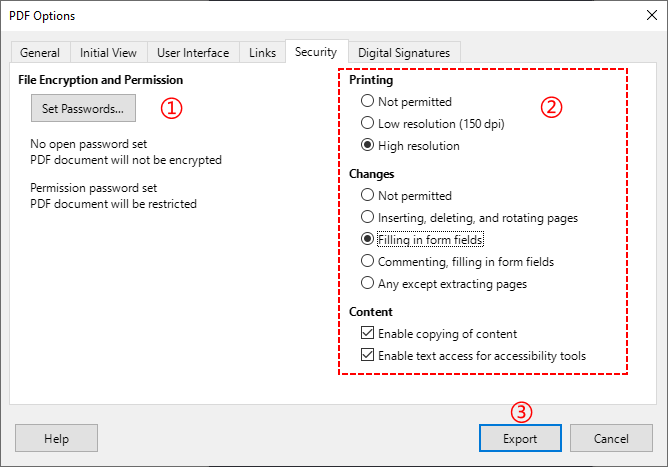
- Accédez à l'onglet Sécurité dans la boîte de dialogue Options PDF.
- Définissez un nouveau mot de passe propriétaire (requis pour modifier les autorisations).
- Ajustez les cases à cocher d'autorisation selon vos désirs. Par exemple :
- Activer l'impression haute résolution
- Activer le remplissage de formulaires (créez d'abord des champs de formulaire interactifs dans le PDF)
- Activer la copie de contenu
- Activer le texte/l'accès pour les lecteurs d'écran
- Cliquez sur Exporter et enregistrez le nouveau PDF.
⚠️ Attention : Cette méthode réécrit le PDF. Certains formats complexes (polices, calques) peuvent être modifiés. Testez d'abord avec une copie.
Méthode 3 : Modificateurs d'autorisations PDF en ligne
Si vous ajustez rarement les autorisations PDF et refusez d'installer un logiciel de bureau, les outils PDF en ligne sécurisés offrent une solution rapide et temporaire. Des outils comme SwiftPDFLab et pdfup.org prennent en charge la modification des autorisations PDF basée sur le navigateur.
Flux de travail général pour modifier les autorisations PDF en ligne :
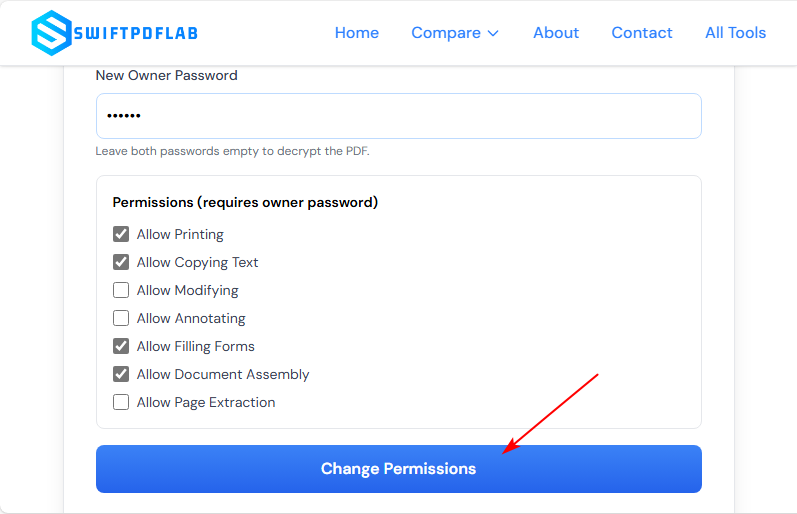
- Ouvrez un éditeur d'autorisations PDF en ligne de confiance dans votre navigateur (par exemple, outil de modification des autorisations SwiftPDFLab).
- Téléchargez votre fichier PDF sur la plateforme en ligne.
- Personnalisez les restrictions d'impression, de modification et de copie selon vos besoins.
- Définissez un nouveau mot de passe propriétaire et cliquez sur Modifier les autorisations pour appliquer les nouveaux paramètres.
- Le fichier PDF modifié sera téléchargé automatiquement.
Bonne pratique de sécurité : Utilisez un outil qui supprime automatiquement les téléchargements. Ne téléchargez jamais de PDF hautement confidentiels, privés ou sensibles pour les entreprises. Les outils en ligne ne sont recommandés que pour les documents publics non sensibles.
Méthode 4 : Modifier les autorisations par programmation en C#
Pour les développeurs, les équipes informatiques ou les utilisateurs ayant besoin d'automatisation PDF par lots, vous pouvez modifier les autorisations PDF par programmation avec C# en utilisant Free Spire.PDF for .NET – une bibliothèque .NET gratuite et hors ligne qui gère à la fois les mots de passe d'autorisation et les mots de passe d'ouverture, vous donnant un contrôle complet du cycle de vie sur la sécurité PDF.
Exemple de code C# (Activer la copie et l'impression)
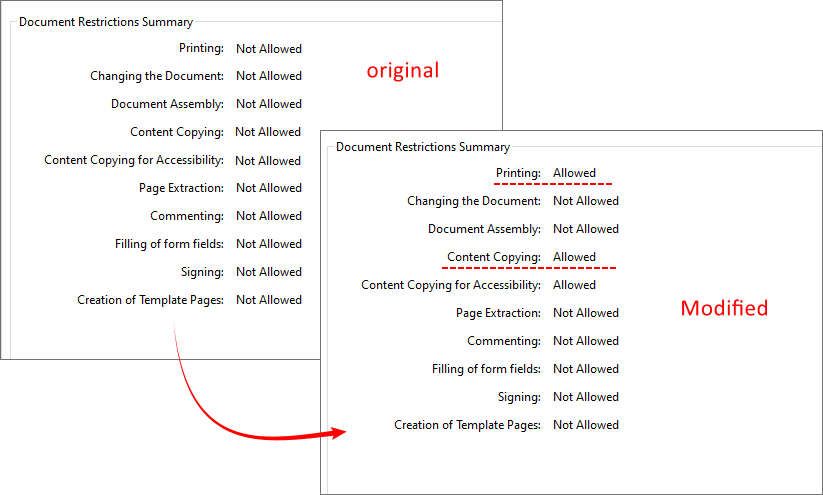
Le code C# suivant charge un PDF, crée une nouvelle politique de sécurité, définit diverses autorisations et enregistre le PDF avec les nouvelles autorisations.
using Spire.Pdf;

namespace ChangeSecurityPermission
{
    class Program
    {
        static void Main(string[] args)
        {
            // 1. Créez un objet PdfDocument
            PdfDocument pdf = new PdfDocument();

            // 2. Chargez le fichier PDF restreint avec le mot de passe du propriétaire (si applicable)
            pdf.LoadFromFile("Agenda.pdf", "12345");

            // 3. Spécifiez le mot de passe d'ouverture (laissez vide si non nécessaire)
            string openPsd = string.Empty;

            // 4. Spécifiez un nouveau mot de passe propriétaire
            string permissionPsd = "abc123";

            // 5. Créez une politique de sécurité à l'aide des nouveaux mots de passe d'ouverture et propriétaire
            PdfSecurityPolicy securityPolicy = new PdfPasswordSecurityPolicy(openPsd, permissionPsd);

            // 6. Définissez l'algorithme de chiffrement (AES 128 bits est moderne et sécurisé)
            securityPolicy.EncryptionAlgorithm = PdfEncryptionAlgorithm.AES_128;

            // 7. Définissez les nouvelles autorisations que vous souhaitez autoriser
            securityPolicy.DocumentPrivilege.AllowContentCopying = true; // Autoriser la copie de contenu
            securityPolicy.DocumentPrivilege.AllowPrint = true; // Autoriser l'impression

            // 8. Appliquez la nouvelle politique de sécurité au document
            pdf.Encrypt(securityPolicy);

            // 9. Enregistrez le PDF mis à jour dans un nouveau fichier
            pdf.SaveToFile("ChangePermissions.pdf");
            pdf.Close();
        }
    }
}
L'objet PdfDocumentPrivilege, récupéré via PdfSecurityPolicy.DocumentPrivilege, est une classe de contrôle d'autorisation granulaire qui définit exactement ce que les utilisateurs peuvent et ne peuvent pas faire avec le PDF (les « règles de restriction »). C'est ici que vous activez ou désactivez des autorisations telles que l'impression, la copie, la modification et le remplissage de formulaires.
Résultat :
Quand utiliser cette méthode :
- Vous êtes à l'aise avec C# et .NET.
- Vous devez traiter de nombreux PDF automatiquement (par exemple, des rapports quotidiens).
- Vous souhaitez intégrer la modification des autorisations dans votre propre logiciel.
Liste de contrôle finale avant de modifier les autorisations
Avant de commencer, vérifiez ces points :
- Avez-vous le mot de passe propriétaire ? (Pas le mot de passe utilisateur/d'ouverture)
- Avez-vous les droits légaux pour modifier ce document ?
- Quelles autorisations avez-vous réellement besoin ? (par exemple, juste l'impression, ou la copie complète aussi)
- Utilisez-vous un outil de confiance (logiciel local > plateformes en ligne) ?
Une fois que vous avez confirmé ces points, suivez la méthode ci-dessus qui correspond à votre budget et à votre niveau de compétence.
Résumé
Apprendre comment modifier les autorisations PDF vous permet de contrôler entièrement vos fichiers PDF, en équilibrant la sécurité des documents et la flexibilité. Pour les utilisateurs professionnels, Adobe Acrobat est le choix le plus fiable. LibreOffice Draw sert d'alternative gratuite hors ligne mais peut modifier le formatage. Les outils en ligne sont destinés aux modifications rapides et non sensibles, et C# avec Free Spire.PDF est le meilleur choix pour un traitement par lots sécurisé et automatisé.
Privilégiez toujours les méthodes hors ligne (logiciel de bureau/code) pour les fichiers professionnels et personnels confidentiels afin d'éviter les risques de fuite de données. En maîtrisant ces méthodes, vous pouvez facilement verrouiller, restreindre ou déverrouiller des fichiers PDF pour répondre à tous vos besoins de partage et de sécurité de documents.
Foire aux questions (FAQ)
Q1. La modification des autorisations PDF affectera-t-elle le contenu PDF existant ?
Non. La modification des autorisations ne modifie que l'enveloppe de sécurité du PDF. Les octets de contenu restent identiques. Cependant, la méthode 2 (LibreOffice Draw) fait exception – car elle ré-rend le PDF, le formatage peut changer. Utilisez toujours une copie avec la méthode 2.
Q2. Puis-je modifier les autorisations d'un PDF signé numériquement ?
Non. Les signatures numériques verrouillent le PDF pour empêcher toute falsification. Vous devez supprimer la signature (nécessite l'action du signataire) avant de modifier les autorisations.
Q3. Quelle est la méthode la plus sûre pour modifier les autorisations PDF ?
La méthode la plus sûre est hors ligne avec Adobe Acrobat Pro ou Free Spire.PDF car :
- Le fichier ne quitte jamais votre ordinateur.
- Un chiffrement fort (AES‑128) peut être appliqué.
- Aucun serveur tiers ne peut intercepter les données.
Q4. La méthode Free Spire.PDF est-elle sûre pour la production ?
Pour les outils internes et l'automatisation à petite échelle, oui. Mais notez la limite de 10 pages dans la version gratuite. Pour un nombre illimité de pages, envisagez la version commerciale.
Voir également
- Comment compresser un PDF : les meilleurs outils pour réduire la taille des PDF
- Comment supprimer les pages vierges dans un PDF (manuel et automatisation)
- 3 façons de réorganiser les pages PDF : en ligne, bureau et Python
- Comment signer numériquement des PDF avec C# (Tutoriel de code pratique)
- Java : Ajouter des autorisations de sécurité à un document PDF