Aggiungere bordi di pagina in Microsoft Word è un modo semplice per migliorare l'aspetto del documento, sia che tu stia creando report, certificati o documenti stilizzati. Tuttavia, le opzioni di bordo integrate di Word sono principalmente progettate per documenti o sezioni intere, il che può limitare la flessibilità in alcuni scenari di layout.
In questa guida, imparerai 4 metodi semplici e pratici per aggiungere bordi di pagina in Word—coprendo l'intero documento, sezioni specifiche e persino una singola pagina utilizzando soluzioni affidabili.
Navigazione rapida:
- Metodo 1: Utilizzare la funzione Bordo Pagina in Word
- Metodo 2: Utilizzare una forma come bordo
- Metodo 3: Utilizzare una casella di testo come bordo
- Metodo 4: Utilizzare Python per aggiungere bordi automaticamente
Metodo 1: Utilizzare la funzione Bordo Pagina in Word
La funzione Bordo Pagina integrata è il modo più semplice per aggiungere bordi in Word. Funziona meglio quando vuoi applicare bordi all'intero documento o a una sezione. Tuttavia, presenta limitazioni quando si tratta di una pagina specifica.
Come aggiungere bordi all'intero documento o a una sezione
- Apri il tuo documento Word.
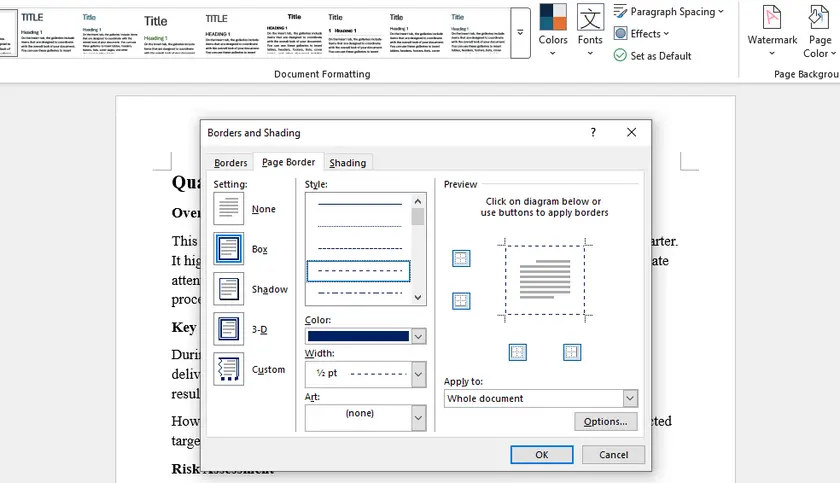
- Vai a Design → Bordi di pagina .
- Nel dialogo Bordi e ombreggiature:
- Scegli uno stile di bordo (Rettangolo, Ombra, 3-D, Personalizzato).
- Imposta colore e larghezza.
- Sotto Applica a, seleziona:
- Intero documento, oppure
- Questa sezione
- Clicca OK.
Comprendere la limitazione
La funzione Bordo Pagina di Word offre solo queste opzioni:
- Intero documento
- Questa sezione
- Questa sezione – Solo prima pagina
- Questa sezione – Tutte tranne la prima pagina
Non c'è nessuna opzione diretta "Solo questa pagina".
Soluzione alternativa: applicare un bordo a una pagina specifica
Per aggiungere un bordo a una singola pagina utilizzando questo metodo:
- Posiziona il cursore all'inizio della pagina target.
- Vai a Layout → Interruzioni → Pagina successiva (inserisci un'interruzione di sezione).
- Posiziona il cursore alla fine di quella pagina e inserisci un'altra interruzione di sezione Pagina successiva.
- Ora vai a Design → Bordi di pagina .
- Seleziona Applica a: Questa sezione – Solo prima pagina.
- Clicca OK.
Questo funziona perché la pagina diventa la prima pagina di una nuova sezione.
Metodo 2: Utilizzare una forma come bordo
Se hai bisogno di aggiungere un bordo a una pagina specifica senza dover gestire sezioni, utilizzare una forma è uno dei metodi più semplici e flessibili. Ti consente di avere il pieno controllo sull'aspetto e funziona indipendentemente dalle limitazioni dei bordi di Word.
Passaggi
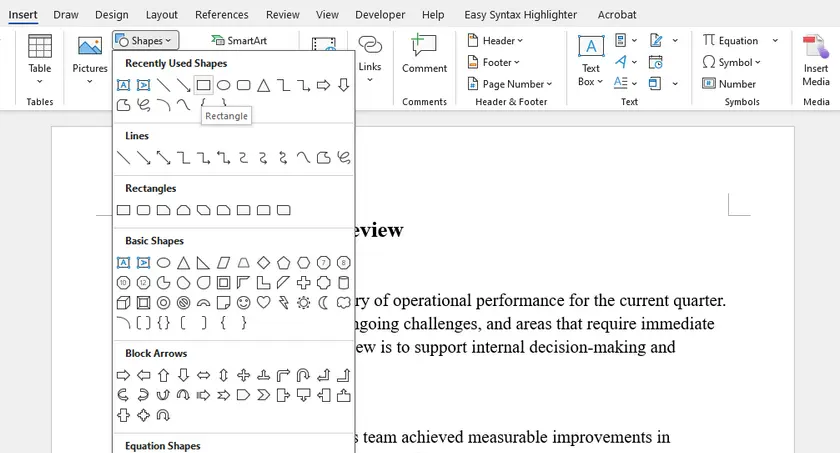
- Vai a Inserisci → Forme → Rettangolo .
- Disegna il rettangolo per adattarlo all'interno dei margini della pagina.
- Fai clic destro sulla forma → Formato forma :
- Imposta Riempimento → Nessun riempimento
- Personalizza Linea (colore, larghezza, stile)
- Imposta il layout della forma su Dietro al testo .
Perché utilizzare questo metodo?
- Funziona su qualsiasi pagina
- Nessuna necessità di interruzioni di sezione
- Altamente personalizzabile
Metodo 3: Utilizzare una casella di testo come bordo
Se desideri aggiungere un bordo a una pagina specifica con maggiore flessibilità—come includere testo decorativo o design—una Casella di testo è una scelta eccellente. Funziona indipendentemente dalle limitazioni dei bordi di Word e non richiede la creazione di sezioni.
Passaggi
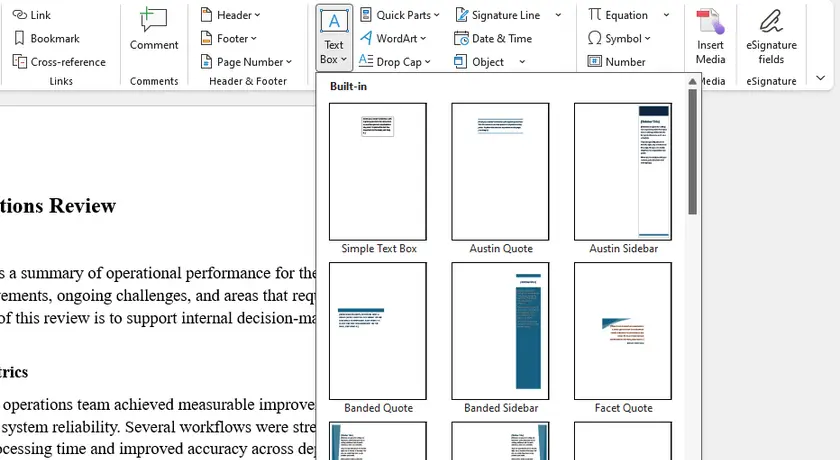
- Vai a Inserisci → Casella di testo → Disegna casella di testo .
- Imposta il layout della casella di testo su Dietro al testo per evitare di spostare il contenuto esistente.
- Elimina il testo segnaposto all'interno della casella di testo.
- Regola la posizione e le dimensioni della casella di testo in modo che copra i bordi della pagina come desiderato.
- Fai clic destro → Formato forma :
- Imposta Riempimento su Nessun riempimento
- Personalizza Linea (colore, larghezza, stile)
Perché utilizzare questo metodo?
- Funziona su qualsiasi pagina, senza necessità di interruzioni di sezione
- Non disturba il contenuto esistente quando il layout è impostato per primo
- Può includere testo decorativo o design all'interno del bordo
- Stabile e flessibile per bordi di singole pagine
Consiglio: Se hai bisogno solo di un bordo semplice senza testo, una Forma funziona altrettanto bene ed è leggermente più leggera.
Metodo 4: Utilizzare Python per aggiungere bordi automaticamente
Se hai bisogno di applicare bordi di pagina a più documenti Word o automatizzare il processo, utilizzare Python è la soluzione più efficiente. Librerie come Spire.Doc per Python ti consentono di aggiungere e personalizzare programmaticamente i bordi di pagina con precisione.
Installa la libreria richiesta
pip install spire.doc
Esempio di codice: Aggiungi bordi a Word in Python
from spire.doc import *
from spire.doc.common import *

# Carica documento
doc = Document()
doc.LoadFromFile(r"C:\Users\Administrator\Desktop\Input-en.docx")

# Applica bordi a tutte le sezioni
for i in range(len(doc.Sections)):
    section = doc.Sections[i]
    setup = section.PageSetup
    borders = setup.Borders

    setup.PageBordersApplyType = PageBordersApplyType.AllPages
    borders.BorderType(BorderStyle.DotDotDash)
    borders.LineWidth(1)
    borders.Color(Color.get_Blue())

    # Imposta spaziatura per tutti i lati
    for side in [borders.Top, borders.Bottom, borders.Left, borders.Right]:
        side.Space = 20.0

# Salva risultato
doc.SaveToFile("AddWordPageBorders.docx", FileFormat.Docx)
doc.Dispose()
Output:

Perché utilizzare questo metodo?
- Ideale per l'elaborazione in batch
- Garantisce formattazione coerente
- Perfetto per flussi di lavoro di automazione
Questo approccio è particolarmente utile per generare documenti come report, fatture o certificati su larga scala.
Oltre ad aggiungere bordi, puoi anche utilizzare Spire.Doc per regolare i margini di pagina per un controllo preciso del layout; puoi applicare colori di sfondo o filigrane alle pagine di Word, migliorando il design visivo dei tuoi documenti.
Tabella di confronto rapida
| Metodo | Ideale per | Può mirare a qualsiasi pagina | Difficoltà |
|---|---|---|---|
| Bordi di pagina | Intero documento / sezioni | ✗ (richiede soluzione alternativa) | Facile |
| Interruzione di sezione + Bordi di pagina | Pagina specifica | √ | Media |
| Forma | Pagina singola o più pagine | √ | Facile |
| Casella di testo | Pagina singola con testo/decorazione opzionale | √ | Facile |
| Python (Spire.Doc) | Automazione / elaborazione in batch | √ | Avanzato |
Conclusione
Aggiungere bordi di pagina in Word dipende dalle tue esigenze specifiche e dal livello di controllo che desideri avere sul tuo documento:
- Bordi di pagina sono ideali per aggiungere bordi all'intero documento o a sezioni specifiche in modo rapido e coerente.
- Interruzioni di sezione sono utili se desideri sfruttare la funzione di bordo integrata di Word per una singola pagina mantenendo un layout corretto.
- Forme o Caselle di testo offrono un modo veloce e flessibile per aggiungere bordi su qualsiasi pagina senza influenzare il contenuto esistente; le Caselle di testo sono particolarmente utili se desideri includere testo decorativo o design.
- Automazione Python è perfetta per l'elaborazione in batch di più documenti, garantendo bordi coerenti in tutti i file.
Scegliendo il metodo giusto, puoi superare le limitazioni di Word, risparmiare tempo e creare documenti dall'aspetto professionale che corrispondono alla tua visione di design.
Domande frequenti
Perché non posso aggiungere un bordo a una sola pagina in Word?
Perché la funzione bordo di Word è basata su sezioni, non su pagine. Non c'è un'opzione integrata "solo questa pagina".
Qual è il modo più semplice per aggiungere un bordo a una singola pagina?
Utilizzare una forma (rettangolo) è il metodo più veloce e semplice.
Quale metodo è migliore per documenti professionali?
Per coerenza, utilizza Bordi di pagina con sezioni o automazione Python.
Le caselle di testo influenzano il layout del documento?
La Casella di testo non disturberà il contenuto esistente se il suo layout è impostato su Dietro al testo.