I file ODT (OpenDocument Text) sono ampiamente utilizzati per creare e modificare documenti in LibreOffice o Apache OpenOffice. Tuttavia, la condivisione o la distribuzione di file ODT può essere scomoda, poiché non tutti i dispositivi o le piattaforme supportano questo formato. La conversione di file ODT in PDF garantisce che il layout, i caratteri e la formattazione del documento rimangano intatti, rendendolo più facile da condividere, stampare o archiviare in modo affidabile.
Questo articolo ti guida attraverso metodi pratici per convertire ODT in PDF, coprendo strumenti online, software desktop e automazione basata su Python sia per conversioni occasionali che su larga scala.
Navigazione Rapida
- Cos'è un file ODT e perché convertirlo in PDF?
- Converti ODT in PDF online (strumenti gratuiti e basati sul web)
- Converti ODT in PDF utilizzando software desktop
- Converti ODT in PDF programmaticamente con Python
- Scegliere il metodo giusto per le tue esigenze
- Domande frequenti
Cos'è un file ODT e perché convertirlo in PDF?
Un file ODT è un documento di elaborazione testi basato sullo standard OpenDocument. È comunemente usato in ambienti che danno priorità ai formati aperti e alla compatibilità multipiattaforma. I file ODT supportano testo ricco, immagini, tabelle e stili, rendendoli adatti per la creazione di documenti di tutti i giorni.
Tuttavia, ODT non è universalmente supportato al di fuori delle applicazioni per ufficio. Quando i documenti devono essere condivisi con un pubblico più ampio, inviati formalmente o archiviati per un uso a lungo termine, il PDF diventa la scelta più pratica.
La conversione da ODT a PDF aiuta a soddisfare diverse esigenze comuni:
- Layout coerente: i PDF vengono visualizzati allo stesso modo su tutti i dispositivi e sistemi operativi.
- Compatibilità migliorata: i lettori PDF sono ampiamente disponibili e non richiedono software di modifica.
- Integrità del documento: i PDF riducono il rischio di modifiche accidentali del contenuto.
- Distribuzione professionale: i PDF sono spesso preferiti per rapporti, contratti e documenti ufficiali.
Converti ODT in PDF online (strumenti gratuiti e basati sul web)
I convertitori online sono spesso il modo più veloce per convertire un file ODT in PDF, specialmente per gli utenti che necessitano solo di conversioni occasionali e non vogliono installare software aggiuntivo.
Passo dopo passo: converti ODT in PDF online
- Apri un servizio di conversione da ODT a PDF basato sul web nel tuo browser (ad esempio, CloudXDocs ODT to PDF Converter).
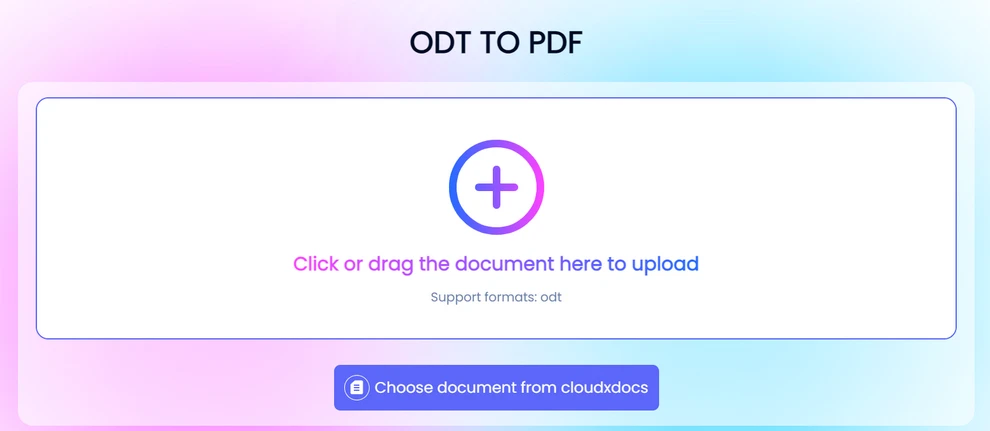
- Carica il file ODT dal tuo dispositivo locale o da un archivio cloud supportato.
- Attendi mentre il file viene elaborato e convertito sul server.
- Scarica il file PDF risultante sul tuo computer.
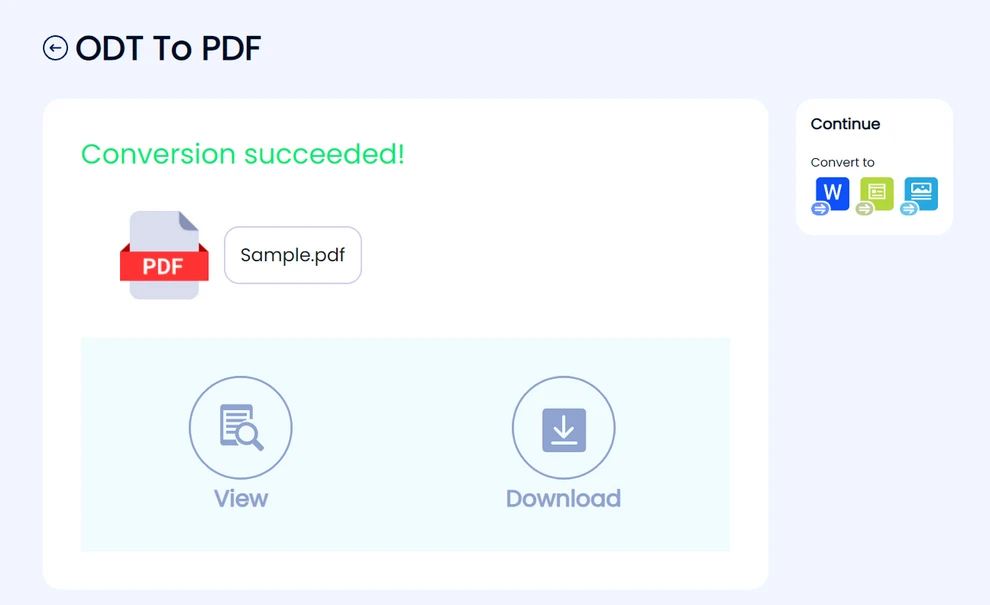
La maggior parte degli strumenti online segue questo semplice flusso di lavoro, rendendoli accessibili anche agli utenti non tecnici.
Vantaggi della conversione online
- Nessuna installazione o configurazione richiesta
- Accessibile da qualsiasi browser moderno
- Adatto per conversioni rapide e una tantum
- Spesso disponibile gratuitamente con un utilizzo di base
Limitazioni dei convertitori online
Gli strumenti online in genere impongono limiti di dimensione dei file o limiti di conversione giornalieri. Il caricamento di documenti su server di terze parti potrebbe anche non essere adatto per file riservati o sensibili. Inoltre, la formattazione complessa, come caratteri personalizzati o layout avanzati, potrebbe non essere sempre conservata accuratamente e la conversione batch è raramente supportata.
Nei casi in cui sono richieste modifiche e collaborazione, la conversione di file ODT in formato Word può essere un'opzione più pratica del PDF.
Converti ODT in PDF utilizzando software desktop
Le applicazioni per ufficio desktop forniscono un ambiente più controllato per la conversione di file ODT in PDF. Sia LibreOffice che Apache OpenOffice includono funzionalità di esportazione PDF integrate.
Passo dopo passo: converti ODT in PDF con LibreOffice o OpenOffice
- Apri il file ODT in LibreOffice Writer (o Apache OpenOffice Writer).
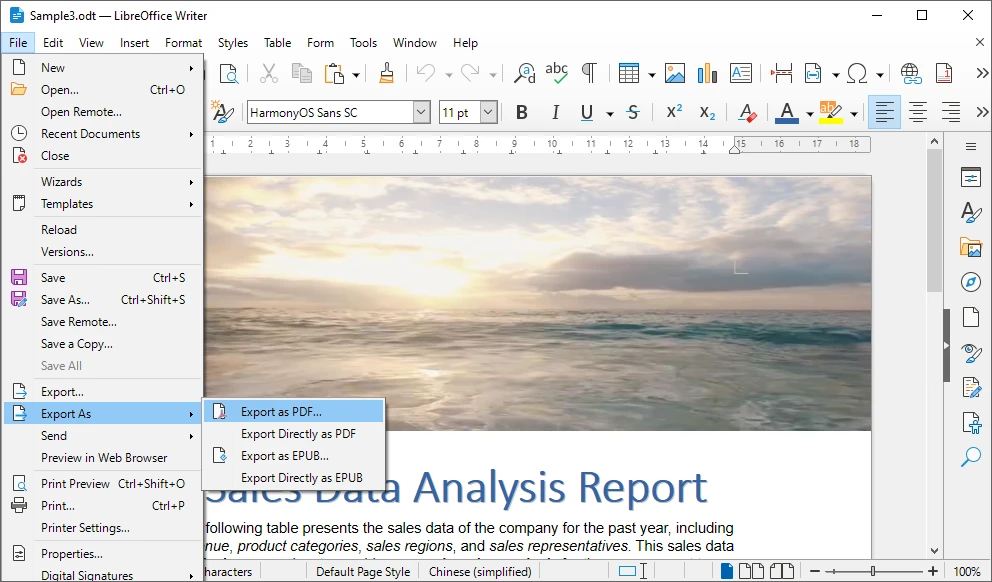
- Rivedi il documento per assicurarti che la formattazione e il layout siano corretti.
- Fai clic su File e seleziona Esporta come PDF.
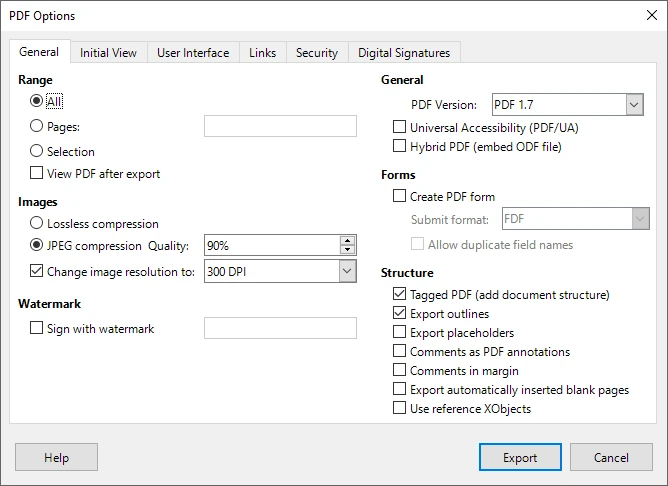
- Configura le opzioni di esportazione come la qualità dell'immagine, l'incorporamento dei caratteri o l'intervallo di pagine.
- Salva il file PDF esportato sul tuo sistema locale.
Questo approccio offre agli utenti una maggiore fiducia nell'output finale, in particolare per i documenti visivamente complessi.
Vantaggi della conversione basata su desktop
- Migliore conservazione della formattazione e del layout
- Non è necessario caricare file su server esterni
- Maggiore controllo sulle impostazioni di esportazione PDF
- Affidabile per documenti con tabelle, immagini e stili
Limitazioni della conversione manuale
La conversione manuale richiede l'interazione dell'utente per ogni documento, rendendola inefficiente per flussi di lavoro ad alto volume. È anche difficile da automatizzare e non adatta per ambienti lato server o headless in cui non è disponibile un'interfaccia grafica.
Quando i metodi online e manuali non sono sufficienti
Ci sono molti scenari in cui gli strumenti online e il software desktop non soddisfano più i requisiti pratici. Man mano che il volume dei documenti aumenta o i flussi di lavoro diventano più complessi, la conversione manuale si trasforma rapidamente in un collo di bottiglia.
Le situazioni tipiche in cui i metodi tradizionali non sono sufficienti includono:
- Conversione di un gran numero di file ODT su base regolare
- Esecuzione automatica delle conversioni su un server o sistema backend
- Integrazione della conversione di documenti in un'applicazione o servizio esistente
- Garantire un output coerente senza l'intervento dell'utente
- Operare in ambienti senza un'interfaccia grafica
In questi casi, un approccio programmatico offre maggiore affidabilità, scalabilità e controllo.
Converti ODT in PDF programmaticamente con Python
Python è ampiamente utilizzato per l'automazione, l'elaborazione dei dati e lo sviluppo di backend. L'utilizzo di Python per convertire i file ODT in PDF consente di automatizzare completamente il processo e di integrarlo in sistemi più grandi.
Perché usare Python per la conversione da ODT a PDF?
Python consente l'elaborazione batch, flussi di lavoro ripetibili e una perfetta integrazione con le applicazioni esistenti. Una volta implementate, le conversioni possono essere eseguite senza supervisione, garantendo risultati coerenti e riducendo lo sforzo manuale.
Utilizzo di Spire.Doc per Python
Spire.Doc per Python è una libreria di elaborazione di documenti che supporta i formati OpenDocument e consente la conversione diretta da ODT a PDF. Conserva testo, immagini e layout senza fare affidamento su Microsoft Word o LibreOffice, rendendolo adatto per l'uso lato server e aziendale.
Installazione
Spire.Doc per Python può essere installato tramite pip:
pip install spire-doc
Esempio: converti ODT in PDF con Python
from spire.doc import Document, FileFormat

# Create a Document object and load the ODT file
doc = Document()
doc.LoadFromFile("Sample.odt", FileFormat.Odt)

# Save the ODT document as a PDF file
doc.SaveToFile("output/ODTToPDF.pdf", FileFormat.PDF)
doc.Close()
Di seguito è riportata un'anteprima del file PDF convertito da ODT utilizzando Python:
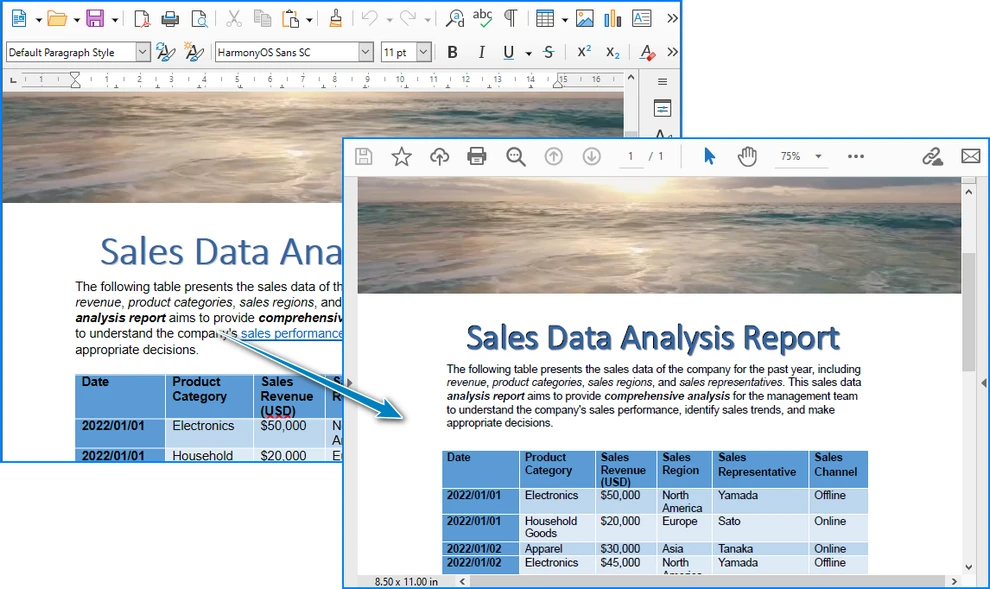
Questo approccio può essere facilmente esteso per gestire conversioni batch o integrato in flussi di lavoro automatizzati.
Dopo aver convertito il file ODT in PDF, puoi modificare ulteriormente il PDF generato utilizzando Python, ad esempio aggiungendo filigrane, impostando metadati o applicando opzioni di sicurezza aggiuntive.
Salva ODT come PDF in uno stream (opzionale)
Nelle applicazioni backend o basate sul web, potresti voler generare un file PDF in memoria senza scriverlo su disco. Spire.Doc per Python consente di salvare il documento convertito in uno stream.
from spire.doc import Document, FileFormat, Stream

doc = Document()
doc.LoadFromFile("Sample.odt", FileFormat.Odt)

# Save the ODT document to a PDF stream
pdf_stream = Stream()
doc.SaveToStream(pdf_stream, FileFormat.PDF)
doc.Close()

# Get PDF bytes from the stream
pdf_bytes = bytes(pdf_stream.ToArray())
Questo approccio è utile per restituire file PDF nelle API web, caricarli su un archivio cloud o elaborare documenti in memoria.
Se il tuo flusso di lavoro richiede un'ulteriore elaborazione dei file PDF in memoria, come l'unione di documenti, l'aggiunta di filigrane o l'applicazione di impostazioni di sicurezza, potresti trovare utile esplorare le tecniche per lavorare con i documenti PDF direttamente negli stream.
Scegliere il metodo giusto per le tue esigenze
Il modo migliore per convertire ODT in PDF dipende dalla frequenza con cui si esegue l'attività e dal livello di controllo richiesto.
- Gli strumenti online sono ideali per conversioni rapide e occasionali quando la praticità è la priorità.
- Il software desktop funziona bene per gli utenti che necessitano di un migliore controllo della formattazione e convertono i file manualmente.
- L'automazione basata su Python è l'opzione più adatta per l'elaborazione su larga scala, i sistemi backend e i flussi di lavoro aziendali.
Comprendere il tuo scenario di utilizzo aiuta a garantire la scelta di un metodo che bilanci efficienza, affidabilità e manutenibilità.
Domande frequenti sulla conversione da ODT a PDF
È sicuro convertire ODT in PDF online?
I convertitori online possono essere convenienti per i documenti non sensibili, ma potrebbero non essere adatti per i documenti sensibili a causa di problemi di privacy.
La formattazione del documento cambierà dopo la conversione?
I documenti semplici di solito vengono convertiti accuratamente, mentre i layout complessi possono trarre vantaggio da metodi desktop o programmatici.
È possibile convertire più file ODT contemporaneamente?
La conversione batch è raramente supportata dagli strumenti online ed è inefficiente manualmente. Le soluzioni programmatiche gestiscono questo problema in modo più efficace.
Le conversioni basate su Python richiedono un software per ufficio?
No. Librerie come Spire.Doc per Python funzionano indipendentemente dalle applicazioni per ufficio.
Conclusione
La conversione di file ODT in PDF può essere eseguita in diversi modi, ognuno adatto a esigenze diverse. Gli strumenti online e le applicazioni desktop sono efficaci per l'uso quotidiano, mentre l'automazione basata su Python fornisce una soluzione scalabile per scenari avanzati e ad alto volume. Selezionando il metodo appropriato, è possibile garantire una conversione dei documenti accurata, efficiente e affidabile.